
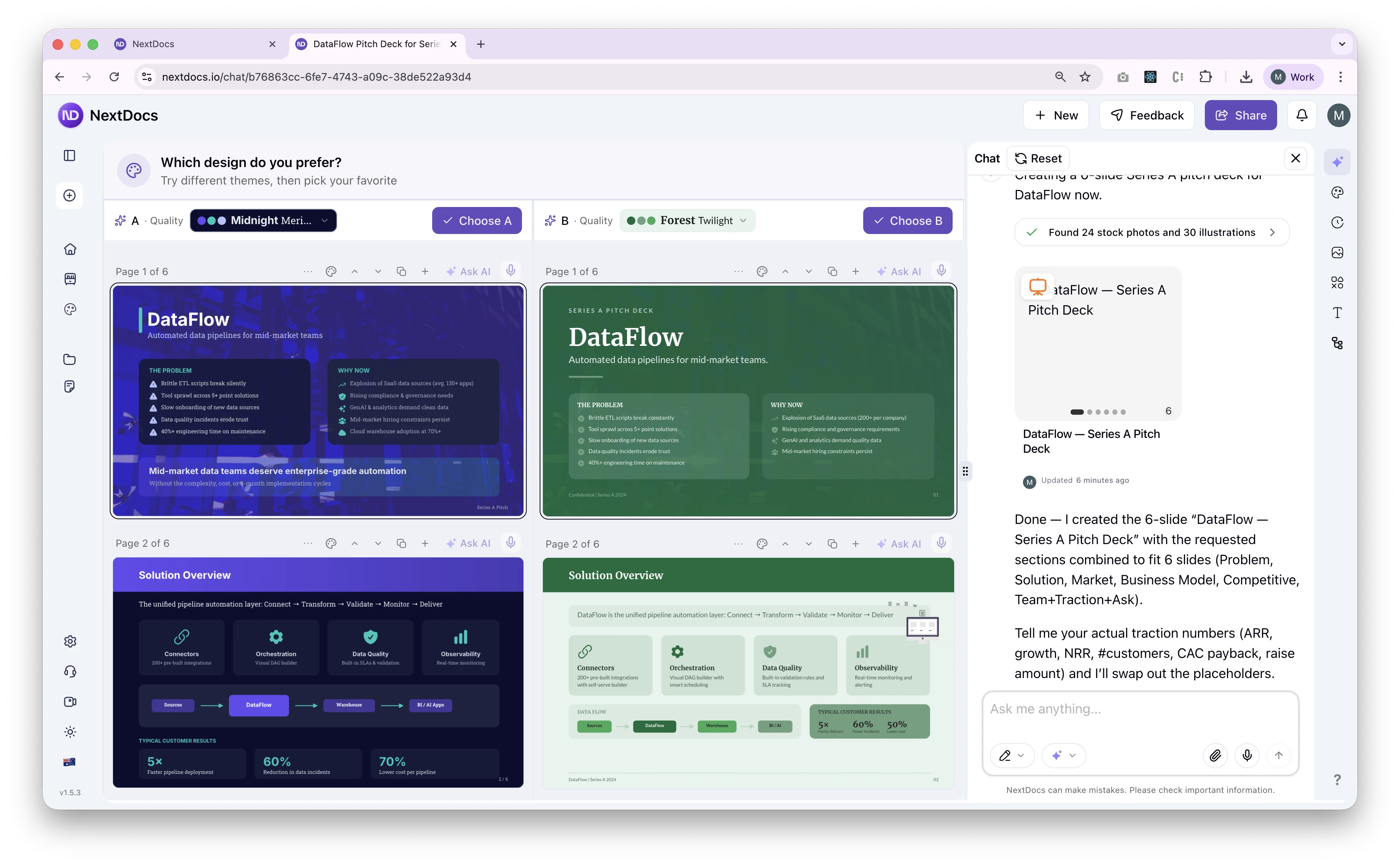
Claude può creare e modificare presentazioni in Claude Slides, generare file scaricabili e lavorare tramite un componente aggiuntivo PowerPoint. Scegliere tra Claude e NextDocs significa confrontare l’intero processo di lavoro: fornire le fonti, rivedere il risultato, applicare l’identità del brand e consegnare il file a un’altra persona.
Parti dall’applicazione in cui la presentazione dovrà essere completata. Se il tuo team deve modificare singole caselle di testo e forme in PowerPoint, verifica prima questo requisito. L’estensione .pptx, da sola, non indica quali elementi del file siano modificabili.
Questo confronto è stato scritto da NextDocs e verificato il 7 novembre 2026. Si basa sulla documentazione ufficiale di Claude indicata di seguito e sull’attuale implementazione delle esportazioni di NextDocs. Per questo articolo non abbiamo eseguito un benchmark controllato della qualità dei risultati o della velocità.
Il confronto in breve
| Esigenza | Claude | NextDocs |
|---|---|---|
| Partire da un’analisi esistente | Fornisci il materiale di partenza nella conversazione e richiedi il risultato finale. | Fornisci un brief e il materiale di partenza, poi sviluppa la presentazione nell’area di lavoro NextDocs. |
| Creare e modificare una presentazione accanto alla conversazione | Claude Slides offre modifica diretta; verifica i controlli del piano e dell’organizzazione. | Crea e rivedi una presentazione nello spazio delle attività NextDocs. |
| Creare un file PowerPoint | La creazione di file e Claude Slides offrono consegna PowerPoint con comportamenti diversi degli oggetti. | Le presentazioni Tasks vengono esportate in PPTX con un’immagine renderizzata per ogni diapositiva. |
| Continuare a lavorare in PowerPoint | Claude offre anche un componente aggiuntivo per PowerPoint; verifica la disponibilità attuale e le impostazioni della tua organizzazione. | Le immagini delle diapositive Tasks mantengono il loro aspetto, ma testo e forme non sono modificabili singolarmente in PowerPoint. |
| Applicare un’identità visiva | Usa un sistema di design o un modello fornito dove supportato, poi controlla il risultato. | Usa il brand kit e verifica colori, caratteri, logo e impaginazione ottenuti. |
| Rivedere fatti o formulazioni | Richiedi una revisione e controlla il file risultante. | Rivedi l’artefatto in NextDocs ed esporta la versione aggiornata. |
| Valutare la qualità | Confronta risultati reali usando i tuoi criteri di accettazione. | Usa lo stesso brief e gli stessi criteri: essere un prodotto dedicato ai documenti non dimostra una vittoria in un benchmark. |
Cosa può fare Claude oggi
La documentazione di Anthropic sulla creazione di file include PowerPoint, Word, Excel e PDF. La funzionalità è disponibile nei piani Claude, anche se le impostazioni dell’organizzazione e i limiti di utilizzo possono influire sull’accesso. Puoi richiedere una presentazione a partire dal materiale fornito e scaricare il file ottenuto.
Esiste anche un flusso di lavoro direttamente nell’applicazione. Anthropic descrive un componente aggiuntivo Claude per PowerPoint con contesto condiviso con Excel e skill riutilizzabili. È rilevante quando il lavoro inizia da una cartella di lavoro o da una presentazione aziendale esistente. Verifica i requisiti di installazione e la disponibilità attuali prima di pianificare l’adozione nel team.
Anthropic documenta anche Claude Slides accanto alla conversazione, con modifica diretta e supporto ai sistemi di design. La creazione con Slides è offerta nei diversi piani, soggetta ai controlli delle funzionalità e dell’organizzazione; l’accesso alla condivisione segue regole di piano separate. È un percorso distinto dalla creazione di file scaricabili e dal componente aggiuntivo PowerPoint.
Il tutorial di Claude Slides descrive un limite importante di esportazione: caselle di testo, tabelle, immagini, sfondi e note restano modificabili in PowerPoint, mentre grafici, icone e forme diventano immagini. Transizioni e slide saltate vengono omesse. Prova la destinazione effettiva anziché trasferire un’affermazione sui grafici nativi del componente PowerPoint a un’esportazione Claude Slides.
Una descrizione limitata alle scalette è superata. Una valutazione corretta dovrebbe includere l’interfaccia Claude attuale specifica adatta al compito.
Dove NextDocs può inserirsi nel tuo lavoro
Vale la pena valutare NextDocs quando vuoi sviluppare il documento e le sue revisioni in un’area dedicata, con impostazioni del brand riutilizzabili e un processo per arrivare al risultato finale.
Un consulente, per esempio, potrebbe partire da appunti approvati di un incontro conoscitivo, generare una prima presentazione, applicare il brand kit del cliente e rivedere una raccomandazione dopo il controllo. La domanda utile è se questo processo riduca il lavoro necessario per quello specifico risultato.
Se usi la ricerca approfondita, controlla le fonti citate e verifica che ciascuna sostenga l’affermazione associata. L’assistenza nella ricerca non elimina la necessità di verificare date, numeri, citazioni o raccomandazioni.
Puoi anche preparare in Claude una struttura narrativa approvata e portare quel materiale in NextDocs. Usa un brief di passaggio chiaro: indica il pubblico, le sezioni richieste, i fatti che devono restare invariati e il formato di uscita. Evita di spostare ripetutamente una bozza parzialmente approvata tra strumenti senza registrare le modifiche.
Comprendere l’esportazione prima di scegliere un flusso di lavoro
L’attuale esportazione delle presentazioni NextDocs Tasks usa un’immagine renderizzata per diapositiva, sia per PPTX sia per Google Slides. La diapositiva viene così conservata come immagine. Nell’applicazione di destinazione non vengono fornite singole caselle di testo, forme o serie di dati dei grafici modificabili.
Questo può essere adatto a una presentazione da consegnare come risultato visivo definitivo. Per un cliente che prevede di riscrivere paragrafi, cambiare il colore di singoli elementi o aggiornare i dati dei grafici direttamente in PowerPoint, è un limite sostanziale. Apporta queste modifiche in NextDocs prima dell’esportazione, oppure valuta un flusso di lavoro che fornisca gli oggetti nativi necessari al destinatario.
NextDocs dispone anche di percorsi di esportazione per il canvas Classic e per l’API pubblica, con capacità diverse. Non dare per scontato che una descrizione dell’esportazione API o Classic si applichi a un nuovo artefatto Tasks. Controlla le opzioni di esportazione dell’artefatto che userai realmente. La panoramica delle funzioni di esportazione e il riferimento delle esportazioni API descrivono i rispettivi contesti.
La stessa regola vale per Claude: apri il file specifico che generi e controllane il contenuto. L’elenco dei formati supportati da un fornitore dimostra una capacità, ma non garantisce che ogni grafico, carattere o impaginazione del tuo brief superi la consegna prevista senza problemi.
Un confronto pratico da eseguire
Usa un piccolo insieme di fonti non riservate, con risposte attese note. Prepara, per esempio, un resoconto aziendale fittizio con tre valori di ricavi mensili, due rischi di progetto e una decisione per la direzione.
Fornisci a entrambi gli strumenti le stesse istruzioni:
Crea una presentazione di sei diapositive per la direzione usando le fonti fornite.
Includi una sintesi, l’andamento dei ricavi, lo stato del progetto,
i due rischi, la decisione proposta e i passi successivi.
Mantieni ogni cifra fornita e segnala le informazioni mancanti.
Non inventare clienti, citazioni, statistiche di mercato o risultati.
Usa i colori del brand forniti. Prepara il formato di uscita concordato.
Poi controlla cinque aspetti:
- Fatti: confronta ogni cifra e data con le fonti.
- Significato: verifica che la conclusione derivi dalle evidenze.
- Impaginazione: controlla le diapositive dense e i titoli lunghi nelle dimensioni di presentazione.
- Revisione: modifica una cifra approvata e cerca cambiamenti involontari altrove.
- Consegna: apri il file esportato nell’applicazione realmente usata dal destinatario e prova le modifiche di cui avrà bisogno.
Registra separatamente il tempo di generazione, di correzione e di sistemazione dell’esportazione. Questa procedura è un metodo di valutazione, non una dichiarazione di risultati che abbiamo misurato.
Quale scegliere?
Parti da Claude se la conversazione esistente contiene già l’analisi, il suo editor Slides si adatta al processo di revisione o il componente PowerPoint si adatta al modo di lavorare del team. Valuta il file generato con gli stessi standard che applicheresti a qualsiasi altro strumento.
Prova NextDocs se vuoi sviluppare e rivedere la presentazione nella sua area di lavoro e se le sue funzioni per il brand e i documenti rispondono alla tua esigenza. Verifica l’attuale comportamento dell’esportazione prima di promettere una consegna Office modificabile.
Se il requisito decisivo è avere contenuti PowerPoint nativi e modificabili, rendilo un criterio di accettazione da verificare prima di confrontare l’aspetto o la velocità di generazione. Per una selezione più ampia, consulta la nostra guida agli strumenti per presentazioni AI.
Prezzi e funzionalità incluse nei piani cambiano. Controlla i piani NextDocs attuali e i piani Claude per la tua regione, il tuo utilizzo e le esigenze del team, invece di affidarti a un vecchio confronto dei prezzi mensili.
Prova il flusso di lavoro con il tuo brief
Crea una presentazione in NextDocs, usa un piccolo insieme di fonti e controlla l’esportazione prima di usarla per un lavoro da consegnare a un cliente.