
ChatGPT kan presentatiebestanden maken en bewerken. De nuttige vergelijking met NextDocs gaat over welke werkruimte u gebruikt, hoe nauwkeurige revisies werken en wat de ontvanger na de export kan aanpassen.
Een diaopzet, een sessie met native PowerPoint-bewerking en een gezamenlijke browserpresentatie zijn verschillende uitkomsten. Geef aan welke u nodig hebt voordat u tools vergelijkt. Ook NextDocs heeft verschillende aanmaak- en exportroutes: nieuw gegenereerde visuele Tasks-presentaties leveren niet dezelfde native objecten als een geüpload Office-bestand dat wordt aangepast.
Geschreven door NextDocs. Officiële productdocumentatie en NextDocs-implementatie gecontroleerd op 7 november 2026. Er wordt geen gecontroleerde benchmark voor kwaliteit, snelheid of kosten geclaimd.
De ChatGPT-presentatiewerkwijzen die u moet onderscheiden
OpenAI documenteert verschillende presentatieomgevingen, met beschikbaarheid afhankelijk van abonnement, werkruimte-instellingen, platform en uitrol:
- ChatGPT Work ondersteunt bestanden maken en bewerken vanuit bronnen of referentiesjablonen, inclusief native Google Workspace-bestanden als de betreffende app is ingeschakeld. De huidige gids voor presentaties op de desktop documenteert ook het maken of herzien van PowerPoint-bestanden via
@Presentations; dit staat los van werken binnen een geopende PowerPoint-presentatie. - ChatGPT Slides biedt directe bewerking van dia-elementen en realtime samenwerking voor geschikte accounts met Space-toegang. De gedocumenteerde webexports omvatten PowerPoint, PDF en Google Slides.
- ChatGPT for PowerPoint is een afzonderlijke invoegtoepassing binnen PowerPoint. Deze maakt en herziet dia’s met behoud van bewerkbare structuur, met grenzen voor sommige geavanceerde objecten en sjabloonovereenstemming.
Controleer welke omgeving uw account daadwerkelijk biedt. Een mogelijkheid in de ene bewijst niet dat dezelfde actie, connector of samenwerkingsoptie in een andere bestaat.
Hoe NextDocs past
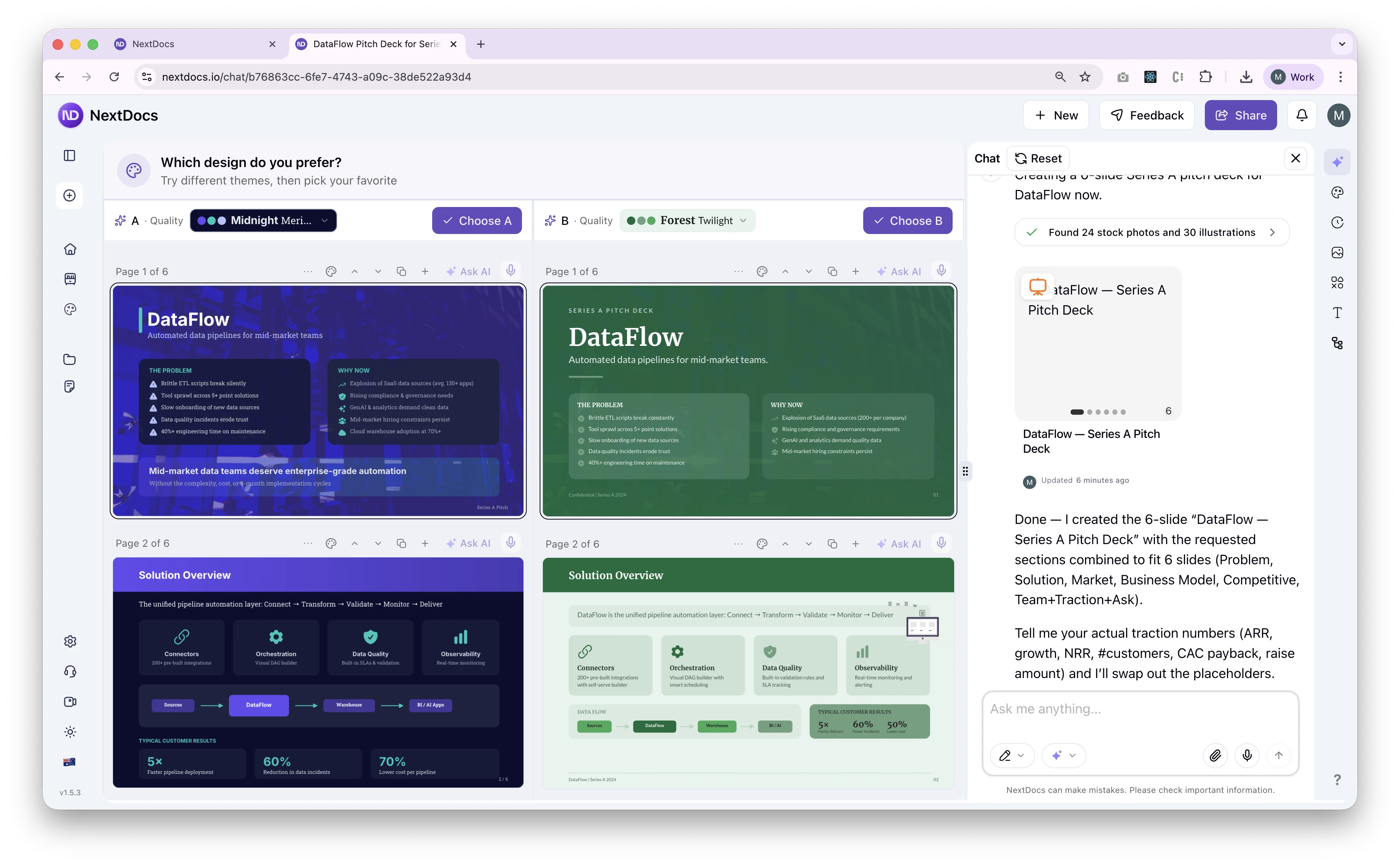
In de huidige NextDocs-taakwerkruimte kunt u bronmateriaal toevoegen, een opzet vragen, een artefactvoorvertoning controleren en revisies aanvragen. Een nuttige briefing bevat doelgroep, besluit, goedgekeurde feiten, taal, huisstijlreferenties en de vereiste overdracht.
Als uw onderzoek al in een andere assistent staat, legt de NextDocs MCP-handleiding een ondersteunde aanmaakroute uit. Volg het huidige schema en controleer het teruggegeven artefact. Die route heeft andere opties dan een nieuwe visuele Tasks-presentatie; neem niet hetzelfde aantal resultaten of dezelfde exportimplementatie aan.
Zie voor documenten in plaats van dia’s de rapportvergelijking van ChatGPT en NextDocs.
Vergelijk op bewerkingseis
| Uw eis | ChatGPT | NextDocs |
|---|---|---|
| Een concept maken vanuit een goedgekeurde bron | Een ondersteunde bestands- of diawerkwijze gebruiken en de gewenste uitvoer benoemen | De bron toevoegen en de opzet beoordelen vóór artefactcreatie |
| Tekst, vormen of grafieken direct bewerken | Beschikbaar in ondersteunde Slides- of PowerPoint-omgevingen, met functielimieten | De artefacteditor controleren; nieuwe visuele Tasks-dia’s bevatten na export afbeeldingen |
| Verder werken aan een bestaande bedrijfspresentatie | De PowerPoint-invoegtoepassing beoordelen met uw werkelijke sjabloon | Een geüpload Office-bestand volgt een andere route dan een nieuwe visuele presentatie |
| Een specifieke bewering aanpassen | Locatie, vervanging en wat ongewijzigd moet blijven benoemen | Locatie, vervanging en wat ongewijzigd moet blijven benoemen |
| Met collega’s werken | Ondersteunde Slides-accounts bieden gedeelde bewerking; toegang varieert | De deel- en bewerkingsopties van de werkelijke werkruimte en het artefact controleren |
| Een verbonden bron of assistent gebruiken | Afhankelijk van ondersteunde apps, machtigingen en omgeving | Ondersteunde API- en MCP-creatie heeft eigen toegang en schema |
Test de PowerPoint-overdracht vroeg
Voor een nieuw gegenereerde visuele presentatie in NextDocs Tasks plaatst PPTX-uitvoer één gerenderde afbeelding op elke dia. Google Slides importeert die uitvoer. De dia kan worden gepresenteerd, maar tekst, grafiekgegevens en vormen zijn geen afzonderlijk bewerkbare native elementen.
Dit is een belangrijke beperking als een klant de presentatie in PowerPoint wil aanpassen. Bewerking van geüploade Office-bestanden, Classic-exports en openbare API-exports volgen andere routes die afzonderlijk moeten worden gecontroleerd.
Controleer bij ChatGPT de uitvoer van de gekozen omgeving. Een PowerPoint-invoegtoepassing op een bestaande presentatie is relevant als native structuur belangrijk is, maar de gedocumenteerde functielimieten moeten worden getest met uw grafieken, diamodellen en voorkeursopmaak. Open het eindbestand en selecteer de objecten die de ontvanger moet wijzigen.
Gebruik dezelfde bron en correctiebriefing
Gebruik een bron met genoeg detail om fouten zichtbaar te maken. De fictieve managementrapport-PDF bevat maandcijfers, leveringsnotities, acties en een niet-goedgekeurd ondersteuningsverzoek. Het is Engelstalige voorbeeldinvoer, geen klantbewijs of benchmarkresultaat.
Vraag elke tool om zes dia’s: managementsamenvatting, financiële trend, leveringsstatus, risico’s, gevraagd besluit en acties. Geef aan dat onbekenden onbekend moeten blijven en voorgestelde uitgaven geen goedgekeurde toezegging mogen worden.
Controleer deze oorspronkelijke oktoberwaarden voordat u de visuele stijl beoordeelt:
| Broncontrole | Verwacht resultaat |
|---|---|
| Omzet | AUD 126,000 |
| Operationele kosten | AUD 94,500 |
| Operationele winst | AUD 31,500 |
| Operationele marge | 25% |
| Projecten op tijd | 17 van 20, of 85% |
| Tijdelijke ondersteuning | Maximaal AUD 3,000, voorgesteld en niet goedgekeurd |
Vraag vervolgens een gecontroleerde correctie: wijzig de oktoberkosten naar AUD 92,400 en laat andere bronfeiten ongewijzigd. De aangepaste winst moet AUD 33,600 zijn en de marge ongeveer 26.67%. Controleer samenvattingen, tabellen, grafieken en notities overal waar die waarden staan.
Deze cijfers bieden een reproduceerbare controleoefening. Ze bewijzen niet dat een van beide tools die succesvol heeft afgerond. De handleiding van PDF naar dia’s beschrijft het volledige proces.
Onderzoek en huisstijlconsistentie blijven controle vereisen
Geef beide tools de goedgekeurde bron en een eventuele referentiepresentatie of huisstijlspecificatie. Leg uit welke kleuren, logo, letterhiërarchie en feiten consistent moeten blijven. Een referentiebestand helpt de eis over te brengen; het garandeert geen perfecte sjabloonovereenkomst of lettertypewerking na export.
Open bij extern onderzoek de bron achter elke belangrijke bewering. Controleer datums, noemers en of de geciteerde passage de conclusie ondersteunt. Noch een onderzoeksfunctie, noch een aantrekkelijke dia bewijst feitelijke juistheid.
Vergelijk de volledige kosten
Controleer de NextDocs-prijzen en ChatGPT-prijzen. Neem het vereiste abonnement, agent- of creditverbruik, eventuele Microsoft- of Google-toegang, samenwerking en handmatige nabewerking mee. Neem niet aan dat één abonnement elke werkruimteomgeving of onbeperkte generatie omvat.
Kies de werkwijze die de briefing vervult
Begin met de beschikbare dia- of PowerPoint-omgeving van ChatGPT als uw team daar al werkt en native bewerking of samenwerking nodig heeft. Verifieer toegang en doe eerst een kleine test met een bestand.
Overweeg NextDocs als de werkwijze van bron naar artefact of een ondersteunde assistentverbinding bij uw proces past. Controleer het uitvoergedrag van het gekozen artefact voordat u een bewerkbare overdracht aan de klant belooft. Als alleen een kijkpresentatie nodig is, zeg dat expliciet; als bewerkbare grafiekgegevens nodig zijn, test dat ook expliciet.
Maak een presentatie in NextDocs met een goedgekeurde bron en de leveringseis die u wilt verifiëren.