
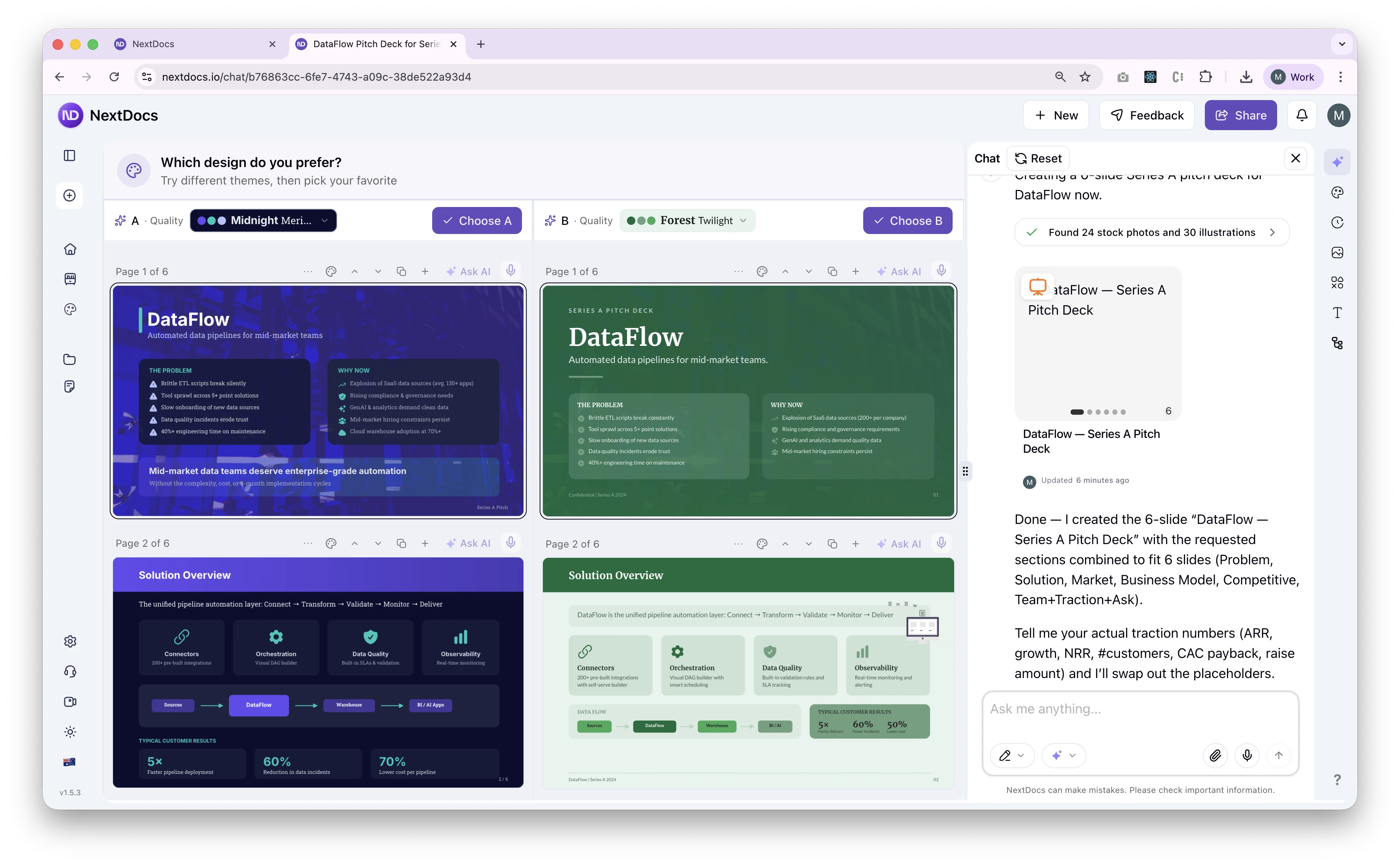
Claude สามารถสร้างและแก้ไขงานนำเสนอใน Claude Slides สร้างไฟล์ที่ดาวน์โหลดได้ และทำงานผ่านส่วนเสริม PowerPoint การเลือกระหว่าง Claude กับ NextDocs จึงต้องเปรียบเทียบกระบวนการทำงานทั้งหมด ตั้งแต่การให้ข้อมูลหลักฐาน การปรับแก้ผลลัพธ์ การใช้แบรนด์ของคุณ ไปจนถึงการส่งไฟล์ให้ผู้อื่น
เริ่มจากแอปพลิเคชันที่ต้องใช้ทำงานนำเสนอให้เสร็จ หากทีมของคุณต้องแก้ไขกล่องข้อความและรูปร่างแต่ละชิ้นใน PowerPoint ให้ทดสอบข้อกำหนดนี้ก่อน นามสกุล .pptx เพียงอย่างเดียวไม่ได้บอกว่าสิ่งใดในไฟล์แก้ไขได้บ้าง
บทความเปรียบเทียบนี้จัดทำโดย NextDocs และทบทวนเมื่อวันที่ 7 พฤศจิกายน 2026 โดยอ้างอิงเอกสารทางการของ Claude ตามลิงก์ด้านล่างและระบบส่งออกปัจจุบันของ NextDocs เราไม่ได้ทำการทดสอบเปรียบเทียบคุณภาพผลลัพธ์หรือความเร็วภายใต้เงื่อนไขควบคุมสำหรับบทความนี้
เปรียบเทียบโดยสรุป
| ความต้องการ | Claude | NextDocs |
|---|---|---|
| ทำงานต่อจากบทวิเคราะห์ที่มีอยู่ | ให้ข้อมูลต้นทางในบทสนทนาและขอผลงานที่ต้องการ | ให้บรีฟและข้อมูลต้นทาง จากนั้นพัฒนางานนำเสนอในพื้นที่ทำงานของ NextDocs |
| สร้างและแก้ไขงานนำเสนอข้างบทสนทนา | Claude Slides แก้ไขได้โดยตรง โปรดตรวจสอบแพ็กเกจและการควบคุมขององค์กร | สร้างและปรับแก้งานนำเสนอในพื้นที่งาน NextDocs |
| สร้างไฟล์ PowerPoint | การสร้างไฟล์และ Claude Slides รองรับการส่งมอบเป็น PowerPoint แต่มีพฤติกรรมของวัตถุต่างกัน | งานนำเสนอใน Tasks ส่งออกเป็น PPTX โดยมีภาพที่เรนเดอร์แล้วหนึ่งภาพบนแต่ละสไลด์ |
| ทำงานต่อใน PowerPoint | Claude มีส่วนเสริม PowerPoint ด้วย โปรดตรวจสอบความพร้อมใช้งานปัจจุบันและการตั้งค่าขององค์กร | ภาพสไลด์จาก Tasks คงรูปลักษณ์ไว้ แต่ไม่สามารถแก้ไขข้อความและรูปร่างแต่ละชิ้นใน PowerPoint ได้ |
| ใช้อัตลักษณ์ทางภาพ | ใช้ระบบการออกแบบหรือเทมเพลตที่ให้มาในส่วนที่รองรับ แล้วตรวจสอบผลลัพธ์ | ใช้ ชุดแบรนด์ และตรวจสอบสี ฟอนต์ โลโก้ และการจัดวางที่ได้ |
| แก้ไขข้อเท็จจริงหรือถ้อยคำ | ขอให้ปรับแก้และตรวจสอบไฟล์ที่ได้ | ปรับแก้ชิ้นงานใน NextDocs แล้วส่งออกเวอร์ชันที่อัปเดต |
| ตัดสินคุณภาพ | เปรียบเทียบผลลัพธ์จริงตามเกณฑ์การยอมรับของคุณเอง | ใช้บรีฟและเกณฑ์เดียวกัน การเป็นผลิตภัณฑ์เฉพาะทางด้านเอกสารไม่ได้พิสูจน์ว่าจะชนะการทดสอบเปรียบเทียบ |
สิ่งที่ Claude ทำได้ในปัจจุบัน
เอกสารการสร้างไฟล์ของ Anthropic ระบุว่าสามารถสร้าง PowerPoint, Word, Excel และ PDF ได้ ความสามารถนี้มีให้ในแผนต่าง ๆ ของ Claude แต่การตั้งค่าขององค์กรและขีดจำกัดการใช้งานอาจมีผลต่อการเข้าถึง คุณสามารถขอให้สร้างงานนำเสนอจากข้อมูลที่ให้ไว้และดาวน์โหลดไฟล์ผลลัพธ์ได้
นอกจากนี้ยังมีขั้นตอนการทำงานภายในแอปพลิเคชัน Anthropic อธิบาย ส่วนเสริม Claude สำหรับ PowerPoint ที่ใช้บริบทจาก Excel ร่วมกันและรองรับทักษะที่นำกลับมาใช้ซ้ำได้ ซึ่งสำคัญเมื่องานเริ่มต้นจากเวิร์กบุ๊กหรือชุดสไลด์ของบริษัทที่มีอยู่แล้ว โปรดตรวจสอบข้อกำหนดการติดตั้งและความพร้อมใช้งานปัจจุบันก่อนวางแผนนำไปใช้ทั้งทีม
Anthropic ยังมีเอกสารอธิบาย Claude Slides ข้างบทสนทนา ซึ่งแก้ไขได้โดยตรงและรองรับระบบการออกแบบ การสร้าง Slides มีให้ในทุกแพ็กเกจ โดยขึ้นอยู่กับการเปิดใช้ความสามารถและการควบคุมขององค์กร ส่วนสิทธิ์แชร์มีเงื่อนไขแพ็กเกจแยกต่างหาก นี่เป็นอีกวิธีหนึ่งที่แตกต่างจากการสร้างไฟล์ดาวน์โหลดหรือส่วนเสริม PowerPoint
บทสอน Claude Slides อธิบายข้อจำกัดการส่งออกที่สำคัญ: กล่องข้อความ ตาราง รูปภาพ พื้นหลัง และบันทึกยังคงแก้ไขได้ใน PowerPoint แต่แผนภูมิ ไอคอน และรูปร่างจะกลายเป็นรูปภาพ การเปลี่ยนสไลด์และสไลด์ที่ข้ามจะไม่รวมอยู่ในไฟล์ส่งออก ทดสอบในแอปปลายทางจริง แทนการนำคำกล่าวเรื่องแผนภูมิเนทีฟของส่วนเสริม PowerPoint ไปใช้กับไฟล์ส่งออกจาก Claude Slides
คำอธิบายว่าเป็นเครื่องมือร่างโครงเรื่องเพียงอย่างเดียวนั้นล้าสมัยแล้ว การประเมินอย่างเป็นธรรมควรรวมส่วนการใช้งานปัจจุบันของ Claude ที่เหมาะกับงานนั้นโดยเฉพาะ
NextDocs อาจเหมาะกับขั้นตอนการทำงานของคุณเมื่อใด
NextDocs เป็นตัวเลือกที่ควรประเมินเมื่อคุณต้องการให้เอกสารและการปรับแก้อยู่ในพื้นที่ทำงานเฉพาะ พร้อมการตั้งค่าแบรนด์ที่ใช้ซ้ำได้และกระบวนการพัฒนาชิ้นงานจนเสร็จสมบูรณ์
ตัวอย่างเช่น ที่ปรึกษาอาจเริ่มจากบันทึกการสำรวจความต้องการที่ผ่านการอนุมัติแล้ว สร้างงานนำเสนอฉบับแรก ใช้ชุดแบรนด์ของลูกค้า และปรับข้อเสนอแนะหลังการตรวจทาน คำถามที่เป็นประโยชน์คือกระบวนการนี้ช่วยลดงานที่ต้องทำสำหรับผลงานชิ้นนั้นโดยเฉพาะหรือไม่
หากคุณใช้ การวิจัยเชิงลึก ให้ตรวจสอบแหล่งข้อมูลที่อ้างอิง และดูว่าแต่ละแหล่งสนับสนุนข้อความที่เกี่ยวข้องจริงหรือไม่ ความช่วยเหลือด้านการวิจัยไม่ได้ทำให้ไม่ต้องตรวจสอบวันที่ ตัวเลข คำพูดที่ยกมา หรือข้อเสนอแนะ
คุณยังสามารถเตรียมเนื้อเรื่องที่ได้รับอนุมัติใน Claude แล้วนำเนื้อหานั้นมาใช้ใน NextDocs ได้ เขียนบรีฟส่งต่องานให้ชัดเจน โดยระบุกลุ่มผู้ฟัง ส่วนที่ต้องมี ข้อเท็จจริงที่ห้ามเปลี่ยน และรูปแบบไฟล์ผลลัพธ์ หลีกเลี่ยงการย้ายร่างที่อนุมัติแล้วบางส่วนไปมาระหว่างเครื่องมือซ้ำ ๆ โดยไม่บันทึกสิ่งที่เปลี่ยนแปลง
ทำความเข้าใจการส่งออกก่อนเลือกขั้นตอนการทำงาน
ระบบส่งออกงานนำเสนอ NextDocs Tasks ในปัจจุบันใช้ภาพที่เรนเดอร์แล้วหนึ่งภาพต่อสไลด์สำหรับทั้ง PPTX และ Google Slides จึงเก็บสไลด์ไว้ในรูปแบบภาพ โดยไม่ได้ส่งกล่องข้อความ รูปร่าง หรือชุดข้อมูลในแผนภูมิที่แก้ไขแยกกันได้ไปยังแอปพลิเคชันปลายทาง
วิธีนี้อาจเหมาะกับงานนำเสนอที่จะส่งมอบเป็นภาพสำเร็จรูป แต่เป็นข้อจำกัดสำคัญสำหรับลูกค้าที่คาดว่าจะเขียนย่อหน้าใหม่ เปลี่ยนสีองค์ประกอบแต่ละชิ้น หรืออัปเดตข้อมูลแผนภูมิโดยตรงใน PowerPoint ให้ปรับแก้สิ่งเหล่านี้ใน NextDocs ก่อนส่งออก หรือประเมินขั้นตอนการทำงานที่ให้วัตถุแบบเนทีฟตามที่ผู้รับต้องการ
NextDocs ยังมีช่องทางส่งออกจากแคนวาส Classic และ API สาธารณะที่มีความสามารถแตกต่างกัน อย่าคิดว่าคำอธิบายการส่งออกของ API หรือ Classic ใช้กับชิ้นงานใหม่ใน Tasks ได้ด้วย ตรวจสอบตัวเลือกส่งออกของชิ้นงานที่คุณจะใช้จริง ภาพรวมคุณสมบัติการส่งออก และ เอกสารอ้างอิงการส่งออกผ่าน API อธิบายบริบทของแต่ละส่วนไว้
หลักเดียวกันนี้ใช้กับ Claude เช่นกัน เปิดไฟล์จริงที่คุณสร้างแล้วตรวจสอบเนื้อหาภายใน รายการรูปแบบไฟล์ที่ผู้ให้บริการรองรับเป็นหลักฐานที่มีประโยชน์เกี่ยวกับความสามารถ แต่ไม่ได้รับประกันว่าแผนภูมิ ฟอนต์ หรือการจัดวางทุกอย่างในบรีฟจะยังใช้งานได้ตามต้องการเมื่อส่งมอบงาน
การเปรียบเทียบเชิงปฏิบัติที่คุณทำเองได้
ใช้ชุดข้อมูลต้นทางขนาดเล็กที่ไม่เป็นความลับและทราบคำตอบแน่นอน เช่น เตรียมบททบทวนธุรกิจสมมติที่มีตัวเลขรายได้รายเดือนสามค่า ความเสี่ยงของโครงการสองข้อ และเรื่องที่ฝ่ายบริหารต้องตัดสินใจหนึ่งเรื่อง
ให้คำสั่งเดียวกันกับทั้งสองเครื่องมือ:
สร้างสไลด์ทบทวนการดำเนินงานสำหรับฝ่ายบริหารจำนวนหกสไลด์จากข้อมูลต้นทางที่ให้
ใส่บทสรุปสำหรับผู้บริหาร แนวโน้มรายได้ สถานะโครงการ
ความเสี่ยงสองข้อ การตัดสินใจที่เสนอ และขั้นตอนถัดไป
คงตัวเลขที่ให้มาทั้งหมด และระบุข้อมูลที่ยังขาด
ห้ามแต่งลูกค้า คำพูดอ้างอิง สถิติตลาด หรือผลลัพธ์ขึ้นมาเอง
ใช้สีแบรนด์ที่กำหนด เตรียมไฟล์ผลลัพธ์ตามรูปแบบที่ตกลงไว้
จากนั้นตรวจสอบห้าประเด็น:
- ข้อเท็จจริง: ตรวจตัวเลขและวันที่ทุกรายการเทียบกับข้อมูลต้นทาง
- ความหมาย: ตรวจว่าข้อสรุปสอดคล้องกับหลักฐานหรือไม่
- การจัดวาง: ดูสไลด์ที่มีข้อมูลหนาแน่นและหัวข้อยาวในขนาดที่ใช้เสนอจริง
- การปรับแก้: เปลี่ยนตัวเลขที่อนุมัติแล้วหนึ่งค่า และตรวจว่าไม่มีการเปลี่ยนแปลงที่ไม่ได้ตั้งใจในส่วนอื่น
- การส่งมอบ: เปิดไฟล์ที่ส่งออกในแอปพลิเคชันที่ผู้รับใช้จริง และลองแก้ไขตามที่ผู้รับจะต้องทำ
บันทึกเวลาสร้าง เวลาแก้ไข และเวลาซ่อมปัญหาการส่งออกแยกกัน ขั้นตอนนี้เป็นวิธีประเมิน ไม่ใช่การอ้างถึงผลการวัดที่เราได้ดำเนินการแล้ว
ควรเลือกเครื่องมือใด
เริ่มจาก Claude หากบทสนทนาที่คุณมีอยู่มีข้อมูลวิเคราะห์พร้อมแล้ว ตัวแก้ไข Slides เหมาะกับกระบวนการตรวจทานของคุณ หรือส่วนเสริม PowerPoint เหมาะกับวิธีทำงานของทีม ประเมินไฟล์ที่สร้างด้วยมาตรฐานเดียวกับที่คุณใช้กับเครื่องมืออื่น
ลอง NextDocs หากคุณต้องการพัฒนาและปรับแก้งานนำเสนอในพื้นที่ทำงานของ NextDocs และขั้นตอนด้านแบรนด์กับเอกสารเหมาะกับงานของคุณ ตรวจสอบพฤติกรรมการส่งออกปัจจุบันก่อนรับปากว่าจะส่งมอบไฟล์ Office ที่แก้ไขได้
หากสิ่งที่ใช้ตัดสินคือเนื้อหา PowerPoint แบบเนทีฟที่แก้ไขได้ ให้ใช้เป็นเกณฑ์ตรวจรับก่อนเปรียบเทียบรูปลักษณ์หรือความเร็วในการสร้าง หากต้องการพิจารณาตัวเลือกกว้างขึ้น โปรดดู คู่มือเครื่องมือสร้างงานนำเสนอด้วย AI ของเรา
ราคาและสิทธิ์ในแต่ละแผนอาจเปลี่ยนแปลงได้ ตรวจสอบ แผนปัจจุบันของ NextDocs และ แผนของ Claude ตามภูมิภาค การใช้งาน และความต้องการของทีม แทนการอ้างอิงการเปรียบเทียบราคารายเดือนเก่า
ลองขั้นตอนการทำงานด้วยบรีฟของคุณเอง
สร้างงานนำเสนอใน NextDocs ใช้ชุดข้อมูลต้นทางขนาดเล็ก และตรวจสอบไฟล์ที่ส่งออกก่อนนำไปใช้เป็นงานส่งมอบให้ลูกค้า