
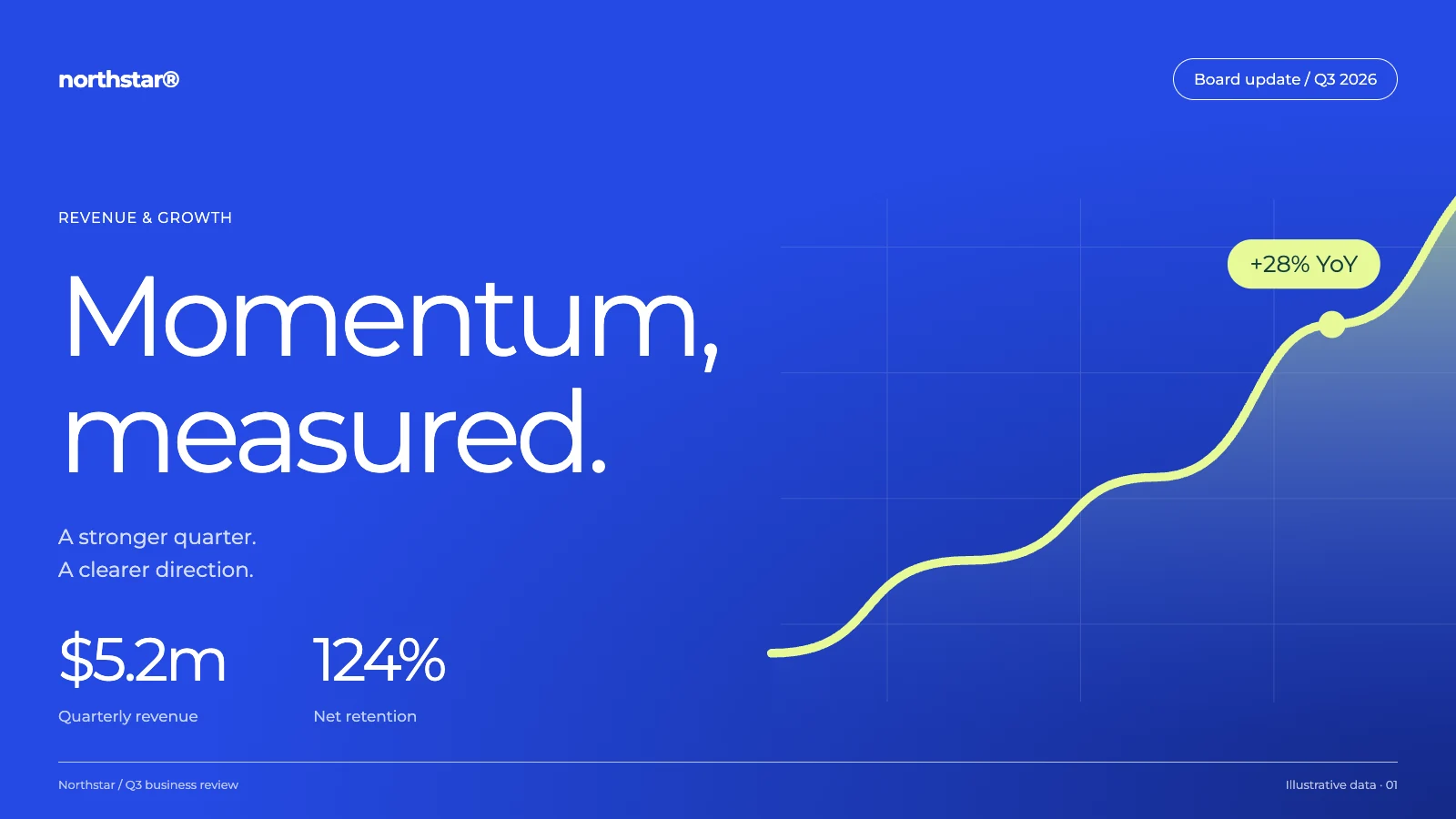
เลือกขั้นตอนตามงานที่ผู้รับต้องทำต่อ หากเพื่อนร่วมงานต้องแก้ข้อความ ย้ายรูปร่าง และแก้ข้อมูลกราฟใน Google Slides องค์ประกอบแบบเนทีฟมีความสำคัญ หากคุณกำลังเตรียมรายงานและงานนำเสนอภาพจากบรีฟที่อนุมัติแล้วชุดเดียว คุณอาจต้องการพื้นที่สร้างงานแยกด้วย แต่ข้อกำหนดทั้งสองไม่ได้บอกว่าเครื่องมือใดเขียนงานนำเสนอได้ดีกว่า
ทั้ง Gemini ใน Google Slides และ NextDocs ควรได้รับการประเมินตามความสามารถปัจจุบัน ฟีเจอร์งานนำเสนอของ Google ก้าวพ้นแถบด้านข้างที่มีแต่ข้อความแล้ว ส่วน NextDocs ก็ต้องอธิบายอย่างแม่นยำเช่นกัน งานนำเสนอ Tasks ปัจจุบันที่ส่งออกเป็น PowerPoint หรือ Google Slides มีหนึ่งภาพต่อสไลด์ แทนข้อความ รูปร่าง และกราฟที่แก้ไขแยกกันได้
ขอบเขตการตรวจสอบ: ตรวจเอกสารทางการของ Google รวมถึงข้อมูลการทำงานและแพ็กเกจ NextDocs เมื่อ 7 พฤศจิกายน 2026 NextDocs เป็นผู้เผยแพร่บทเปรียบเทียบนี้ เราไม่ได้ทำการทดสอบเปรียบเทียบคุณภาพผลลัพธ์ เวลา หรือต้นทุนแบบควบคุม และบรีฟฝึกด้านล่างเป็นเรื่องสมมติ
ความต่างที่สำคัญตอนส่งมอบ
| ข้อกำหนด | Gemini ใน Google Slides | NextDocs |
|---|---|---|
| สถานที่สร้างงานนำเสนอ | ใน Google Slides | ในงานหรือพื้นที่ NextDocs แยกต่างหาก |
| ข้อมูลต้นทางที่มีอยู่ | แหล่งอ้างอิง Workspace ที่เลือกและได้รับอนุญาต พร้อมการตั้งค่าแหล่งข้อมูล | บรีฟที่ให้และไฟล์แนบที่รองรับ ตรวจว่าอ่านอะไรจริง |
| การวางแผนงานนำเสนอ | โครงร่างที่ตรวจทานได้ในขั้นตอนสร้างทั้งชุดที่มีเอกสารอธิบาย | ระบุผู้ฟัง ข้อเท็จจริงต้นทาง และโครงร่างที่ต้องการในงาน |
| การปรับแก้ | ความช่วยเหลือ Gemini และการแก้ใน Slides ด้วยตนเอง | การปรับแก้ AI ที่ร้องขอและตัวควบคุมที่มีในขั้นตอนชิ้นงานปัจจุบัน |
| ปลายทาง Google Slides | ไฟล์ที่ทำงานอยู่ใน Slides แล้ว | การส่งออก Tasks ปัจจุบันนำเข้าสไลด์แบบภาพ |
| การแก้ข้อความหรือกราฟแยกหลังส่งออก Tasks | การแก้แบบเนทีฟใน Slides เป็นส่วนหนึ่งของขั้นตอนที่ Google อธิบาย | ข้อความ ข้อมูลกราฟ และรูปร่างไม่ใช่วัตถุแยกในไฟล์ส่งออกภาพสไลด์ |
| สิทธิ์ใช้งาน | บัญชี/แพ็กเกจที่เข้าเกณฑ์และความพร้อมของฟีเจอร์ | แพ็กเกจ เครดิต ประเภทชิ้นงาน และสิทธิ์ส่งออก |
ตารางนี้เปรียบเทียบลักษณะขั้นตอนทำงาน ไม่ใช่คะแนนจัดอันดับคุณภาพ ตัวส่งออกของ NextDocs Classic และ API สาธารณะแตกต่างจากเส้นทางงานนำเสนอ Tasks ปัจจุบัน อย่านำพฤติกรรมวัตถุของเส้นทางหนึ่งไปใช้กับทุกชิ้นงาน
สิ่งที่ Google มีเอกสารระบุในปัจจุบัน
Google อธิบาย การสร้างงานนำเสนอทั้งชุดใน Slides รวมถึงองค์ประกอบที่แก้ไขได้ โครงร่างให้อนุมัติ และการใช้ชุดสไลด์เดิมเป็นตัวอย่างสไตล์ คู่มือสร้างทั้งชุดที่ตรวจสอบระบุว่าใช้บนเดสก์ท็อป เป็นภาษาอังกฤษ และต้องมีแพ็กเกจที่เข้าเกณฑ์หรือสิทธิ์ Workspace Experiments ตรวจบัญชีที่จะใช้จริงก่อนรับปากกับทีมว่ามีฟีเจอร์นี้
คู่มือความช่วยเหลือ Slides ยังครอบคลุมการสร้างสไลด์และภาพ เขียนข้อความใหม่ และอ้างอิงไฟล์ Drive ไม่ควรย่อความสามารถเหล่านี้เหลือเพียง “โครงร่างด่วนเท่านั้น” และรายการฟีเจอร์ที่กว้างก็ไม่ได้ยืนยันว่ากราฟที่สร้างหรือเทมเพลตบริษัทแบบใดแบบหนึ่งจะทำงานตรงตามที่ต้องการทุกอย่าง
สำหรับการเก็บหลักฐาน Google มีเอกสารอธิบาย Deep Research ในแอป Workspace ซึ่งรวม Slides โดยเลือกแหล่งข้อมูลและได้รายงานใน Docs สิทธิ์และพฤติกรรมแตกต่างตามส่วนการใช้งานของ Google ให้มองแอป Gemini แผงด้านข้าง Slides และรายงานวิจัยเป็นขั้นตอนเฉพาะ แทนการสมมติว่าทุกบัญชีมีทุกฟีเจอร์
สิ่งที่ควรประเมินใน NextDocs
NextDocs มีพื้นที่พัฒนางานนำเสนอภาพหรือเอกสารจากบรีฟ ข้อมูลที่ให้ และการค้นคว้าที่ร้องขอ การเปรียบเทียบที่มีประโยชน์ควรถามว่างานชัดขึ้นหรือไม่ ข้อกล่าวอ้างหลักมีข้อมูลรองรับหรือไม่ สิ่งที่ยังไม่ทราบยังคงอยู่หรือไม่ และขอแก้จุดที่ต้องการโดยไม่เปลี่ยนข้อเท็จจริงที่ไม่เกี่ยวข้องได้หรือไม่
ขอโครงสร้างทางเลือกอย่างชัดเจนเมื่อต้องการ อย่าวางแผนการใช้โควตาจากคำสัญญาอัตโนมัติว่าทุกคำสั่งจะสร้างงานนำเสนอครบสองถึงสี่ชุด ความพร้อมของโมเดลและเงื่อนไขใช้งานเปลี่ยนได้ รายชื่อโมเดลยาวไม่ได้ยืนยันคุณภาพการเล่าเรื่องหรือความถูกต้องของการคำนวณ
การค้นคว้าให้แหล่งข้อมูลสำหรับตรวจได้ แต่ไม่ได้ตัดความจำเป็นในการตรวจอ้างอิง แยกประมาณการจากผลจริง หรือตรวจตัวหาร ฟีเจอร์วิจัยของ Google ก็ต้องตรวจลักษณะเดียวกัน คู่มือรายงานการบริหารรายเดือน ของเรามีตัวอย่างเริ่มจากแหล่งข้อมูล ซึ่งนำไปใช้ช่วยทำบรีฟงานนำเสนอได้ด้วย
นำข้อจำกัดส่งออกมาพิจารณาในการตัดสินใจ
การส่งออก PowerPoint และ Google Slides จาก Tasks ปัจจุบันเก็บสไลด์ที่เรนเดอร์แล้วเป็นภาพ ซึ่งอาจเหมาะกับการนำเสนอและตรวจภาพ ผู้รับไม่สามารถเลือกหัวข้อที่ฝังอยู่เป็นกล่องข้อความเนทีฟ เปลี่ยนชุดข้อมูลเบื้องหลังกราฟ หรือย้ายรูปร่างแยกชิ้น การแก้ต้นฉบับแล้วส่งออกใหม่เป็นวิธีส่งมอบคนละแบบกับการแก้วัตถุเหล่านั้นใน Slides
สำหรับเอกสารแบบหน้าคงที่ NextDocs มีเส้นทาง Word/Google Docs พร้อมข้อความและองค์ประกอบกราฟิก แต่การเปลี่ยนเนื้อหามากอาจต้องซ่อมเลย์เอาต์ การส่งออกเอกสารไม่ได้พิสูจน์ว่าการส่งออกงานนำเสนอมีโครงสร้างเดียวกัน ต้องตรวจ PDF ภาพ Word และรูปแบบสไลด์แยกกัน
ใช้ หน้าราคาปัจจุบัน และรูปแบบที่แสดงสำหรับชิ้นงานจริง การสร้างฟรีและส่งออก PDF/ภาพแบบจำกัดไม่ได้หมายถึงส่งออก Office ฟรีในเส้นทาง Tasks ปัจจุบัน ประสบการณ์ Classic อาจมีโควตาต่างกัน สำหรับทีมที่ทำงานใน Google และต้องการแก้วัตถุต่อเป็นหลัก ให้เริ่มประเมินใน Slides แทนการถือว่าการส่งออกจากเครื่องมือแยกเทียบเท่ากัน
ลองบรีฟการบริหารสมมติชุดเดียวกัน
ใช้ รายงานต้นฉบับสองหน้าที่ดาวน์โหลดได้ หรือ ฉบับ Word ทั้งสองมีข้อเท็จจริงสมมติเดียวกัน รวมสิ่งที่ระบุชัดว่ายังไม่ทราบ ไฟล์เหล่านี้เป็นข้อมูลฝึก ไม่ใช่ผลลัพธ์ที่ผลิตภัณฑ์ใดสร้าง
ของานนำเสนอสำหรับผู้บริหารหกสไลด์ โดยมีการตัดสินใจ สรุปการเงิน ความคืบหน้าส่งมอบ ความเสี่ยง การดำเนินการถัดไป และคำถามที่ยังเปิดอยู่ กำหนดให้ทุกตัวเลขที่รายงานอยู่คู่กับช่วงเวลาและหน่วย รักษาสิ่งที่แหล่งข้อมูลยังไม่ทราบให้เห็นชัด แทนการแต่งผู้รับผิดชอบ สาเหตุ หรือประมาณการ
หลังตรวจโครงร่าง เลือกแก้เฉพาะหนึ่งอย่าง เช่น ย่อคำอธิบายความเสี่ยงโดยไม่เปลี่ยนสถานะ ผู้รับผิดชอบ หรือกำหนดเสร็จ บันทึกสิ่งที่ขอแก้และการเปลี่ยนอื่นที่สังเกตเห็น นับงานทั้งหมดที่ต้องทำจนส่งมอบได้ตามเกณฑ์ รวมตรวจต้นฉบับและซ่อมในแอปปลายทาง อย่ารายงานเพียงเวลาสร้างครั้งแรก
ตรวจปลายทางก่อนเลือก
เปิดไฟล์จริงหรือชุดสไลด์ที่แชร์ในแอปที่ผู้รับใช้ ลองแก้สิ่งที่เป็นเหตุให้ตัดสินใจซื้อ:
- เลือกและเปลี่ยนหัวข้อโดยไม่แก้ภาพ
- ย้ายรูปร่างหนึ่งชิ้นโดยรักษาเลย์เอาต์รอบข้าง
- เปลี่ยนข้อมูลกราฟ หากต้องการกราฟเนทีฟ
- ตรวจลำดับอ่าน ฟอนต์สำรอง ลิงก์ และบันทึกผู้บรรยายที่ต้องใช้
- ขอให้เพื่อนร่วมงานที่มีระดับสิทธิ์ตามแผนแก้เล็กน้อย
บันทึกว่าอะไรยังแก้ไขได้และอะไรเป็นกราฟิก ปุ่มส่งออกหรือนามสกุล .pptx ยังเป็นหลักฐานไม่พอ สไลด์ภาพที่ดูคล้ายกันอาจตรงบรีฟหนึ่งแต่ไม่ผ่านอีกบรีฟ ขั้นตอนแปลงเอกสารเป็นสไลด์ มีวิธีจัดการต้นฉบับและตรวจทานละเอียดขึ้น
ควรลองขั้นตอนใดก่อน?
ลอง Gemini ใน Slides ก่อนเมื่อไฟล์ทำงานต้องอยู่ในบัญชี Google ที่เข้าเกณฑ์และเพื่อนร่วมงานต้องแก้องค์ประกอบเนทีฟของสไลด์ต่อ ตรวจฟีเจอร์สร้างที่เจาะจง สิทธิ์เข้าถึงต้นฉบับ และภาษาที่รองรับก่อนตกลงกำหนดส่ง
ลอง NextDocs เมื่อต้องการพัฒนางานนำเสนอควบคู่งานเอกสารในพื้นที่แยก และการส่งมอบจริงตรงความต้องการผู้รับ ประเมินการจัดการแหล่งข้อมูลและการแก้ไขควบคู่ผลภาพ หากวัตถุเนทีฟของ Google Slides เป็นข้อกำหนด การส่งออกภาพสไลด์ของ Tasks ปัจจุบันเป็นข้อจำกัดสำคัญ
สำหรับการตั้งค่าและรายการตรวจครั้งแรก ดู คู่มือขั้นตอน Gemini ของเรา หากต้องการทางเลือกกว้างขึ้นในส่วนใช้งานปัจจุบันของผู้ช่วยต่าง ๆ ดู ภาพรวมขั้นตอนงานนำเสนอ
ลอง NextDocs ตรวจแพ็กเกจและตัวเลือกส่งออกปัจจุบัน แล้วทดลองงานจริงเล็ก ๆ ก่อนเริ่มโครงการใหญ่