ตอนนี้ ChatGPT, Claude และ Copilot ต่างก็ทำ PowerPoint ได้แล้ว แต่ละตัวเหมาะกับอะไร และจะดึงจุดเด่นของทั้งสองฝั่งมาใช้ร่วมกันได้อย่างไร
เมื่อเดือนกุมภาพันธ์ที่ผ่านมา เราได้เผยแพร่ บทความเปรียบเทียบเจาะลึกระหว่าง ChatGPT และ NextDocs โดยมีสมมติฐานว่าผู้ช่วยแชทมีหน้าที่อธิบายการนำเสนอ ส่วนเครื่องมือจัดการเอกสารมีหน้าที่สร้างมันขึ้นมา แต่สมมติฐานนั้นล้าสมัยไปอย่างรวดเร็ว นี่คือสถานะล่าสุดของผู้ช่วยยักษ์ใหญ่ทั้งสามรายในเดือนกันยายน 2026 และแนวทางที่เราแนะนำในตอนนี้ ซึ่งไม่ใช่การ "เลือกตัวใดตัวหนึ่ง"
สิ่งที่ผู้ช่วยแต่ละตัวทำได้ในตอนนี้
ChatGPT. ในเดือนพฤษภาคม OpenAI ได้เปิดตัว add-in สำหรับ PowerPoint ในเวอร์ชันเบต้า ซึ่งใช้งานได้ในทุกแผนรวมถึงแผนฟรีด้วย โดยมันสามารถสร้างและแก้ไขสไลด์ได้จากภายใน PowerPoint เลย แม้แต่ OpenAI เองก็ยอมรับว่าการจัดการเทมเพลตและฟอนต์ยังไม่สมบูรณ์ในช่วงเปิดตัว ต่อมาในเดือนกรกฎาคม ChatGPT Work ได้เปิดตัวสำหรับองค์กร ช่วยร่างเอกสาร สเปรดชีต และสไลด์นำเสนอจากแอปที่เชื่อมต่ออยู่ ส่วนโมเดลเบื้องหลังได้อัปเกรดเป็น GPT-5.6 ในเดือนกรกฎาคม และ GPT-6 Astra ในเดือนกันยายน
Claude. Claude สามารถสร้างไฟล์จริงอย่าง .pptx, .docx, .xlsx และ .pdf ได้ในแชทเลย โดยรองรับตั้งแต่แผน Free ไปจนถึง Enterprise และจำกัดขนาดไฟล์ที่ 30 MB คุณจะได้ดาวน์โหลดไฟล์ PowerPoint ที่เสร็จสมบูรณ์แทนที่จะได้แค่คำอธิบาย และด้วย Claude Fable 5.1 และ Opus 5 งานเขียนภายในไฟล์เหล่านั้นก็ยอดเยี่ยมไม่แพ้ผู้ช่วยตัวใดในตลาด
Microsoft 365 Copilot. Agent Mode เปิดให้ใช้งานทั่วไป (General Availability) ใน Word, Excel และ PowerPoint เมื่อวันที่ 22 เมษายน มันสามารถสร้างสไลด์ ปรับโครงสร้างสไลด์ เพิ่มบันทึกของผู้พูด (speaker notes) และแปลการนำเสนอทั้งหมดได้จากในแชทภายใน PowerPoint โดยเข้าถึงอีเมล แชทใน Teams และเอกสารของคุณได้โดยตรง
เครื่องมือเหล่านี้ล้วนเป็นเครื่องมือที่ดี หากคุณต้องการทำสไลด์ด่วนสำหรับใช้ภายในองค์กร และคุณใช้งานเครื่องมือเหล่านี้เป็นประจำอยู่แล้ว ก็เลือกใช้ได้เลย
สิ่งที่พวกมันยังทำไม่ได้
มี 3 สิ่งที่แบ่งแยกเครื่องมือจัดการเอกสารออกจากผู้ช่วยแชทที่แค่ส่งออกไฟล์ได้:
- ตัวเลือกเวอร์ชันที่สมบูรณ์หลากหลายแบบ. ผู้ช่วยทั้งสามตัวจะให้สไลด์คุณมาเพียงชุดเดียวแล้วให้คุณคุยเพื่อปรับแก้ต่อ แต่ NextDocs จะให้สไลด์ที่สมบูรณ์ 2 ถึง 4 แบบจากบรีฟเดียว ซึ่งคุณสามารถเลือกให้แต่ละแบบเขียนโดยโมเดลที่ต่างกันได้ เพื่อให้คุณเลือกแบบที่ชอบแทนที่จะต้องมานั่งแก้ไขเอง
- การเลือกโมเดล. ChatGPT ทำงานบนโมเดลของ OpenAI, Claude ทำงานบนโมเดลของ Anthropic, Copilot ทำงานบนโมเดลใดก็ตามที่ Microsoft ได้รับสิทธิ์การใช้งาน ส่วน NextDocs ทำงานบนระบบโมเดลที่หลากหลาย ตั้งแต่ GPT-5.6, Gemini 3.8 Flash และ Claude Sonnet 4.6 พร้อมตัวเลือกที่รวมถึง GPT-5.5, Claude Opus 4.8, Kimi K2.6, GLM 5.3 และ Qwen 3.7 Max โดยเราได้ทดสอบทุกโมเดลกับ เอกสารขนาด 22 หน้า ก่อนจะนำมาให้บริการจริง
- ความสมบูรณ์แบบในขั้นตอนสุดท้าย. การฝังฟอนต์ในไฟล์ส่งออก, ชุดแบรนด์ (brand kit) ที่นำไปใช้กับทุกเอกสารได้โดยอัตโนมัติ, ตารางที่ยังคงรูปสวยงามเมื่อแปลงเป็น Word, PPTX และ Google Slides จากแหล่งข้อมูลเดียวกัน นี่คือส่วนงานเบื้องหลังที่อาจดูไม่หวือหวา แต่มันคือความแตกต่างที่สำคัญระหว่าง "งานร่างคร่าวๆ" กับ "งานที่พร้อมส่งต่อ"
แนวทางที่เราแนะนำ: ใช้ทั้งคู่ผ่าน MCP
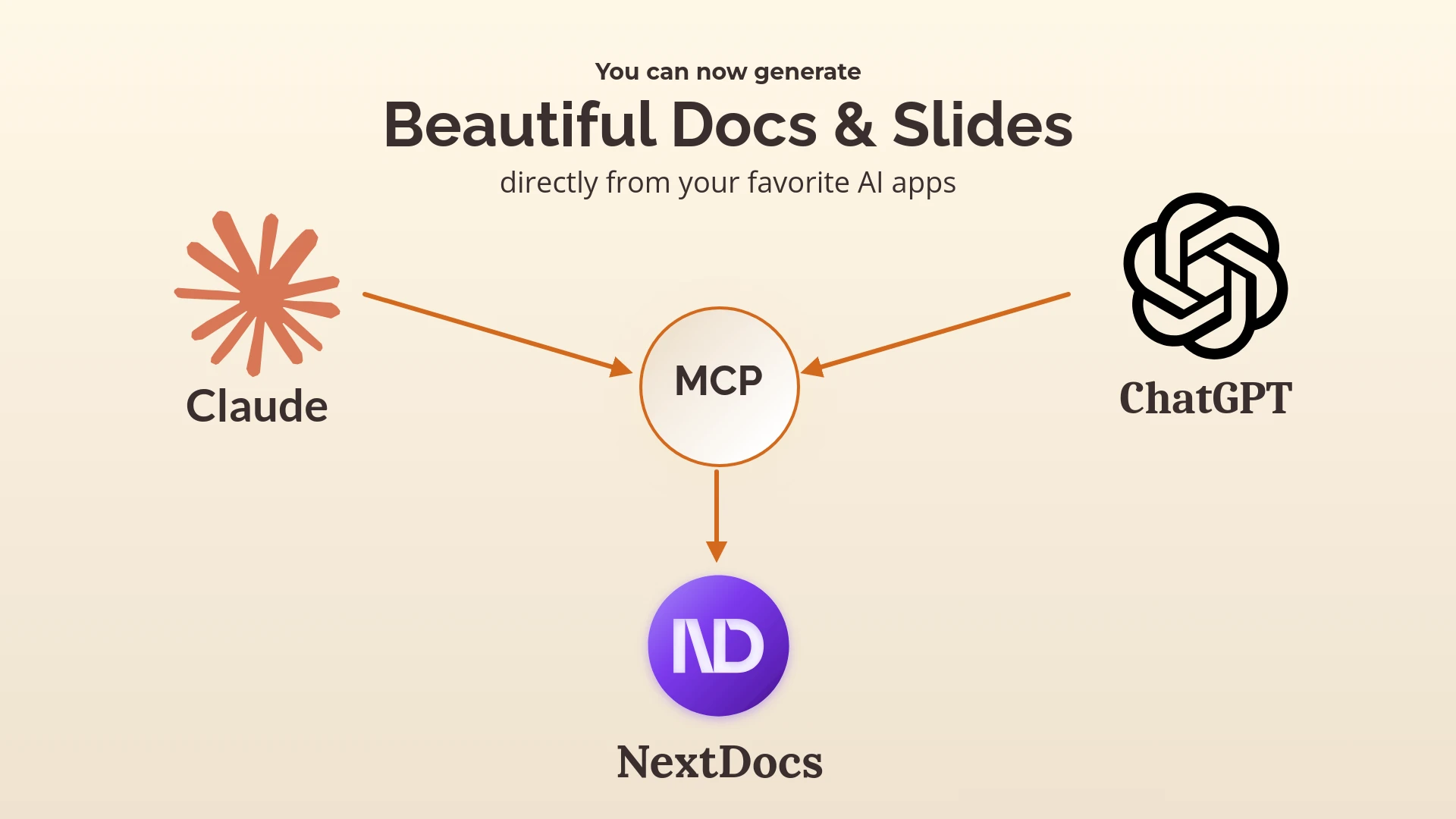
นี่คือส่วนที่การเปรียบเทียบส่วนใหญ่มองข้ามไป คุณไม่จำเป็นต้องเลือกระหว่างผู้ช่วยที่คุณชอบกับเครื่องมือจัดการเอกสารที่ช่วยปิดงานให้สมบูรณ์ NextDocs มี MCP server ที่คุณสามารถเชื่อมต่อกับ Claude หรือ ChatGPT ได้ และคุณสามารถสั่งในแชทที่คุณใช้อยู่แล้วได้เลยว่า "ช่วยสร้างสไลด์ 10 หน้าเรื่องนี้ใน NextDocs ให้หน่อย ขอ 3 เวอร์ชัน และใช้ชุดแบรนด์ด้วย" จากนั้นเวอร์ชันต่างๆ จะไปปรากฏในพื้นที่ทำงานของ NextDocs พร้อมให้คุณส่งออกไฟล์จริงได้ทันที
คุณยังคงสามารถพูดคุย มีความจำของแชท และใช้แอปที่เชื่อมต่อของผู้ช่วยได้ตามปกติ ส่วน NextDocs จะเข้ามาช่วยจัดการเรื่องเวอร์ชันที่หลากหลาย, ตัวเลือกโมเดล, ชุดแบรนด์ และความสมบูรณ์แบบของไฟล์ส่งออก
แนวคิดเดียวกันนี้ยังไปได้ไกลกว่านั้นด้วย Shyne โดยโฮสต์ MCP server ของ Shyne ที่ mcp.shyne.ai สามารถเชื่อมต่อกับ Claude, ChatGPT, Cursor และไคลเอนต์ MCP ใดๆ ก็ได้ และแอปบนเดสก์ท็อปยังสามารถรันเอเจนต์ของ Shyne บนการสมัครใช้งาน Claude Code หรือ Codex ของคุณเองได้ด้วย ทำให้ Claude Fable 5.1 หรือ GPT-6 Astra ทำงานร่วมกันบนผืนผ้าใบแชร์ข้อมูล (shared canvas) กับทีมของคุณได้โดยตรง คุณสามารถดูขั้นตอนการตั้งค่าได้ในบทความ MCP ในทางปฏิบัติ
ตารางช่วยตัดสินใจแบบย่อ
| สิ่งที่คุณต้องการ | เครื่องมือที่ควรใช้ |
|---|---|
| สไลด์ด่วนสำหรับใช้ภายในองค์กร ทำงานในเครื่องมือที่ใช้อยู่แล้ว | add-in ของ ChatGPT, การส่งออกไฟล์ของ Claude หรือ Copilot |
| สไลด์หรือเอกสารสำหรับเสนอลูกค้า มีหลายเวอร์ชันให้เลือก และไฟล์ส่งออกที่สมบูรณ์แบบ | NextDocs |
| ให้ผู้ช่วยคนโปรดของคุณสั่งการ NextDocs | NextDocs MCP |
| โมเดลใหม่ล่าสุด ทำงานร่วมกันบนผืนผ้าใบแชร์ข้อมูล พร้อมวิดีโอ | Shyne (แบบโฮสต์ หรือใช้ร่วมกับ Claude Code หรือ Codex ของคุณเอง) |
ในปีนี้ ผู้ช่วย AI พัฒนาจนสร้างไฟล์ได้เก่งขึ้นมาก แต่เหตุผลที่ยังต้องใช้เครื่องมือจัดการเอกสารนั้นไม่ได้หายไปไหน เพียงแต่ขยับไปอยู่อีกขั้นตอนหนึ่งของกระบวนการ นั่นคือขั้นตอนที่ต้องทำให้ไฟล์นั้นถูกต้องและสมบูรณ์แบบที่สุด
เชื่อมต่อ Claude หรือ ChatGPT เข้ากับ NextDocs · ทดลองใช้ Shyne ฟรี
ทีมงาน NextDocs