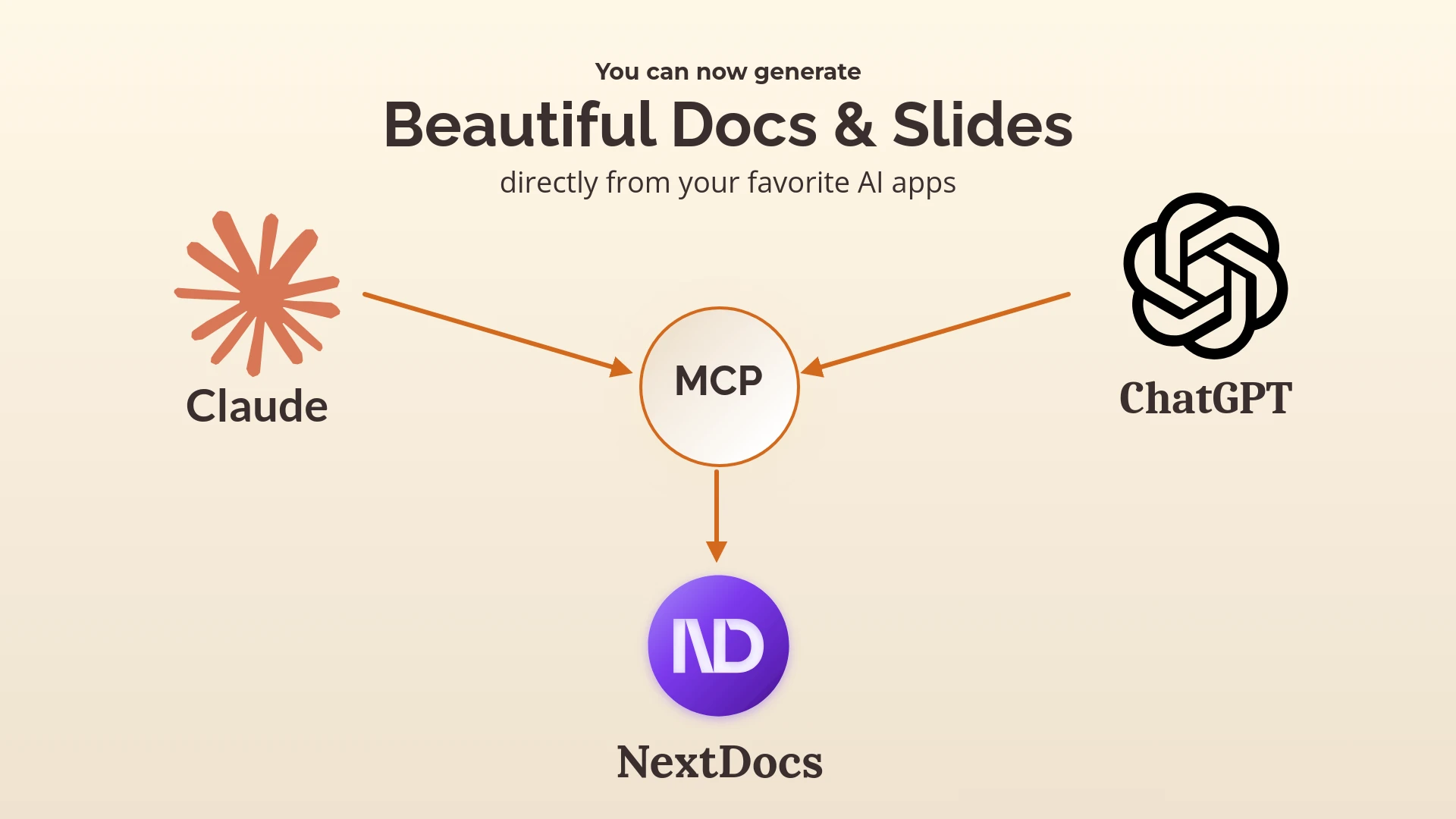
Claude Code, Cursor และ Codex สามารถสร้างสไลด์ให้คุณได้: การใช้งาน MCP ในทางปฏิบัติ
Model Context Protocol (MCP) ได้เปลี่ยนจากเรื่องที่น่าสนใจทั่วไปมาเป็นหมวดหมู่เทคโนโลยีที่สำคัญในปีนี้ Pitch ได้เปิดตัวเซิร์ฟเวอร์ MCP ในเดือนสิงหาคม และตอนนี้ AI ไคลเอนต์ชั้นนำทุกตัว ไม่ว่าจะเป็น Claude Code, Cursor, Codex, Claude Desktop, VS Code ที่มี Copilot หรือ opencode ต่างก็สามารถเชื่อมต่อกับ MCP ได้แล้ว และผู้คนที่ใช้งานเครื่องมือเหล่านี้เป็นประจำก็คือกลุ่มคนที่ไม่ต้องการออกจากโปรแกรมเพื่อไปสร้างสไลด์นำเสนอมากที่สุดนั่นเอง
นี่คือคู่มือการใช้งานจริงในการสร้างเอกสารจากเอเจนต์ไคลเอนต์ โดยใช้เซิร์ฟเวอร์ MCP สองตัวที่เราให้บริการ ได้แก่ NextDocs สำหรับเอกสารที่เสร็จสมบูรณ์พร้อมส่งออก และ Shyne สำหรับผืนผ้าใบ (canvas) ร่วมกันที่เอเจนต์ของคุณสามารถแก้ไขได้แบบเรียลไทม์
สิ่งที่ MCP มอบให้คุณในประโยคเดียว
เอเจนต์ของคุณจะมีเครื่องมือใช้งาน แทนที่คำสั่ง "เขียนสไลด์ให้หน่อย" จะแสดงผลเป็นเพียงข้อความในเทอร์มินัล แต่คำสั่ง "สร้างสไลด์ 10 หน้าเกี่ยวกับเรื่องนี้ใน NextDocs ให้หน่อย" จะสร้างสไลด์ของจริงขึ้นมาในพื้นที่ทำงาน NextDocs ของคุณ พร้อมความสามารถในการส่งออกไฟล์ เพราะเอเจนต์ได้เรียกใช้เครื่องมือที่สร้างมันขึ้นมาโดยตรง
NextDocs: เอกสารจากเอเจนต์ของคุณ
เซิร์ฟเวอร์ NextDocs MCP เปิดตัวในเดือนมกราคม เมื่อเชื่อมต่อกับ Claude, ChatGPT, Cursor หรือ Claude Code แล้ว เอเจนต์จะสามารถสร้างงานนำเสนอและเอกสารในพื้นที่ทำงานของคุณได้จากบริบทที่มีอยู่แล้ว ไม่ว่าจะเป็นไฟล์ README ที่เพิ่งอ่าน ข้อกำหนด (spec) ที่คุณกำลังทำอยู่ หรือข้อมูลที่เพิ่งวิเคราะห์เสร็จ
รูปแบบการสั่งงานที่ได้ผลดีที่สุดคือการบรีฟสั้นๆ พร้อมระบุจำนวนเวอร์ชัน:
ใช้ NextDocs สร้างภาพรวมสถาปัตยกรรม (architecture overview) ขนาด 12 สไลด์ จำนวน 3 เวอร์ชันจากไฟล์ README ในคลังข้อมูล (repo) นี้ กลุ่มเป้าหมายคือทีมผู้บริหาร ไม่ใช่วิศวกร ใช้ชุดแบรนด์ (brand kit) ด้วย จากนั้นส่งลิงก์ให้ฉัน
สไลด์ที่สมบูรณ์ 3 ชุดจะไปปรากฏใน NextDocs คุณเพียงแค่เปิดชุดที่ชอบ แล้วส่งออกเป็น PowerPoint, Google Slides หรือ PDF โดยที่เอเจนต์ไม่ต้องเรนเดอร์สไลด์เองเลย เพราะ NextDocs เป็นผู้จัดการส่วนนั้นให้
Shyne: สองช่องทางเชื่อมต่อ
Shyne เปิดเผยผืนผ้าใบ (canvas) ทั้งหมดผ่าน MCP และมีช่องทางเชื่อมต่อสองแบบ ขึ้นอยู่กับว่าเอเจนต์ของคุณทำงานอยู่ที่ใด
ช่องทางแบบโฮสต์ (Hosted door) คือ https://mcp.shyne.ai/mcp ซึ่งเป็นเซิร์ฟเวอร์ Streamable HTTP ที่มี OAuth เพียงเพิ่มเข้าไปใน MCP ไคลเอนต์ใดก็ได้ ลงชื่อเข้าใช้งานครั้งเดียว เอเจนต์ก็จะสามารถแสดงรายชื่อโปรเจกต์ สร้างผืนผ้าใบและเฟรม ใช้เทมเพลต ตั้งค่าธีมแบรนด์ อัปโหลดไฟล์ สร้างรูปภาพและวิดีโอ เพิ่มคลิปในไทม์ไลน์ ส่งออก และเผยแพร่ไปยังช่องทางโซเชียลมีเดียได้ ทุกหน้าโปรเจกต์ใน Shyne จะแสดง URL MCP ของตัวเองที่จำกัดขอบเขตเฉพาะโปรเจกต์นั้นๆ เพื่อให้คุณสามารถกำหนดให้เอเจนต์ทำงานกับชิ้นงานใดชิ้นงานหนึ่งโดยเฉพาะได้
ช่องทางแบบเดสก์ท็อป (Desktop door) คือแอปเดสก์ท็อป Shyne ซึ่งรันเซิร์ฟเวอร์ MCP ท้องถิ่นบน 127.0.0.1:7655 โดยไม่จำเป็นต้องส่งข้อมูลไปกลับบนคลาวด์ ได้รับความไว้วางใจบน loopback และการเขียนข้อมูลจะถูกจำกัดขอบเขตด้วยโทเค็นเฉพาะโปรเจกต์ที่มีอายุสั้น นี่คือช่องทางสำหรับใช้งานจาก Claude Code หรือ Codex ที่รันบนเครื่องเดียวกัน และยังเป็นวิธีที่แอปเดสก์ท็อปช่วยให้เครื่องมือเหล่านั้นรันเอเจนต์ Shyne บนแผนบริการของคุณเองได้ ดังนั้น Claude Fable 5.1 หรือ GPT-6 Astra จึงสามารถทำงานบนผืนผ้าใบได้โดยไม่มีค่าใช้จ่ายเพิ่มเติมจาก Shyne
การตั้งค่าตามไคลเอนต์
เอกสารประกอบของ Shyne มีโค้ดสั้นๆ ให้คัดลอกและวางสำหรับแต่ละไคลเอนต์ โดยมีรูปแบบที่เหมือนกันในทุกที่ คือการเพิ่มเซิร์ฟเวอร์ HTTP MCP ที่ชี้ไปยังช่องทางใดช่องทางหนึ่งในสองช่องทางนี้
- Claude Code:
claude mcp add --transport http shyne https://mcp.shyne.ai/mcpจากนั้นใช้คำสั่ง/mcpเพื่อลงชื่อเข้าใช้งาน - Cursor: เพิ่มเซิร์ฟเวอร์ใน
mcp.jsonด้วย URL แบบโฮสต์ หรือ URL แบบ loopback หากแอปเดสก์ท็อปรันอยู่ - Claude Desktop และ VS Code พร้อม Copilot: ใช้ URL เดียวกันในการตั้งค่า MCP ของแต่ละแอป
- Codex และ opencode: เพิ่มรายการ MCP ในไฟล์กำหนดค่า (config) พร้อมระบุ URL
สำหรับ NextDocs บทความในเดือนมกราคมได้อธิบายขั้นตอนที่คล้ายกันนี้สำหรับ Claude และ ChatGPT ไว้แล้ว
ตัวอย่างการทำงานจริง
จาก Claude Code ในคลังข้อมูลผลิตภัณฑ์ (product repo):
อ่าน docs/launch-plan.md ใน Shyne ในโปรเจกต์ "Q4 Launch" ให้สร้างผืนผ้าใบที่มีสไลด์ 10 เฟรมจากไฟล์ดังกล่าวในธีมแบรนด์ของเรา จากนั้นสร้างเฟรมโซเชียลขนาด 1080x1080 พร้อมหัวข้อข่าว แล้วสร้างภาพฮีโร่ (hero image) สำหรับเฟรมแรกด้วยจานสีของแบรนด์ เปิดสไลด์ทิ้งไว้ให้ฉันด้วย
สามสิบวินาทีต่อมา สไลด์จะปรากฏบนผืนผ้าใบในเบราว์เซอร์ เอเจนต์ยังคงทำงานอยู่ในไฟล์ และคำสั่งต่อไปอาจเป็น "ทำให้สั้นลง และเปลี่ยนเฟรมที่สี่ให้เป็นตาราง" หากเพื่อนร่วมงานอยู่ในโปรเจกต์เดียวกัน พวกเขาจะเห็นการเปลี่ยนแปลงนี้เกิดขึ้นแบบเรียลไทม์
จาก Codex คำสั่งเดียวกันนี้สามารถทำงานผ่านช่องทางเดสก์ท็อปได้ โดยมี GPT-6 Astra ทำหน้าที่ประมวลผลภายใต้แผนบริการของคุณเอง
ควรใช้เซิร์ฟเวอร์ไหนกับงานอะไร
| สิ่งที่คุณต้องการ | เครื่องมือที่ควรใช้ |
|---|---|
| สไลด์หรือเอกสารที่เสร็จสมบูรณ์พร้อมเวอร์ชันต่างๆ และการส่งออกไฟล์ | NextDocs MCP |
| เอเจนต์ที่แก้ไขผืนผ้าใบแบบเรียลไทม์ พร้อมรูปภาพ วิดีโอ และการเผยแพร่ | Shyne, ช่องทางแบบโฮสต์ |
| ทำงานในเครื่อง (Local) ไม่ต้องส่งข้อมูลไปคลาวด์ ใช้โมเดลตามแผนบริการของคุณเอง | Shyne, ช่องทางแบบเดสก์ท็อป |
| ทั้งสองอย่าง: ร่างใน NextDocs แล้วสร้างแคมเปญใน Shyne | ใช้ทั้งคู่จากเอเจนต์ตัวเดียวกัน |
ข้อควรระวังหนึ่งข้อ
เอเจนต์ที่มีสิทธิ์เขียนข้อมูลลงในเอกสารของคุณนั้นมีประสิทธิภาพสูงมาก และเครื่องมือข้างต้นก็พร้อมที่จะสร้างเฟรมขึ้นมา 50 เฟรมทันทีหากคุณสั่ง เริ่มต้นใช้งานในโปรเจกต์ทดลองก่อน เพื่อเรียนรู้ว่าคำสั่งหนึ่งคำสั่งส่งผลอย่างไร จากนั้นจึงค่อยนำไปใช้กับงานจริง คำแนะนำนี้ใช้ได้กับเซิร์ฟเวอร์ MCP ทุกตัว ไม่ใช่แค่ของเราเท่านั้น
เชื่อมต่อ NextDocs เข้ากับเอเจนต์ของคุณ · เอกสารประกอบ Shyne MCP
ทีมงาน NextDocs