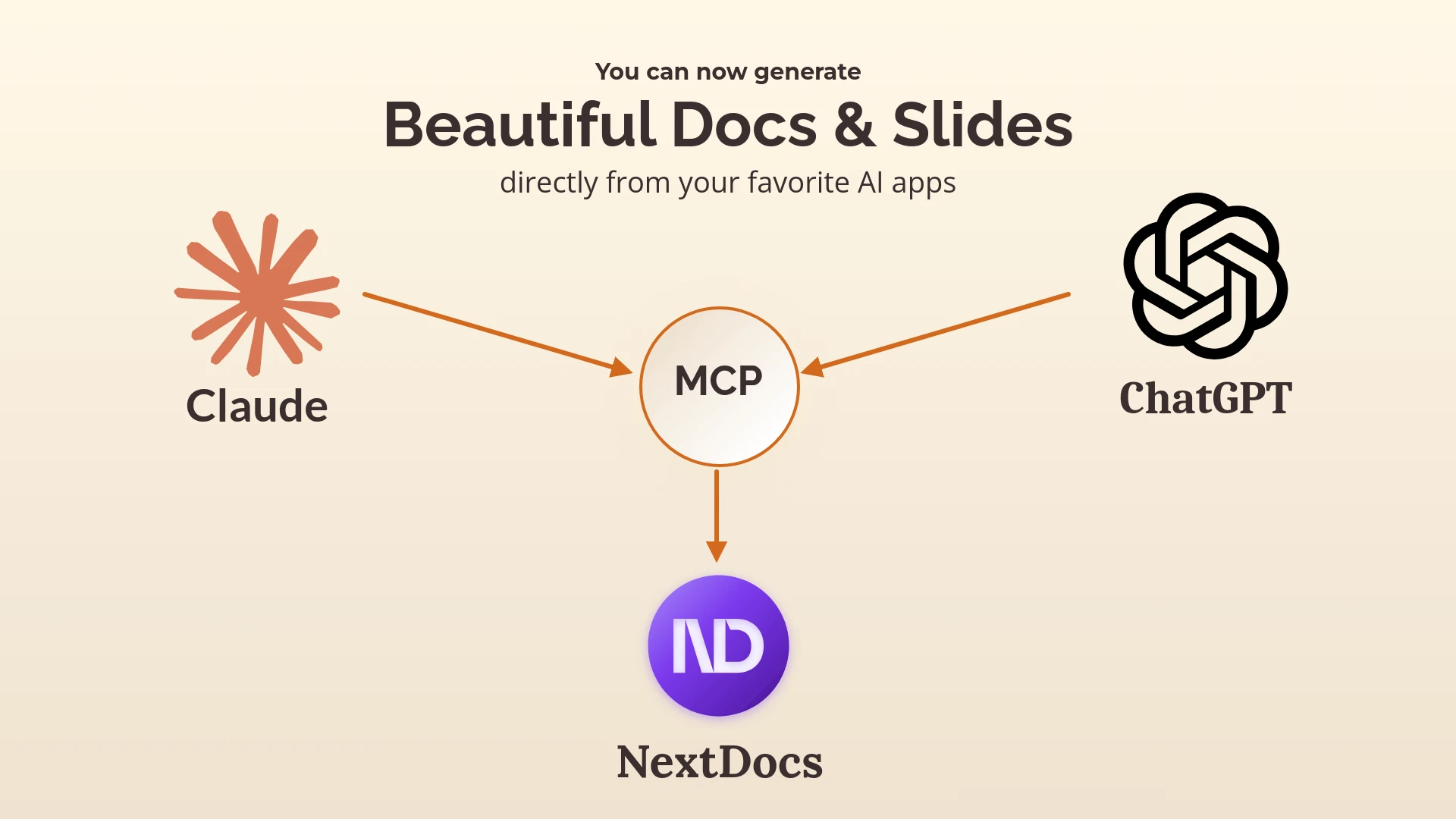
NextDocs MCP ช่วยให้ผู้ช่วย AI ที่รองรับสร้างชิ้นงานในบัญชี NextDocs ของคุณและส่งลิงก์ไปยังตัวแก้ไขกลับมาได้ คุณสามารถจัดทำบรีฟในผู้ช่วย ตรวจทานชิ้นงานที่สร้างใน NextDocs และขอส่งออกในรูปแบบที่รองรับ
สิ่งที่ควรส่งต่อคือบรีฟที่ผ่านการอนุมัติพร้อมข้อมูลอ้างอิงเพียงพอสำหรับสร้างชิ้นงาน การเชื่อมต่อเซิร์ฟเวอร์ไม่ได้ส่งทุกไฟล์หรือทุกบทสนทนาไปยัง NextDocs โดยอัตโนมัติ ผู้ช่วยต้องส่งเนื้อหาที่จำเป็นสำหรับการเรียกเครื่องมือ
คู่มือนี้ได้รับการทบทวนเมื่อวันที่ 7 พฤศจิกายน 2026 โดยเทียบกับรายการเครื่องมือสาธารณะของ NextDocs MCP และเอกสารอ้างอิง API เนื้อหาอธิบายการเชื่อมต่อและขั้นตอนใช้เครื่องมือ โดยไม่ได้รายงานเวลาสร้างที่วัดจริงหรือคะแนนคุณภาพผลลัพธ์
เชื่อมต่อ NextDocs กับผู้ช่วยของคุณ
ที่อยู่เซิร์ฟเวอร์ระยะไกลคือ:
https://mcp.nextdocs.io/mcp
Claude
ใช้ขั้นตอนเพิ่มตัวเชื่อมต่อระยะไกลแบบกำหนดเองของ Claude แล้วใส่ที่อยู่นั้นพร้อมชื่อที่จำได้ง่าย เช่น NextDocs ลงชื่อเข้าใช้บัญชี NextDocs ให้เสร็จ จากนั้นเปิดใช้ตัวเชื่อมต่อในบทสนทนาที่ต้องการใช้งาน
คำแนะนำตัวเชื่อมต่อปัจจุบันของ Anthropic อธิบายตัวควบคุม Customize และ Connectors ตัวเลือกการยืนยันตัวตน และข้อจำกัดบัญชี การตั้งค่าทีมอาจส่งผลต่อสิ่งที่ใช้งานได้ ตรวจสอบการเชื่อมต่อและรายการเครื่องมือก่อนเริ่มสร้างชิ้นงาน
ChatGPT
ค้นหาและเชื่อมต่อแอปหรือปลั๊กอิน NextDocs เมื่อพร้อมใช้งานสำหรับบัญชีและพื้นที่ทำงานของคุณ อนุญาตการเข้าถึงบัญชี NextDocs และเปิดใช้เครื่องมือที่เชื่อมต่อในบทสนทนา คู่มือเริ่มต้นของ OpenAI อธิบายขั้นตอนการเชื่อมต่อปลั๊กอินในปัจจุบัน
ชื่อแอป ป้ายกำกับในอินเทอร์เฟซ และเครื่องมือที่เปิดให้ใช้อาจต่างกันตามไคลเอนต์หรือรุ่น รายการเครื่องมือที่แสดงในไคลเอนต์ที่เชื่อมต่อคือข้อมูลอ้างอิงที่ใช้ได้จริงสำหรับเซสชันนั้น ไคลเอนต์อาจเปิดให้ใช้เครื่องมือน้อยกว่าเซิร์ฟเวอร์ MCP ระยะไกล
สำหรับไคลเอนต์เทอร์มินัลและตัวแก้ไขโค้ด ให้ใช้ คู่มือตั้งค่า Claude Code, Cursor และ Codex
เครื่องมือปัจจุบันทำอะไรได้บ้าง
เซิร์ฟเวอร์ระยะไกลสาธารณะใช้ชื่อเครื่องมือต่อไปนี้ ไคลเอนต์อาจเพิ่มเนมสเปซหรือคำนำหน้าของตนเองได้ เอกสารอ้างอิง API ของชิ้นงาน และ เอกสารอ้างอิงการส่งออก อธิบายการทำงานที่เกี่ยวข้อง
| งาน | เครื่องมือ | สิ่งที่คาดหวังได้ |
|---|---|---|
| สร้างชิ้นงานขนาดเล็กหนึ่งชิ้น | artifacts_create |
รอจนสร้างเสร็จ การสร้างแบบซิงโครนัสรองรับหนึ่งสำเนา |
| เริ่มการสร้างที่ใช้เวลานานขึ้นหรือสร้างดีไซน์หลายเวอร์ชัน | artifacts_create_async |
ส่งกลับชิ้นงานที่กำลังสร้าง ต้องตรวจสถานะก่อนถือว่าเสร็จแล้ว |
| ตรวจสอบการสร้าง | artifacts_get |
ส่งกลับสถานะ เมทาดาทา และ URL ตัวแก้ไขเมื่อพร้อมใช้งาน |
| เปลี่ยนชื่อชิ้นงาน | artifacts_update |
ปัจจุบันเปลี่ยนได้เฉพาะชื่อ ไม่ได้เขียนเนื้อหาสไลด์หรือเอกสารใหม่ |
| ส่งออกชิ้นงานที่เสร็จแล้ว | exports_create หรือ exports_create_async |
สร้างไฟล์ส่งออกในรูปแบบที่รองรับ การส่งออกแบบอะซิงโครนัสต้องตรวจสถานะ |
| ตรวจสอบการส่งออก | exports_get |
ส่งกลับสถานะ processing, completed หรือ failed และข้อมูลดาวน์โหลดที่มีให้ |
| เลือกแบรนด์ที่มีอยู่ | brands_list |
ค้นหา ID แบรนด์เพื่อนำไปส่งตอนสร้างชิ้นงาน |
ประเภทที่สร้างได้ในปัจจุบันคือ presentation, document, social และ image ใช้ตัวเลือกประเภทและรูปแบบที่การเชื่อมต่อของคุณมีให้จริง อย่าอนุมานว่าเครื่องมือสร้างชิ้นงานได้ทุกประเภทที่มีอยู่ในส่วนอื่นของผลิตภัณฑ์ NextDocs
เริ่มจากบรีฟที่ชัดเจนหนึ่งชุด
ใช้ชุดข้อมูลต้นทางขนาดเล็กที่ไม่เป็นความลับและมีข้อเท็จจริงที่คุณตรวจสอบได้ ข้อมูลต้นทางสมมติสำหรับรายงานการจัดการประจำเดือน และ คู่มือจัดทำรายงาน เป็นตัวอย่างเพื่อการเรียนรู้
คำขอแรกอาจเป็นดังนี้:
ใช้ NextDocs สร้างสรุปทบทวนการจัดการหนึ่งชุดจำนวนสามสไลด์จากชุดข้อมูลต้นทางสมมติที่ให้มา
ครอบคลุมผลการดำเนินงาน สถานะการส่งมอบ และข้อเสนอการตัดสินใจเรื่องการสนับสนุน
รักษาตัวเลข วันที่ สิ่งที่ยังไม่ทราบ และสถานะการอนุมัติไว้ตามเดิม
ใช้แบรนด์ที่ฉันเลือก หากมีแบรนด์ที่เหมาะสมให้ใช้
ส่งลิงก์ตัวแก้ไขและสถานะการสร้างกลับมา ยังไม่ต้องส่งออก
ผู้ช่วยควรส่งข้อความต้นทางที่เกี่ยวข้องไปพร้อมคำสั่งสร้าง เส้นทางไฟล์ในเครื่องเพียงอย่างเดียวไม่ได้ทำให้เซิร์ฟเวอร์ระยะไกลเข้าถึงไฟล์นั้น ตรวจสอบผลลัพธ์เทียบกับแหล่งข้อมูลก่อนขอส่งออก
สำหรับงานขององค์กร ให้เลือกองค์กรที่เครื่องมือแสดงรายการองค์กรส่งกลับมา สำหรับงานส่วนตัวให้ละขอบเขตองค์กร ใช้แบรนด์จากบริบทบัญชีที่ต้องการจริง แทนการสร้าง ID ขึ้นเอง
ระบุคำขอสร้างดีไซน์หลายเวอร์ชันให้ชัดเจน
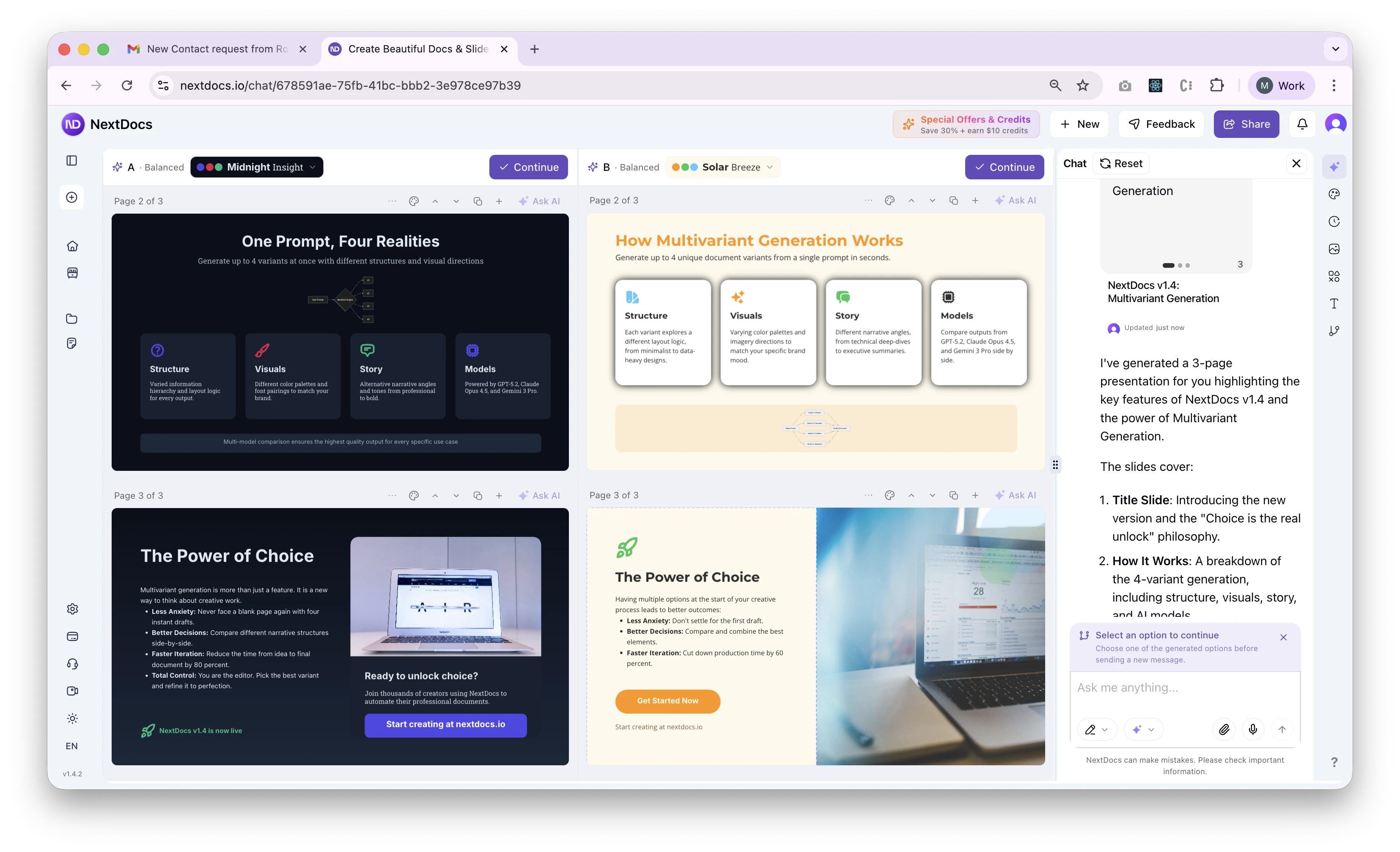
ขั้นตอนสร้างแบบอะซิงโครนัสรองรับ num_copies ตั้งแต่ 1 ถึง 4 โดยมีค่าเริ่มต้นเป็น 1 แต่ละสำเนาเป็นชิ้นงานแยกกันและแสดงอยู่ในอาร์เรย์ variations ของผลตอบกลับ ตรวจสถานะของแต่ละชิ้นงานและแสดงลิงก์ที่ส่งกลับมาเป็นแต่ละตัวเลือกแยกกัน
การสร้างแบบซิงโครนัสรองรับหนึ่งสำเนา หากไคลเอนต์เปิดให้ใช้เฉพาะการทำงานนี้ อย่าส่งคำขอหลายสำเนาไป ใช้ไคลเอนต์ที่รองรับขั้นตอนอะซิงโครนัส หรือเลือกขอสร้างทีละสำเนาแยกกันโดยคำนึงถึงโควตาที่เกี่ยวข้อง
เลย์เอาต์ที่ต่างกันเป็นตัวเลือกสำหรับตรวจทาน ไม่ใช่หลักฐานว่าทุกเวอร์ชันรักษาข้อเท็จจริงทั้งหมด หรือมีเวอร์ชันหนึ่งดีกว่าอย่างเป็นกลาง
ตรวจทานและแก้ไขในที่ที่เหมาะสม
เปิด URL ตัวแก้ไข NextDocs ที่ส่งกลับมาเพื่อตรวจชิ้นงาน ตรวจเรื่องราว ตัวเลขจากแหล่งข้อมูล ป้ายกำกับ ข้อมูลที่ขาดหาย และเลย์เอาต์
เครื่องมือสาธารณะ artifacts_update ในปัจจุบันใช้เปลี่ยนชื่อชิ้นงาน สำหรับการแก้ไขเนื้อหาและเลย์เอาต์ ให้ใช้ตัวแก้ไข NextDocs หรือสร้างชิ้นงานใหม่จากบรีฟที่แก้ไขไว้อย่างชัดเจน เก็บเวอร์ชันก่อนหน้าไว้เปรียบเทียบ อย่าอธิบายการเรียกเปลี่ยนชื่อว่าเป็นการแก้เนื้อหาในชิ้นงานเดิม
หากคำขอที่ใช้เวลานานหมดเวลารอ ให้ตรวจ ID ชิ้นงานที่ส่งกลับมาก่อนสั่งสร้างอีกครั้ง การหมดเวลารอฝั่งไคลเอนต์เพียงอย่างเดียวไม่ได้ยืนยันว่าเซิร์ฟเวอร์สร้างชิ้นงานไม่สำเร็จ
ส่งออกให้ตรงกับความต้องการของผู้รับ
ใช้รูปแบบส่งออกที่รองรับสำหรับชิ้นงานนั้น ขั้นตอนสาธารณะมีการส่งออก PDF และงานนำเสนอ ส่วนการส่งออก Word และ Google Docs ใช้กับชิ้นงานเอกสารแบบแคนวาส Google Slides และ Google Docs ต้องมีการเชื่อมต่อ Google ที่เหมาะสม หากการส่งออกรายงาน GOOGLE_AUTH_REQUIRED ให้เชื่อมต่อใน NextDocs ให้เสร็จ แล้วลองใหม่เมื่อพร้อม
ไฟล์ส่งออกยังต้องตรวจในแอปพลิเคชันของผู้รับ ตรวจการแบ่งหน้า ฟอนต์ และวัตถุที่ผู้รับจำเป็นต้องแก้ไขโดยเฉพาะ นามสกุลไฟล์ไม่ได้ยืนยันว่าจะรักษาเลย์เอาต์ได้ครบถ้วนหรือแก้ไขได้ทุกส่วน
ขั้นตอนแคนวาสผ่าน MCP สาธารณะนี้มีพฤติกรรมการส่งออกต่างจาก NextDocs Tasks งานนำเสนอของ Tasks ในปัจจุบันใช้ภาพที่เรนเดอร์แล้วหนึ่งภาพต่อสไลด์ใน PPTX และ Google Slides ทำให้ไม่สามารถแก้ไขข้อความ รูปร่าง และชุดข้อมูลกราฟแต่ละรายการแยกจากกันได้ ประเมินขั้นตอนและไฟล์ส่งออกจริงที่คุณจะใช้
การเข้าถึงตามแพ็กเกจและขั้นตอนถัดไป
แพ็กเกจของผู้ช่วยและโควตาการสร้างกับการส่งออกของ NextDocs เป็นคนละเรื่องกัน ตรวจ แพ็กเกจ NextDocs ปัจจุบัน และโควตาที่บัญชีของคุณมีอยู่ การเชื่อมต่อนี้ไม่ได้รับประกันการสร้างไม่จำกัดหรือเวลาสร้างเสร็จที่ตายตัว
สร้างบัญชี NextDocs เชื่อมต่อไคลเอนต์ที่รองรับ และเริ่มจากชิ้นงานขนาดเล็กหนึ่งชิ้นที่มีข้อมูลต้นทางรองรับ คู่มือไคลเอนต์ MCP มีการตั้งค่า CLI ที่ใช้ได้ตรงตามตัวอย่างและคำขอสมมติฉบับสมบูรณ์