ขั้นตอนงานนำเสนอ AI ที่มีประโยชน์เริ่มด้วยแหล่งข้อมูลที่อนุมัติและจบด้วยไฟล์ที่คนอื่นปรับแก้ได้ คำถามที่น่าสนใจคือยังมีงานเหลือระหว่างสองจุดนี้เท่าใด ทั้งตรวจเรื่องราว แก้ตัวเลข ทำการแก้ไขที่ขอ และส่งงานให้เพื่อนร่วมงาน
Gemini ใน Google Slides รองรับมากกว่าการแนะนำข้อความเป็นข้อ ๆ แล้ว คู่มือนี้วางขั้นตอนเล็ก ๆ ที่ตรวจสอบได้สำหรับทีมที่ใช้ Google Workspace อยู่แล้ว และอธิบายสิ่งที่ต้องตรวจหากกำลังพิจารณา NextDocs สำหรับงานนำเสนอและเอกสารที่เกี่ยวข้อง
ตรวจสอบเมื่อ 7 พฤศจิกายน 2026 นี่คือขั้นตอนตามเอกสารและแบบฝึกสมมติ ไม่ใช่บันทึกการสร้างด้วย Gemini หรือ NextDocs การทดสอบจับเวลา หรือคำกล่าวอ้างว่าผลิตภัณฑ์ใดสร้างผลลัพธ์ในภาพ NextDocs เป็นผู้เผยแพร่คู่มือนี้ หากต้องการตัดสินใจแยกตามฟีเจอร์ อ่าน บทเปรียบเทียบ Gemini–NextDocs แยกต่างหาก
ยืนยันบัญชีและฟีเจอร์
คู่มือสร้างงานนำเสนอทั้งชุดของ Google อธิบายงานนำเสนอที่แก้ไขได้ แผนให้อนุมัติ และตัวอย่างอ้างอิง/สไตล์ที่เลือกแนบได้ ณ เวลาตรวจสอบ ขั้นตอนเฉพาะนี้มีเอกสารระบุสำหรับเดสก์ท็อปและภาษาอังกฤษ โดยใช้แพ็กเกจที่เข้าเกณฑ์หรือสิทธิ์ Workspace Experiments อินเทอร์เฟซแปลภาษา ชื่อแพ็กเกจ Gemini หรือฟีเจอร์ในแอป Gemini แยกไม่ได้ยืนยันในตัวว่ามีฟีเจอร์ Slides แบบเดียวกันนี้
ตรวจในบัญชีที่จะใช้ทำโครงการ หากไม่มี ให้ตัดสินใจว่าจะใช้ความช่วยเหลือทีละสไลด์ที่รองรับ ขั้นตอนอื่นที่มีสิทธิ์ หรือเครื่องมืออื่น อย่าวางกระบวนการทีมบนตัวควบคุมที่มีเพียงบัญชีเดียวมองเห็น
เตรียมแหล่งข้อมูลที่ตรวจสอบได้
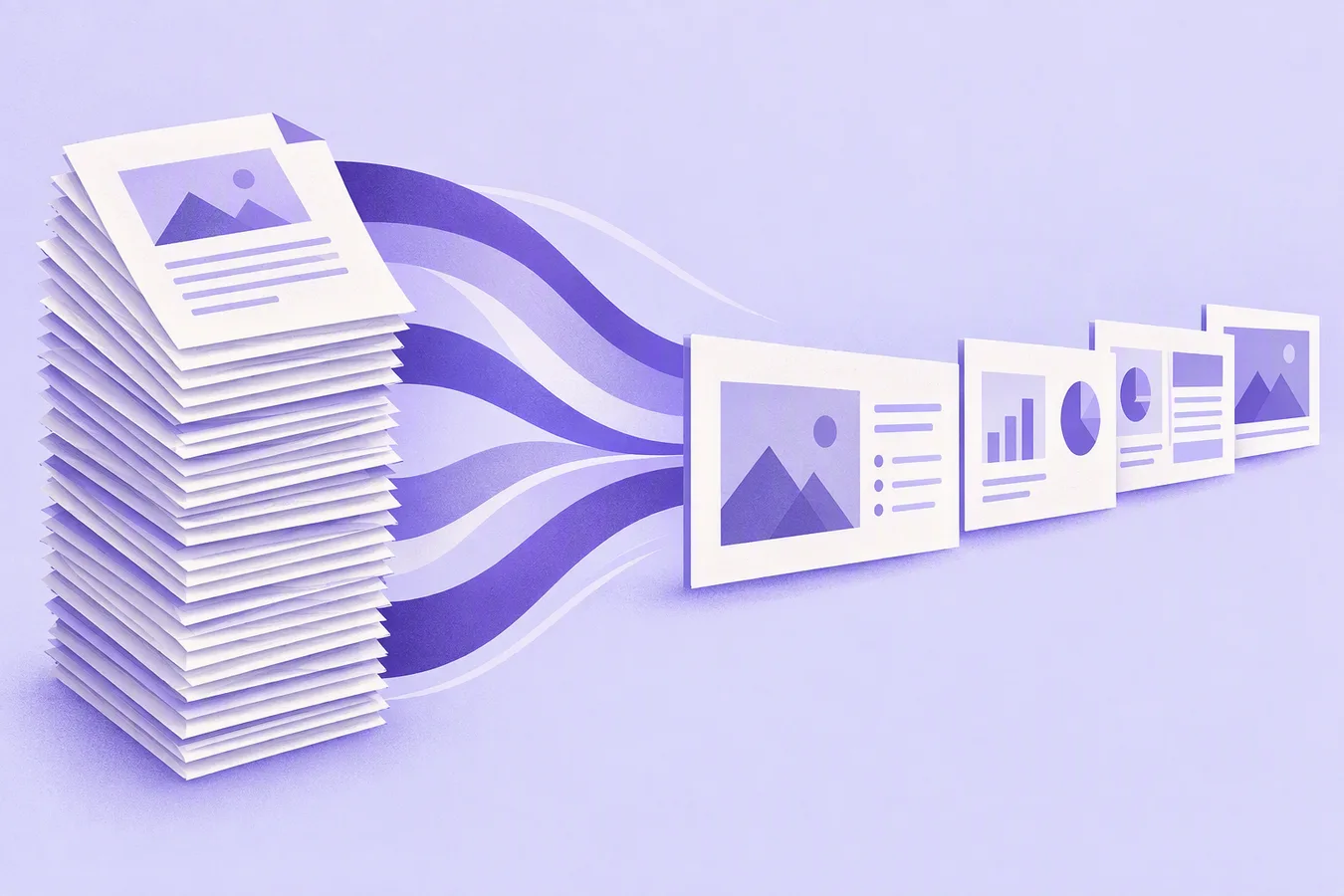
สำหรับแบบฝึกแรก ใช้ PDF รายงานรายเดือน สมมติของเราและ ต้นฉบับ Word ที่ตรงกัน เลือกฉบับหนึ่งเป็นข้อมูลเข้าเพื่อระบุได้ว่าใช้ต้นฉบับใด ทั้งสองมีข้อเท็จจริงเหมือนกัน ไม่ใช่ตัวอย่างผลลัพธ์ AI
ก่อนสร้าง ทำรายการข้อเท็จจริงสั้น ๆ ได้แก่ ช่วงรายงาน สกุลเงิน ยอดรวมทางการเงิน สถานะส่งมอบ การดำเนินการที่ระบุชื่อ และสิ่งที่ยังไม่ทราบ เก็บตัวเลขคู่กับหน่วยและช่วงเวลา ยอดรายรับหนึ่งเดือนไม่ควรกลายเป็นผลไตรมาสเพียงเพราะเปลี่ยนหัวข้อสไลด์
สำหรับบริษัทจริง ให้เพิ่มเฉพาะไฟล์ที่ทีมได้รับอนุญาตให้ใช้เพื่อวัตถุประสงค์นี้ เอกสารการตั้งค่าแหล่งข้อมูลของ Google อธิบายแหล่งอ้างอิง Drive ที่เลือกและตำแหน่งค้นหาที่ตั้งค่าได้ ตรวจแหล่งข้อมูลที่เปิดใช้สำหรับงาน เอกสารที่ไม่เกี่ยวข้องซึ่งมีตัวเลขเก่าอาจทำให้ขัดแย้ง แม้ทั้งสองไฟล์ถูกต้องตามบริบท
เขียนบรีฟที่มีการตัดสินใจและขอบเขต
คำสั่งต่อไปนี้เป็นบรีฟฝึกที่เขียนขึ้น ไม่ใช่รายงานการรันผลิตภัณฑ์สำเร็จแล้ว
สร้างงานนำเสนอผู้บริหารหกสไลด์จากรายงานรายเดือนที่ให้
ผู้ฟัง: ทีมผู้นำที่กำหนดลำดับความสำคัญของเดือนถัดไป

ครอบคลุมการตัดสินใจ ผลการเงิน ความคืบหน้าส่งมอบ ความเสี่ยง
การดำเนินการถัดไป และคำถามที่ยังไม่คลี่คลาย

ใช้เฉพาะข้อเท็จจริงที่ให้สำหรับผลลัพธ์บริษัท รักษาทุกช่วงเวลา
สกุลเงิน ผู้รับผิดชอบ และกำหนดเสร็จ ระบุข้อมูลที่ขาดว่ายังไม่ทราบ
อย่าเพิ่มลูกค้า ส่วนแบ่งตลาด สาเหตุ หรือประมาณการที่ไม่มีในข้อมูล

ทำสไลด์ให้กระชับ แยกผลที่สังเกตได้ออกจากข้อเสนอแนะ
แสดงโครงร่างที่เสนอก่อนสร้างงานนำเสนอทั้งชุด
ระบุตัวอย่างสไตล์หากต้องการ แต่แยกการอนุมัติเนื้อหาจากภาพ งานนำเสนออาจใช้สีถูกแต่กล่าวอ้างโดยไม่มีหลักฐาน ขณะเดียวกันเลย์เอาต์แน่นอาจซ่อนข้อเท็จจริงที่ถูกต้องได้
ตรวจโครงร่างก่อนเก็บรายละเอียด
ตรวจว่าแต่ละสไลด์ที่วางแผนมีจุดประสงค์ต่อผู้ฟัง ถามว่าสไลด์เปิดช่วยตัดสินใจอะไรและหลักฐานถัดมารองรับหรือไม่ รายการชื่อหกหัวข้อที่ดูดีอาจยังขาดความเสี่ยงหรือการดำเนินการหลัก
เทียบข้อเท็จจริงในแผนกับรายการจากต้นฉบับ มองหาประมาณการที่อธิบายเป็นผลจริง เปอร์เซ็นต์ที่ไม่มีตัวหาร และข้อเสนอแนะที่นำเสนอเป็นการตัดสินใจที่ตกลงแล้ว นำรายการเหล่านี้กลับมาแก้ในโครงร่างขณะยังเปลี่ยนโครงสร้างได้ง่าย
สำหรับงานเก็บหลักฐาน Google ยังมีเอกสาร Deep Research ใน Workspace ที่เลือกแหล่งข้อมูลและรับรายงานใน Docs ได้ นั่นคือขั้นตอนวิจัยที่ต้องตรวจ ไม่ใช่หลักฐานว่าทุกสไลด์ภายหลังถูกต้อง แยกการค้นคว้าภายนอกจากผลภายในบริษัทสมมติเพื่อไม่ให้ปะปน
แก้ไขแบบควบคุมหนึ่งครั้ง
เมื่อมีฉบับร่างแล้ว ขอเปลี่ยนเฉพาะขอบเขต เช่น ย่อสไลด์ความเสี่ยงเหลือสามข้อชัด ๆ โดยรักษาสถานะ ผู้รับผิดชอบ และกำหนดเสร็จ บันทึกฉบับก่อนหรือข้อความส่วนที่เกี่ยวข้องเพื่อเทียบผลได้
เอกสารความช่วยเหลือ Slides ของ Google ครอบคลุมข้อความ สไลด์ ภาพ และการอ้างอิง Drive ใช้ตัวควบคุมที่มีจริงในบัญชี แล้วตรวจสิ่งที่ขอแก้และข้อเท็จจริงที่ควรคงเดิม การเขียนใหม่ที่ลื่นไหลอาจเปลี่ยนระดับความมั่นใจโดยไม่ตั้งใจ หรือเปลี่ยนสิ่งที่เสนอเป็นสิ่งที่ทำเสร็จแล้ว
ตรวจการแก้ด้วยตนเองด้วย เปลี่ยนหัวข้อ ย้ายภาพ และดูว่าเพื่อนร่วมงานทำต่อได้หรือไม่ ขั้นตอนที่มีประโยชน์รองรับการแก้ครั้งสุดท้ายโดยคน แทนการมองฉบับร่างที่สร้างครั้งแรกว่าเสร็จแล้ว
ตรวจไฟล์ที่เพื่อนร่วมงานจะใช้
หาก Google Slides เป็นพื้นที่ทำงานสุดท้าย ให้ตรวจงานที่นั่นด้วยสิทธิ์แชร์ตามแผน ตรวจหัวข้อยาว ฟอนต์ ป้ายกราฟ ลิงก์ และลำดับการอ่านเรื่องราว ยืนยันว่ากราฟเนทีฟที่จำเป็นแก้ข้อมูลได้จริง ไม่ใช่เพียงย้ายเป็นรูป
หากผู้รับใช้ PowerPoint หรือ PDF ให้เปิดไฟล์ส่งออกในแอปปลายทาง ตรวจสไลด์ที่ซับซ้อนหน้าเดิมและลองแก้ตามที่ต้องใช้ อย่าถือว่าภาพตัวอย่างใน Slides ถูกต้องจะยืนยันรูปแบบ Office ถูกต้อง การเคลื่อนไหวยังคงอยู่ หรือมีสไลด์ต้นแบบบริษัทที่ใช้ซ้ำได้
บันทึกผลด้วยภาษาทั่วไป วัตถุใดแก้ได้ วัตถุใดเป็นภาพ อะไรซ่อมแล้ว และอะไรยังค้าง เก็บต้นฉบับกับไฟล์สุดท้ายที่อนุมัติไว้ด้วยกัน สำหรับขั้นตอนแปลงที่ครบขึ้น ใช้ คู่มือ PDF/Word เป็นงานนำเสนอ
เมื่อใดควรประเมินพื้นที่แยก
เครื่องมือแยกอาจมีประโยชน์เมื่องานมีทั้งรายงาน ข้อเสนอ และงานนำเสนอจากบรีฟที่อนุมัติ หรือทีมชอบพื้นที่งานแยกสำหรับสร้างและตรวจทาน ประเมินงานทั้งหมดนั้น แทนการสมมติว่าตัวเลือกในชุดโปรแกรมสำนักงานเหมาะกับใช้ภายในเท่านั้น
ใน NextDocs ขอชิ้นงานและโครงสร้างทางเลือกที่ต้องการอย่างชัดเจน ตรวจข้อกล่าวอ้างจากต้นฉบับและการแก้ที่เจาะจง การส่งออก Tasks ปัจจุบันไป PowerPoint และ Google Slides มีหนึ่งภาพต่อสไลด์ ข้อความ รูปร่าง และกราฟแก้แยกกันในปลายทางไม่ได้ ความต่างนี้สำคัญหากงานถัดไปของเพื่อนร่วมงานคือแก้วัตถุแต่ละชิ้น เส้นทางส่งออก Classic และ API สาธารณะแตกต่างกัน
ตรวจ สิทธิ์แพ็กเกจและรูปแบบปัจจุบัน ก่อนประเมินงานใหญ่ การสร้างฟรีและส่งออก PDF/ภาพแบบจำกัดไม่ได้หมายความว่าทุกรูปแบบ Office ใช้ฟรีในขั้นตอน Tasks ปัจจุบัน อย่าเลือกจากรายชื่อโมเดล คำสัญญาว่าส่งออกสมบูรณ์แบบ หรือการเปรียบเทียบความเร็วที่ไม่ได้วัด
การลองครั้งแรกที่มีประโยชน์จบด้วยต้นฉบับที่อนุมัติ ชุดสไลด์ที่แก้แล้ว และการส่งมอบที่ตรวจแล้ว ใช้ข้อสังเกตเหล่านี้เลือกขั้นตอนถัดไป เริ่มงานนำเสนอใน NextDocs หากเส้นทางสร้างและส่งมอบเหมาะกับงาน