
NextDocs giờ đây giúp làm việc với hình ảnh nhanh hơn và trực quan hơn nhiều. Chúng tôi đã thiết kế lại bảng điều khiển Media dựa trên ba tab tập trung để bạn có thể chuyển từ ý tưởng sang hình ảnh với ít trở ngại hơn và kiểm soát tốt hơn.
Ba Tab
1 Tải Lên Hình Ảnh Của Bạn
Nhanh chóng đưa các tài nguyên hiện có của bạn vào NextDocs và giữ chúng tổ chức để sử dụng lại trong các tài liệu và trình bày.

Những gì bạn có thể làm:
- Kéo & thả hoặc chọn tệp để thêm hình ảnh ngay lập tức
- Xem các tài nguyên gần đây và sử dụng lại chúng ở bất cứ đâu
- Giữ cho hình ảnh của dự án bạn nhất quán trên các trang
2 Kho Ảnh
Tìm kiếm hình ảnh kho chất lượng cao mà không cần rời khỏi trình chỉnh sửa và thả chúng vào công việc của bạn trong vài giây.

Những gì bạn có thể làm:
- Tìm kiếm trong thư viện ảnh kho rộng lớn
- Chèn hình ảnh trực tiếp vào trang của bạn chỉ với một cú nhấp chuột
- Giữ trong luồng — không cần chuyển tab trình duyệt
3 Hình Ảnh AI (Tạo & Chỉnh Sửa)
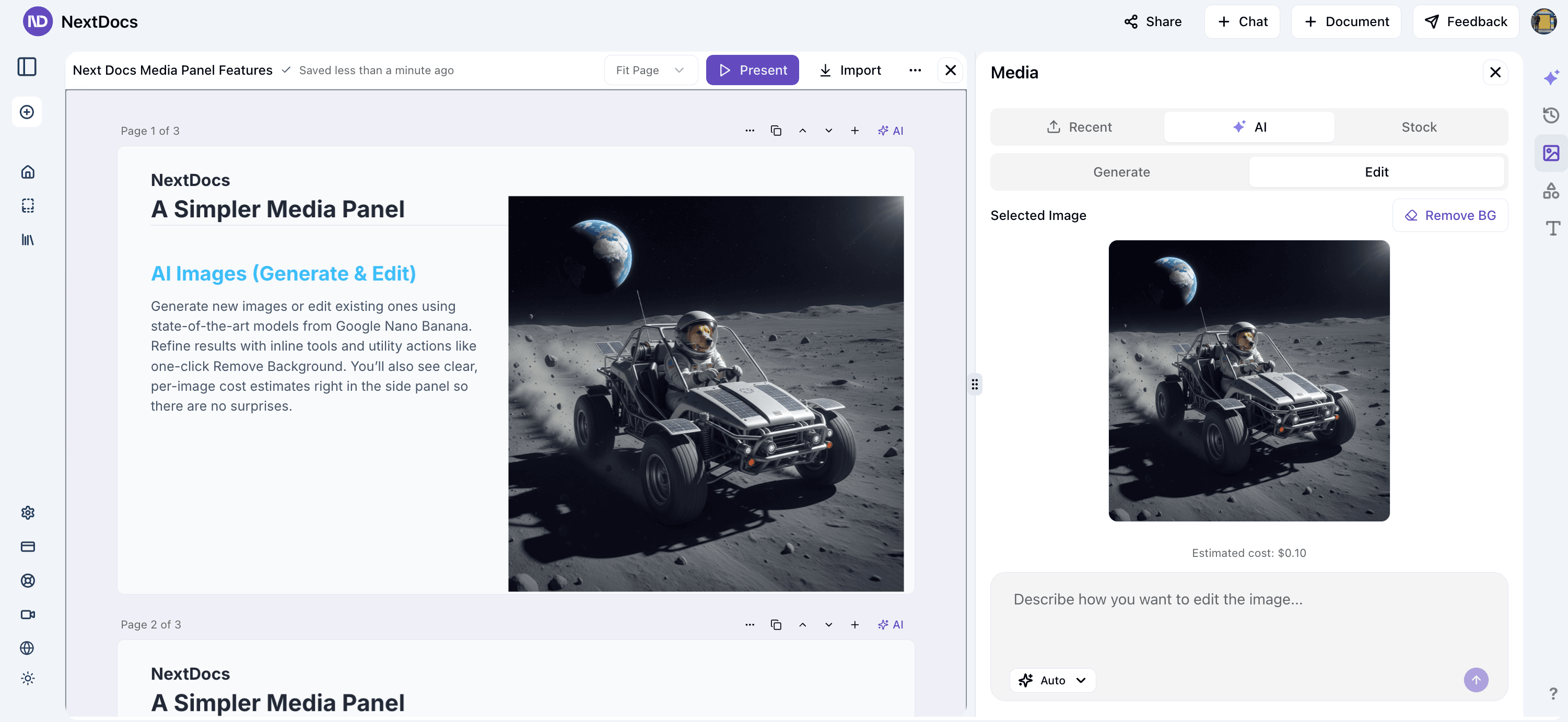
Tạo hình ảnh mới hoặc chỉnh sửa các hình ảnh hiện có bằng các mô hình tiên tiến nhất. Tab AI bao gồm cả chế độ Tạo và Chỉnh sửa, xem trước trực tiếp hình ảnh bạn đã chọn, và ước tính chi phí rõ ràng cho từng hình ảnh ngay trong bảng bên.
Điểm nổi bật:
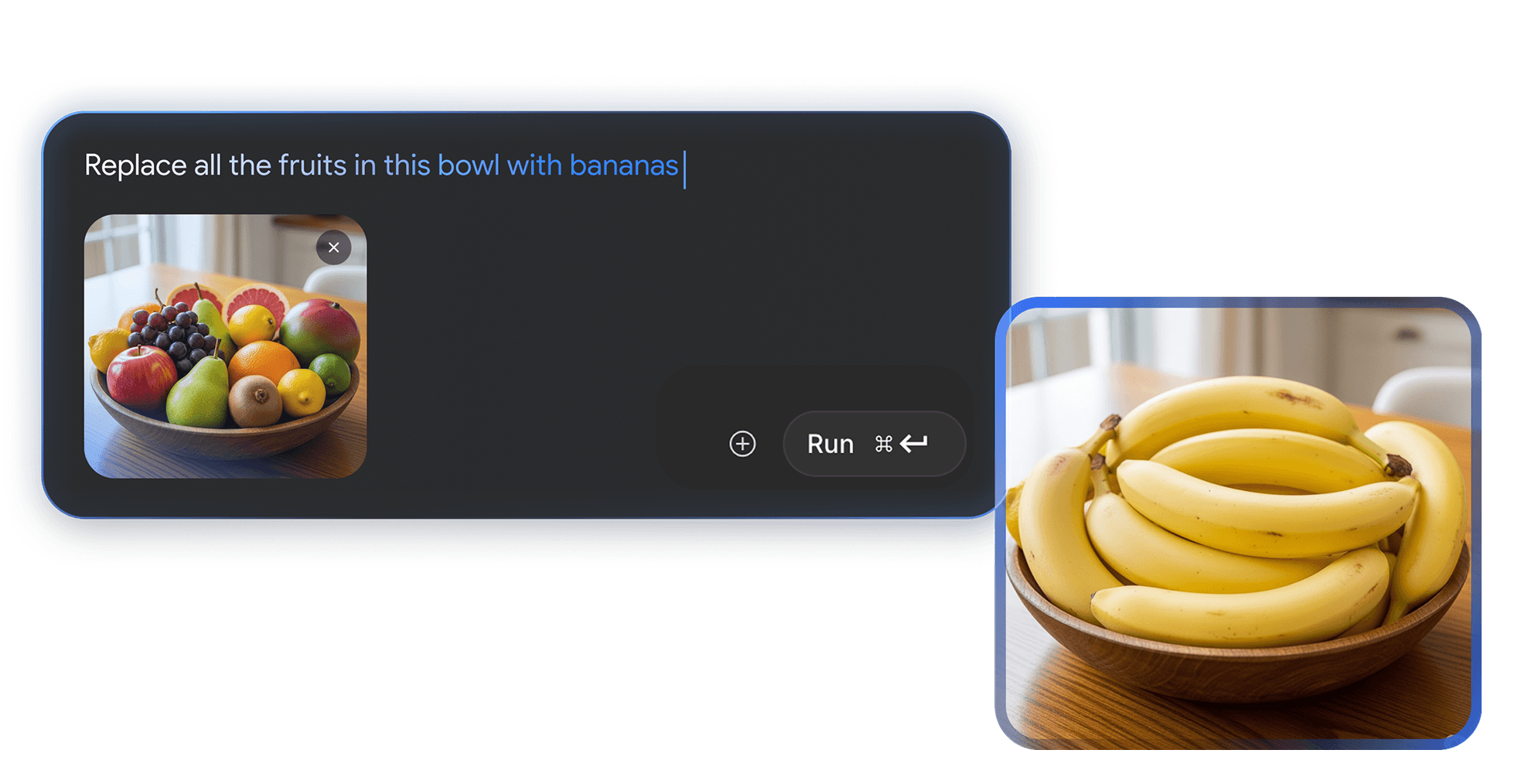
- Chỉnh sửa dựa trên hướng dẫn (“làm cho bầu trời hoàng hôn”, “xóa nền”, v.v.)
- Các hành động tiện ích như Xóa Nền chỉ với một nhấp chuột
- Xem trước nội tuyến và lịch sử hình ảnh gần đây
- Giá cả minh bạch cho từng mô hình và kích thước trước khi bạn chạy
Các Mô Hình Hình Ảnh Có Trong NextDocs
Dưới đây là danh sách các mô hình tạo và chỉnh sửa hình ảnh hiện có thông qua tích hợp của chúng tôi. Giá cả được hiển thị trong ngữ cảnh trong bảng bên và có thể thay đổi; tham khảo giao diện người dùng để cập nhật mới nhất.
Mô Hình Tạo
- Tự Động — Cho phép NextDocs chọn mô hình tiết kiệm chi phí nhất
- Nano Banana — Tạo hình ảnh nhanh qua fal.ai Nano Banana
- Imagen 4 Xem Trước Nhanh — Google Imagen 4 (Xem Trước) Nhanh qua fal.ai
- Imagen 4 Xem Trước — Google Imagen 4 (Xem Trước) qua fal.ai
- Imagen 4 Xem Trước Ultra — Google Imagen 4 (Xem Trước) Ultra qua fal.ai
Mô Hình Chỉnh Sửa
- Tự Động — Cho phép NextDocs chọn mô hình chỉnh sửa tiết kiệm chi phí nhất
- Nano Banana Chỉnh Sửa — Chỉnh sửa dựa trên hướng dẫn qua fal.ai Nano Banana
- Flux Pro Kontext — Chỉnh sửa dựa trên ngữ cảnh qua Flux Pro Kontext
- Flux Pro Kontext Max — Chỉnh sửa tối đa ngữ cảnh qua Flux Pro Kontext
- Gemini 2.5 Chỉnh Sửa Nhanh — Chỉnh sửa hình ảnh dựa trên hướng dẫn qua Google Gemini
- Xóa Nền — Xóa nền chỉ với một nhấp chuột (tiện ích)
Ghi chú:
- Mặc định tạo hình là 1024×1024, với giá dựa trên kích thước hiển thị trước khi bạn chạy công việc
- Các mô hình chỉnh sửa hiện hoạt động trên 1024×1024 để kết quả nhanh và dự đoán được
- Chúng tôi tự động giới hạn số hình ảnh mỗi yêu cầu để duy trì hiệu suất và kiểm soát chi phí
Những Điểm Mới Trong Trải Nghiệm
- Một nơi duy nhất, nhất quán để tạo, chỉnh sửa và quản lý hình ảnh
- Phân chia rõ ràng giữa Tải Lên, Kho ảnh và AI để bạn luôn biết nơi cần đến
- Xem trước trực tiếp hình ảnh đã chọn, bao gồm Ước tính Chi phí trước khi áp dụng chỉnh sửa
- Các lời nhắc thông minh hơn, mặc định tốt hơn và xem trước sạch sẽ hơn
Các Quy Trình Làm Việc Mẫu
- Bắt đầu với một ảnh kho, sau đó sử dụng Chỉnh Sửa AI → "xóa nền" để cô lập chủ thể.
- Tải lên ảnh sản phẩm → Chỉnh Sửa AI → "làm nền trắng" → kéo vào slide của bạn.
- Tạo hình minh họa với Nano Banana → tinh chỉnh bằng các lời nhắc chỉnh sửa nhỏ → chèn.