
Một lựa chọn thay thế Gamma hữu ích cần giải quyết yêu cầu mà quy trình hiện tại chưa đáp ứng. Đó có thể là chỉnh PowerPoint công ty hiện có, làm việc với đồng tác giả trong Google Slides, hoặc phát triển báo cáo và bài thuyết trình từ cùng nguồn đã duyệt. Bắt đầu từ yêu cầu đó trước khi so sánh tên sản phẩm.
Bản thân Gamma đã thay đổi. Mô tả cũ về công cụ tạo thẻ cứng nhắc chỉ dùng trên web không phải cơ sở phù hợp để quyết định chuyển đổi. Giữ Gamma trong đánh giá nếu trình biên tập và cách bàn giao hiện tại đã đáp ứng công việc.
Chúng tôi là đơn vị phát triển NextDocs. Hướng dẫn này dùng tài liệu chính thức và việc rà soát phần triển khai trong mã nguồn NextDocs. Đây không phải thử nghiệm có kiểm soát giữa chín sản phẩm, bảng xếp hạng chất lượng đo được hay bản ghi một lần chuyển đổi đã hoàn tất. Hình minh họa và tệp giảng dạy bằng tiếng Anh dưới đây được soạn để giải thích cấu trúc tệp; không phải đầu ra từ bất kỳ sản phẩm AI nào được liệt kê.
Xác định lý do thay đổi
Hướng dẫn bố cục hiện tại của Gamma mô tả lưới, thành phần tự do và slide cố định 16:9, cùng chế độ linh hoạt. Tác phẩm cũ có thể dùng trình biên tập Classic. Thông báo Gamma 5 còn mô tả sửa bằng tác nhân và ngữ cảnh được kết nối, với điều kiện truy cập cho từng tích hợp.
Trước khi chuyển một bộ slide đang dùng, ghi rõ trình biên tập, mẫu, nguồn và thay đổi người nhận cần. Nếu vấn đề thật là một biểu đồ hay đối tượng xuất cụ thể, hãy đánh giá đối tượng đó thay vì đổi cả không gian chỉ vì so sánh tính năng cũ.
| Yêu cầu | Lựa chọn hữu ích để đánh giá | Kiểm tra nghiệm thu |
|---|---|---|
| Tiếp tục làm trong bộ PowerPoint đã duyệt | Tiện ích tích hợp PowerPoint | Đối tượng cần thiết và mẫu công ty vẫn dùng được |
| Rà soát với cộng tác viên trong Google Slides | Tạo trực tiếp trong Google hoặc tích hợp Slides được hỗ trợ | Đồng tác giả truy cập và chỉnh sửa cần thiết trong tài khoản đó được |
| Dùng lại thiết kế và tài nguyên thương hiệu có sẵn | Không gian hỗ trợ đúng tài nguyên thực tế đó | Slide dày đặc và bố cục khác thường vượt qua rà soát thương hiệu |
| Chuẩn bị tài liệu và slide từ một nguồn | Không gian tài liệu/thuyết trình | Dữ kiện nhất quán qua đầu ra và các lần sửa |
| Gửi bản trực quan cuối | Không gian có bản xuất để xem đúng yêu cầu | Hình thức và thứ tự đọc hoạt động trong ứng dụng người nhận |
Những yêu cầu này có thể dẫn đến lựa chọn khác nhau theo dự án. Tải tệp, xem bản xem trước đẹp và chỉnh sửa thành công ở phía người nhận là những bước kiểm tra riêng.
So sánh chín lựa chọn theo môi trường làm việc
Thứ tự nhóm các quy trình liên quan, không phải điểm xếp hạng sản phẩm.
| Lựa chọn | Môi trường làm việc cần xem xét | Điều cần xác minh |
|---|---|---|
| Plus AI | Tích hợp PowerPoint hoặc Google Slides | Hỗ trợ mẫu thực tế, cấp gói tài khoản và chỉnh đối tượng gốc |
| Microsoft Copilot | PowerPoint | Quyền đủ điều kiện, cài đặt tổ chức và tài liệu tham khảo được cung cấp |
| SlidesAI | PowerPoint, Google Slides hoặc quy trình được hỗ trợ khác | Đúng môi trường, hạn mức tín dụng và chỉnh sửa cần thiết |
| Gemini trong Google Slides | Google Slides | Gói, ngôn ngữ, điều kiện tính năng hiện tại và nguồn đã dùng |
| MagicSlides | Chuyển tệp nguồn và quy trình slide được hỗ trợ | Trích xuất bảng/chú thích và tệp đích thực tế |
| Beautiful.ai | Không gian Smart Slides, sau đó xuất | Độ tự do bố cục cần thiết và bàn giao chỉnh sửa được hay dạng ảnh |
| Pitch | Không gian thuyết trình cộng tác, sau đó xuất | Quyền rà soát, quyền xuất và tương thích nơi nhận |
| Canva | Thiết kế thuyết trình trong không gian thiết kế rộng hơn | Tài nguyên thương hiệu có sẵn và dạng thể hiện tải xuống |
| NextDocs | Không gian tác vụ tài liệu và thuyết trình, sau đó xuất | Rà soát nguồn và cách bàn giao Tasks hiện tại với một ảnh trên mỗi slide |
Khi PowerPoint hoặc Google Slides là trình biên tập bắt buộc
Plus AI for PowerPoint mô tả tạo và sửa slide với đối tượng gốc từ lời nhắc hay tệp. Hướng dẫn thiết lập phân biệt tích hợp PowerPoint và Google Slides. Bắt đầu từ bộ slide công ty thật và kiểm tra gói cần cho quy trình mẫu đó.
Hướng dẫn tạo với Copilot của Microsoft trình bày làm việc trong PowerPoint với ngữ cảnh và mẫu được cung cấp. Gói đăng ký và cài đặt tổ chức quan trọng; một giá doanh nghiệp trong quá khứ không mô tả quyền hiện tại.
Trang PowerPoint của SlidesAI có tài liệu về tiện ích PowerPoint cùng các quy trình khác. Hướng dẫn mức dùng giải thích hạn mức còn dùng cho thao tác ngoài lần tạo đầu. Đánh giá cả tạo và sửa điều bạn thực sự cần.
Với công việc trực tiếp trong Google, hướng dẫn Slides của Gemini bao gồm tạo/sửa và tệp tham khảo được hỗ trợ. Tạo bài thuyết trình đầy đủ có điều kiện quyền riêng. Trình chuyển tài liệu MagicSlides là một quy trình khác từ nguồn đến slide; kiểm tra trích xuất trước khi đánh giá thiết kế.
Claude và ChatGPT cũng có các quy trình tệp thuyết trình và trình biên tập hiện tại. Không nên bỏ qua chúng như công cụ chỉ lập dàn ý. Hướng dẫn quy trình trợ lý của chúng tôi phân biệt môi trường và điều kiện truy cập ấy.
Khi không gian riêng phù hợp công việc
Hướng dẫn xuất Beautiful.ai phân biệt PowerPoint chỉnh sửa được và đầu ra dạng ảnh. Quy trình bố cục phù hợp người soạn vẫn cần dạng xuất phù hợp người nhận.
Hướng dẫn PowerPoint của Pitch và bảng so sánh gói tách quyền vào không gian khỏi quyền lấy tệp. Thử đúng chuỗi rà soát và bàn giao thay vì cho rằng tài khoản miễn phí gồm mọi lượt tải.
Canva phù hợp khi thiết kế đã duyệt và tài nguyên chiến dịch liên quan đã có ở đó. Hướng dẫn tải xuống giải thích cách hoạt động theo định dạng. So sánh Canva–Gamma của chúng tôi bao gồm quy trình chỉnh sửa và thương hiệu hiện tại, không mặc định công cụ nào chỉ biến lời nhắc thành mẫu.
NextDocs có thể phát triển tài liệu hoặc bài thuyết trình dựa trên nguồn qua cuộc trò chuyện tác vụ và chỉnh sửa cụ thể. Yêu cầu rõ một hướng khác khi cần; một yêu cầu không bảo đảm có nhiều lựa chọn hoàn chỉnh. Đối chiếu khẳng định với nguồn thay vì coi trợ giúp nghiên cứu là bằng chứng chính xác.
Bài thuyết trình NextDocs Tasks hiện tại xuất sang PowerPoint và Google Slides với một ảnh kết xuất trên mỗi slide. Văn bản, hình dạng và dữ liệu biểu đồ không chỉnh sửa riêng được ở các nơi nhận đó. Quyền định dạng Office phải trả phí; Free gồm xuất PDF/ảnh giới hạn. Xem gói NextDocs hiện tại. Quy trình Classic và API công khai khác nhau. So sánh Gamma–NextDocs giải thích khác biệt theo quy trình đã chọn.
Thử chỉnh sửa của người nhận trước khi chuyển
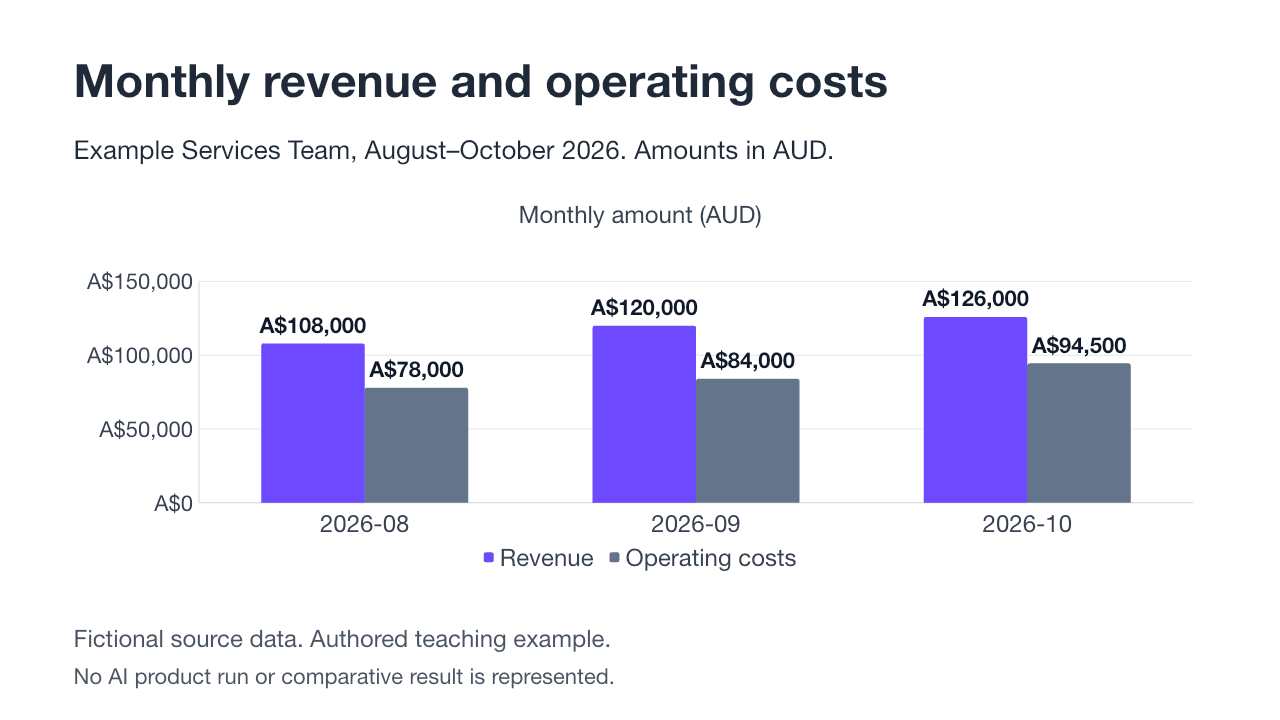
Tải giải thích tệp giảng dạy, mẫu đối tượng gốc và mẫu ảnh slide bằng tiếng Anh. Hai mẫu dùng cùng số liệu hư cấu và có bản xem trước kết xuất giống hệt bằng công cụ của chúng tôi. Chúng minh họa đối tượng bên dưới khác nhau, không phải so sánh chất lượng đầu ra AI.
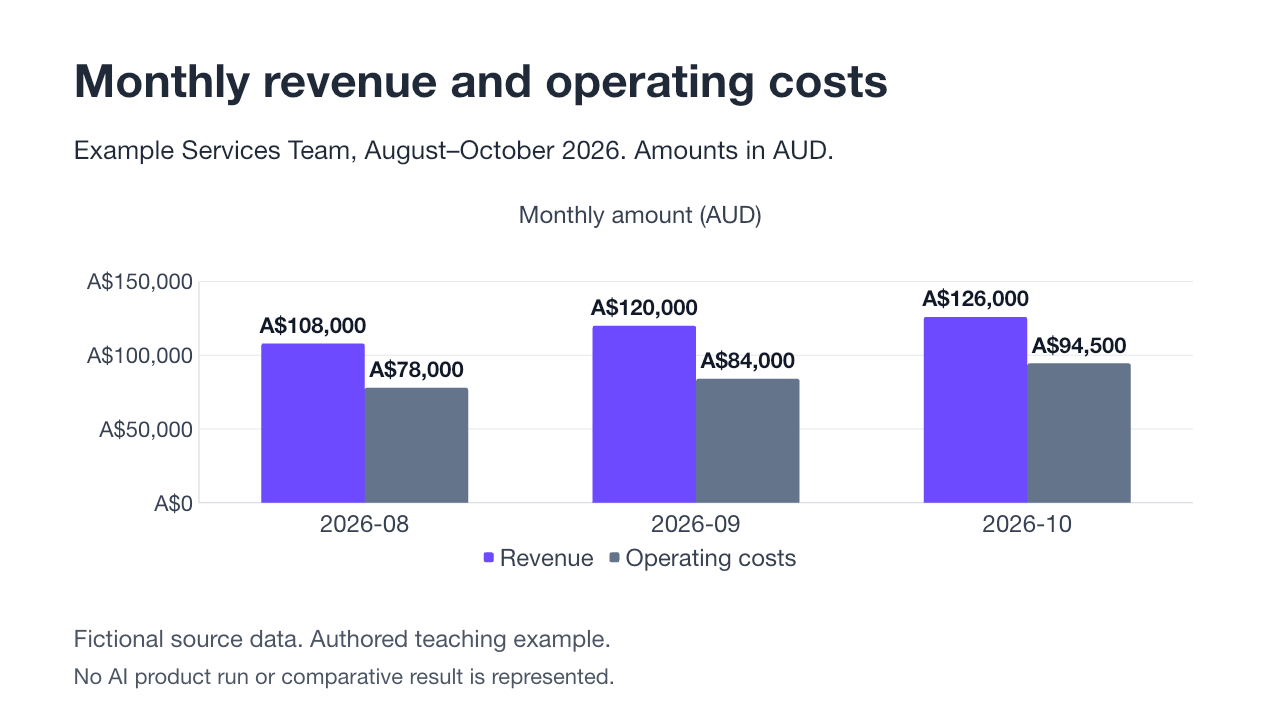
Trên bản sao, thử chọn và đổi tiêu đề, sửa giá trị biểu đồ, lưu/mở lại trong ứng dụng người nhận dùng. Kiểm tra dữ liệu biểu đồ khi đó là yêu cầu. Biểu đồ gốc trong PowerPoint không chứng minh nó vẫn ở dạng gốc sau khi nhập Google Slides. Kiểm tra gói tệp/kết xuất của chúng tôi không xác minh hoạt động thực tế trong ứng dụng đích.
Sau đó đánh giá các sản phẩm đã chọn với cùng nguồn đã duyệt, mẫu và thay đổi cần có. Giữ tệp gốc, bản nháp được tạo, bản xuất cuối và nhật ký sửa. Ghi công cụ, ngày, cấp gói, môi trường tạo và ứng dụng đích. Nếu muốn so thời gian sửa, đo đến khi có bản bàn giao được chấp nhận; ở đây không khẳng định kết quả thời gian nào.
Gamma có miễn phí không, và toàn bộ công việc tốn bao nhiêu?
Các gói hiện tại của Gamma gồm lựa chọn Free với xuất PDF và PowerPoint. Điều này không chứng minh AI dùng không giới hạn hay bàn giao không mang thương hiệu. Hướng dẫn xuất giải thích thương hiệu của không gian miễn phí và điều kiện bàn giao.
Tính cả hạn mức tạo, chỉnh sửa, số người dùng, thiết lập mẫu, quyền xuất và điều kiện thương hiệu. So sánh với gói thực tế của lựa chọn thay thế, thay vì dùng lại bảng giá khởi điểm theo tháng cũ.
Chọn quy trình vượt qua các kiểm tra yêu cầu với công sức rà soát chấp nhận được. Nếu không gian tác vụ NextDocs và cách bàn giao hiện tại phù hợp, bắt đầu bài thuyết trình với nguồn nhỏ đã duyệt. Nếu còn cân nhắc các nhóm công cụ, xem hướng dẫn lựa chọn thuyết trình rộng hơn.