
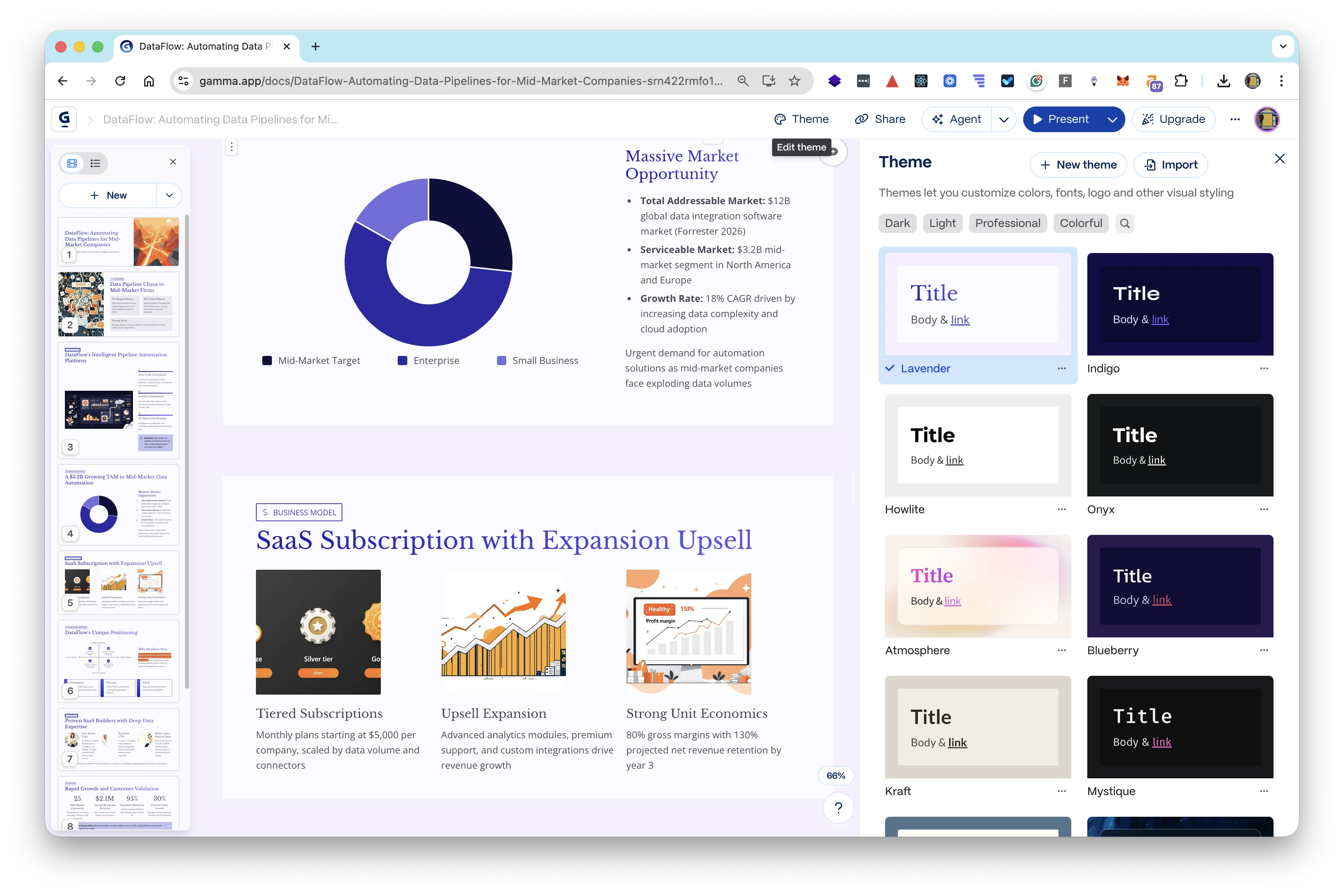
Canva và Gamma đều hỗ trợ tạo và chỉnh sửa bài thuyết trình bằng AI. Lựa chọn hữu ích là quy trình phù hợp với tài liệu nguồn, yêu cầu thương hiệu và cách bàn giao cuối cùng của bạn.
Hãy đánh giá Canva khi bài thuyết trình thuộc quy trình thiết kế rộng hơn với tài nguyên và mẫu thương hiệu sẵn có. Đánh giá Gamma khi bạn muốn phát triển câu chuyện cùng tác nhân và hoàn thiện trang chiếu trong không gian thuyết trình của Gamma. Nếu nội dung PowerPoint có thể chỉnh sửa là yêu cầu bắt buộc, hãy kiểm tra tệp xuất trước khi chọn công cụ nào.
Bài so sánh do NextDocs biên soạn này được rà soát ngày 7 tháng 11 năm 2026 bằng tài liệu sản phẩm chính thức liên kết bên dưới. Đây là đánh giá tài liệu. Chúng tôi chưa thực hiện thử nghiệm đối chứng về chất lượng hay tốc độ cho bài viết.
Gamma và Canva đã thay đổi gì?
Các so sánh cũ thường mô tả Gamma là trình sửa thẻ co giãn hạn chế và Canva là công cụ gợi ý mẫu. Những mô tả đó bỏ qua thay đổi sản phẩm gần đây.
Gamma 5 ra mắt vào tháng 10 năm 2026 với tác nhân chỉnh sửa qua hội thoại và canvas tự do. Tài liệu trình biên tập hiện tại giải thích lưới, thành phần định vị tự do và canvas trang chiếu cố định 16:9. Trang chiếu cố định co tỷ lệ nội dung dài trong khung; trang chiếu co giãn có thể dài thêm theo chiều dọc. Sản phẩm cũ giữ cách hoạt động của trình biên tập Classic, nên thời điểm tạo và thiết lập bố cục có ý nghĩa.
Canva cũng vượt khỏi mô tả Magic Design với một chỉ dẫn duy nhất. Tài liệu Canva AI mô tả cuộc trò chuyện lặp trong trình biên tập, cùng tài liệu tải lên và ngữ cảnh thương hiệu. Khả năng sử dụng và hạn mức phụ thuộc gói, tài khoản. Thông báo Canva AI 2.0 giới thiệu chỉnh sửa theo lớp và quy trình nghiên cứu, kết nối mới dưới dạng bản xem trước nghiên cứu; hãy xem trợ giúp hiện tại về truy cập thay vì coi thông báo là danh sách quyền lợi.
Không nên coi công cụ nào chỉ là bộ tạo bản nháp đơn giản dựa vào đánh giá cũ.
So sánh công việc cần hoàn thành
| Yêu cầu | Canva | Gamma |
|---|---|---|
| Sửa bài thuyết trình đã tạo | Canva AI hỗ trợ thay đổi qua hội thoại trong trình biên tập, tùy quyền truy cập. | Gamma 5 kết hợp sửa bằng tác nhân với chỉnh trực tiếp trên canvas. |
| Sắp từng thành phần | Quy trình thiết kế theo lớp Canva hỗ trợ chỉnh sửa trực quan. | Gamma 5 hỗ trợ lưới và hộp tự do được định vị độc lập. |
| Áp dụng tài liệu thương hiệu đã duyệt | Đánh giá quy trình Brand Kit và Brand Template có sẵn. | Đánh giá yêu cầu thương hiệu thực tế và bố cục trang chiếu cần dùng trong trình biên tập hiện tại. |
| Bàn giao PowerPoint | Hỗ trợ PPTX cho thiết kế thuyết trình; kiểm tra phông, nội dung đa phương tiện và bố cục sau tải. | Hỗ trợ PPTX và bảng có thể chỉnh sửa, nhưng bộ trang chiếu xuất không có bố cục trang chiếu cái. |
| Bàn giao trong Google Slides | Kiểm tra PowerPoint sau nhập vào môi trường Google Slides của người nhận. | Gamma có tài liệu quy trình tải PPTX lên Google Slides. Kiểm tra kết quả nhập. |
| Xác định công cụ thắng | Dùng cùng bộ nguồn và tiêu chí nghiệm thu. | Dùng cùng bộ nguồn và tiêu chí nghiệm thu. |
Hàng cuối là phương pháp đánh giá, không có nghĩa chúng tôi đo được chất lượng tương đương hay lợi thế tốc độ.
Thương hiệu và công việc lặp lại
Nếu nhóm đã có thiết kế được duyệt trong Canva, hãy bắt đầu thử những tài nguyên đó. Hướng dẫn Brand Kit và Brand Template của Canva mô tả cách áp dụng bộ thương hiệu hoặc mẫu đã duyệt cho thiết kế kích thước cố định do AI tạo. Tài liệu cũng nêu giới hạn triển khai, quyền và thành phần. Nhận diện hình ảnh dễ nhận biết và kiểm soát tổ chức bắt buộc là hai yêu cầu riêng; kiểm tra cả hai cho tài khoản của bạn.
Với Gamma, dùng yêu cầu đại diện cho công việc thực tế thay vì mặc định giới hạn cũ chỉ dùng chủ đề vẫn còn. Đưa vào quy tắc phông, màu, logo và bố cục mà người rà soát thực sự sẽ yêu cầu. Thử trang chiếu dày đặc và một bố cục khác thường, rồi yêu cầu sửa. Ghi lại những gì phải khắc phục.
Với cả hai, thử nghiệm lặp lại hữu ích là cập nhật số liệu một tháng mà không đổi tiêu đề đã duyệt, ghi chú nguồn hay cách thể hiện thương hiệu. Đánh giá toàn bộ lần sửa, không chỉ vẻ đẹp của bản tạo đầu.
Kiểm tra xuất PowerPoint và Google Slides
Tài liệu xuất của Gamma liệt kê PDF, PNG, PPTX; Google Slides được dùng qua tải PPTX lên. Bảng có thể giữ khả năng chỉnh sửa; thiết lập xuất cũng có thể biến bảng thành hình ảnh không chỉnh sửa được. Tài liệu nêu việc thiếu trang chiếu cái, thay phông trong Google Slides và một số khác biệt hiệu ứng. Tệp PDF, PPTX xuất từ không gian miễn phí mang thương hiệu Gamma. Đây là điều kiện trong tài liệu, không phải tỷ lệ lỗi đo được trong bài này.
Hướng dẫn định dạng tải của Canva hỗ trợ PPTX cho thiết kế thuyết trình và cảnh báo hình thức có thể đổi trong Office. Phông có thể cần xử lý; hoạt ảnh và video nhúng không được hỗ trợ trong PPTX tải xuống như trong Canva. Vì vậy bản xem trước không xác định tệp sẽ hoạt động ra sao trong PowerPoint của người nhận.
Khi bàn giao cho khách hàng, hỏi những gì cần tiếp tục chỉnh sửa được. Danh sách có thể gồm tiêu đề, bảng số liệu, dữ liệu biểu đồ, ghi chú người trình bày và mẫu công ty. Mở tệp trong ứng dụng đích thật và thử từng thay đổi bắt buộc. Phần mở rộng được hỗ trợ không trả lời các câu hỏi ở cấp đối tượng này.
Một phép so sánh nhỏ bạn có thể tự làm
Dùng bộ nguồn không bí mật với đáp án đã biết. Bộ nguồn báo cáo tháng hư cấu và hướng dẫn từng bước lập báo cáo của chúng tôi là điểm bắt đầu. Chúng là tài liệu giảng giải, không phải đầu ra từ thử nghiệm so sánh công cụ.
Đưa cùng bản yêu cầu cho cả hai sản phẩm:
Tạo bản đánh giá quản lý sáu trang chiếu chỉ từ bộ nguồn được cung cấp.
Gồm hiệu quả, tình trạng dự án, rủi ro, quyết định đề xuất và hành động.
Giữ mọi số tiền, ngày và trạng thái phê duyệt không đổi.
Ghi rõ thông tin thiếu. Không bịa dữ liệu thị trường hay kết quả khách hàng.
Áp dụng quy tắc thương hiệu đã cho và chuẩn bị định dạng bàn giao cần thiết.
Sau đó thay một điểm có kiểm soát: cập nhật số liệu đã duyệt hoặc rút tóm tắt trong khi giữ mọi thứ khác. Ghi lại việc sửa dữ kiện, bố cục và lỗi xuất. Đo riêng với thời gian tạo. Nếu tệp không đạt kiểm tra chỉnh sửa bắt buộc, ghi nhận kết quả dù bản xem trước đẹp.
Quy trình giúp bạn tự quyết định. Chúng tôi chưa gán điểm, thời gian chạy hay công cụ thắng cho mọi trường hợp khi không có đầu ra được ghi lại.
NextDocs phù hợp ở đâu?
NextDocs là quy trình khác để đánh giá khi bạn muốn phát triển báo cáo, đề xuất hoặc bài thuyết trình trong không gian của nó với thiết lập thương hiệu tái sử dụng và quy trình rà soát. Lý do mạnh nhất để thử là quy trình có hợp sản phẩm bàn giao hay không; đối thủ cũng có hỗ trợ nghiên cứu và chỉnh sửa AI.
Kiểm tra giới hạn xuất trước khi hứa bàn giao PowerPoint. Bài thuyết trình NextDocs Tasks hiện dùng một ảnh đã kết xuất trên mỗi trang chiếu trong PPTX và Google Slides. Không thể chỉnh độc lập hộp văn bản, hình dạng và chuỗi dữ liệu biểu đồ ở đó. Hãy sửa trong NextDocs trước xuất hoặc chọn quy trình đáp ứng nhu cầu chỉnh đối tượng gốc của người nhận. Xuất từ canvas Classic và API công khai có khả năng khác nhau, cần đánh giá riêng.
Xem hướng dẫn AI thuyết trình rộng hơn cho quy trình khác, hoặc tạo bài thuyết trình trong NextDocs với bộ nguồn nhỏ và kiểm tra kết quả.
Nên chọn công cụ nào?
Chọn theo công việc sau bản nháp đầu:
- Canva: ưu tiên đánh giá khi các mẫu đã duyệt, tài nguyên thương hiệu và thiết kế chiến dịch liên quan đã ở đó.
- Gamma: ưu tiên đánh giá khi tác nhân và canvas hiện tại phù hợp để phát triển và trình bày câu chuyện.
- Bàn giao Office gốc: coi những chỉnh sửa bắt buộc trong PowerPoint hoặc Google Slides là điều kiện nghiệm thu cho mọi công cụ, kể cả NextDocs.
Về chi phí, so sánh gói Canva hiện tại, gói Gamma và gói NextDocs theo khu vực, số người, hạn mức AI và yêu cầu xuất. Giá khởi điểm hằng tháng cũ không xác định chi phí quy trình thực tế.