
Giới thiệu NextDocs MCP: Tạo Bản trình bày và Tài liệu Đẹp từ Claude và ChatGPT
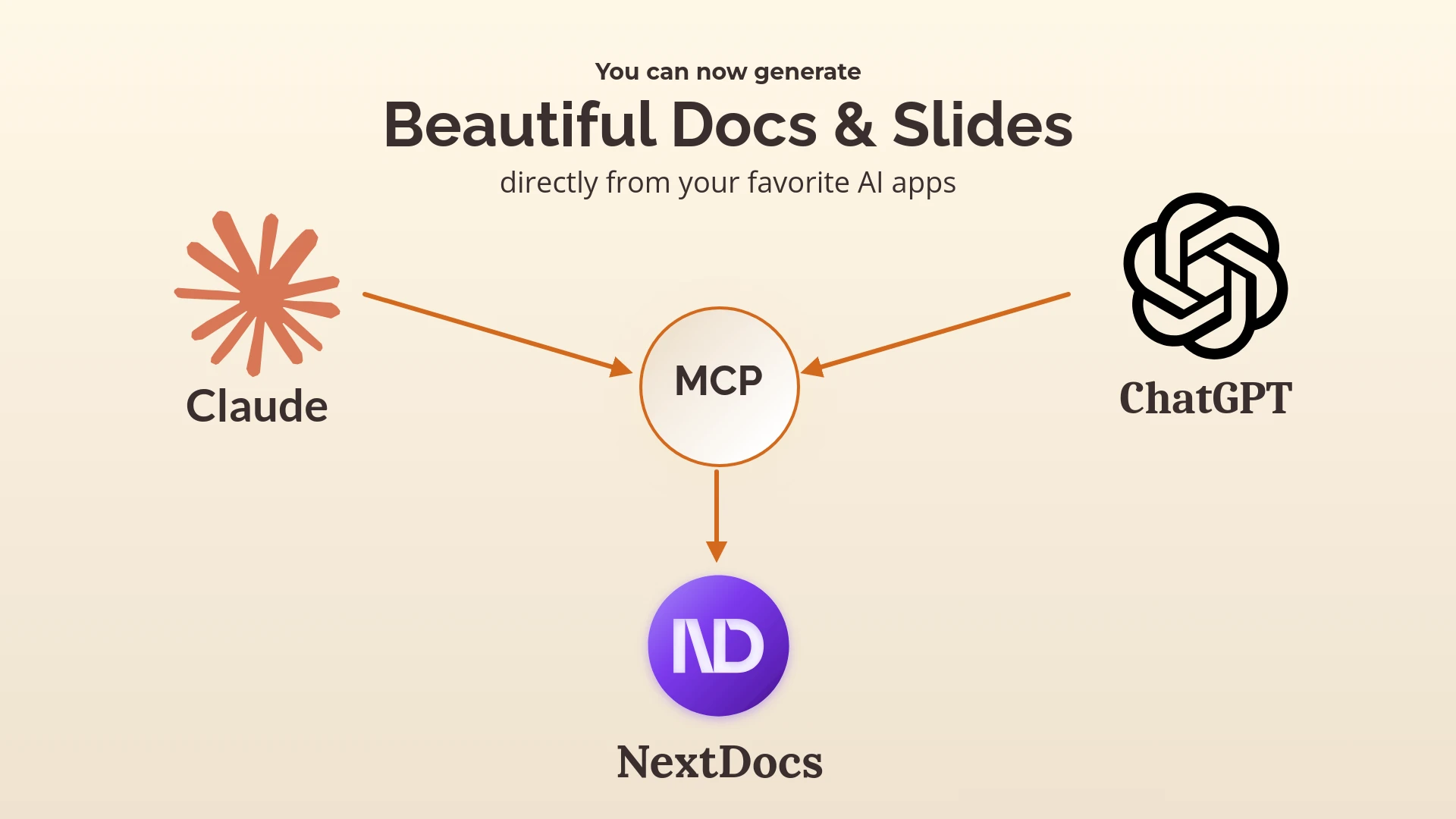
Chúng tôi rất vui được thông báo rằng NextDocs hiện đã có sẵn dưới dạng máy chủ MCP (Giao thức Ngữ cảnh Mô hình) — nghĩa là bạn có thể tạo các bản trình bày và tài liệu chuyên nghiệp trực tiếp từ Claude và ChatGPT.
Không còn cần sao chép-dán giữa các ứng dụng. Không còn cần chuyển đổi ngữ cảnh. Chỉ cần mô tả những gì bạn cần, và NextDocs sẽ xây dựng nó cho bạn.
MCP là gì?
MCP (Giao thức Ngữ cảnh Mô hình) là một tiêu chuẩn mở cho phép các trợ lý AI như Claude và ChatGPT kết nối với các công cụ và dịch vụ bên ngoài. Hãy nghĩ nó như việc cung cấp cho AI của bạn khả năng thực sự làm việc — chứ không chỉ nói về chúng.
Với NextDocs MCP, trợ lý AI của bạn có thể:
- Tạo các bản trình bày nhiều trang
- Sinh các tài liệu chuyên nghiệp
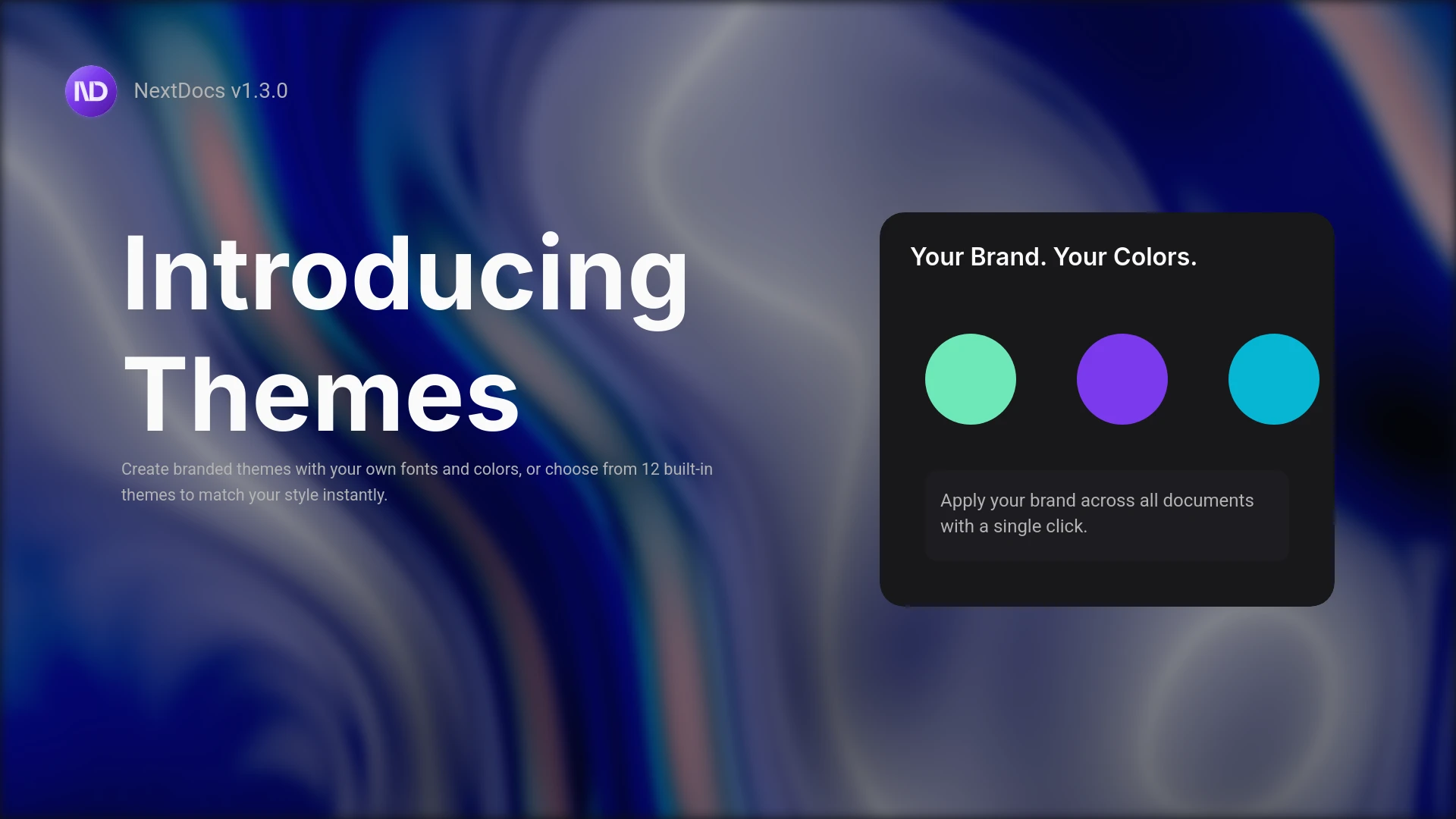
- Áp dụng các chủ đề đẹp, do AI tạo ra
- Sản xuất nhiều biến thể thiết kế để lựa chọn
Cách kết nối NextDocs với Claude
Bước 1: Mở Cài đặt Claude
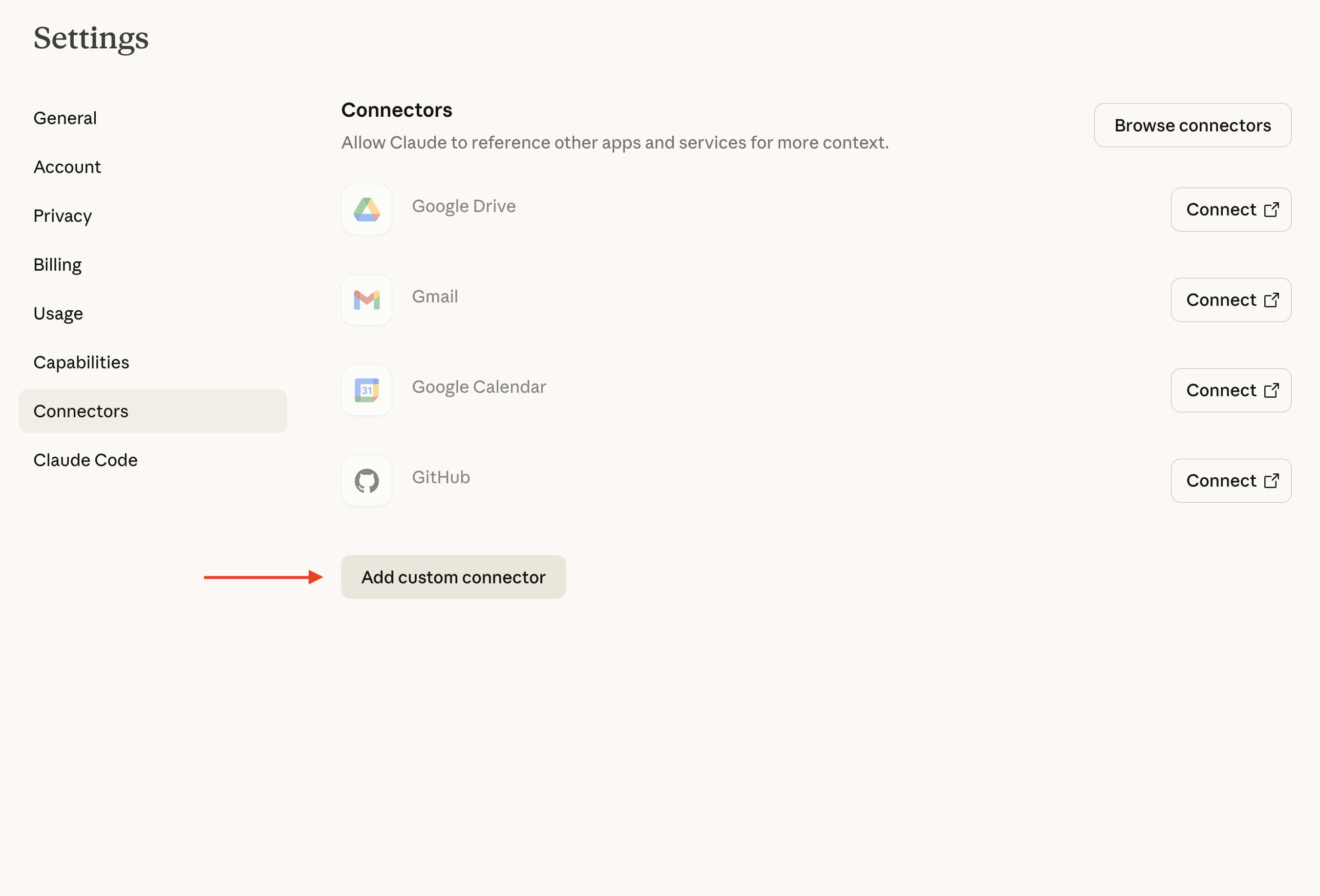
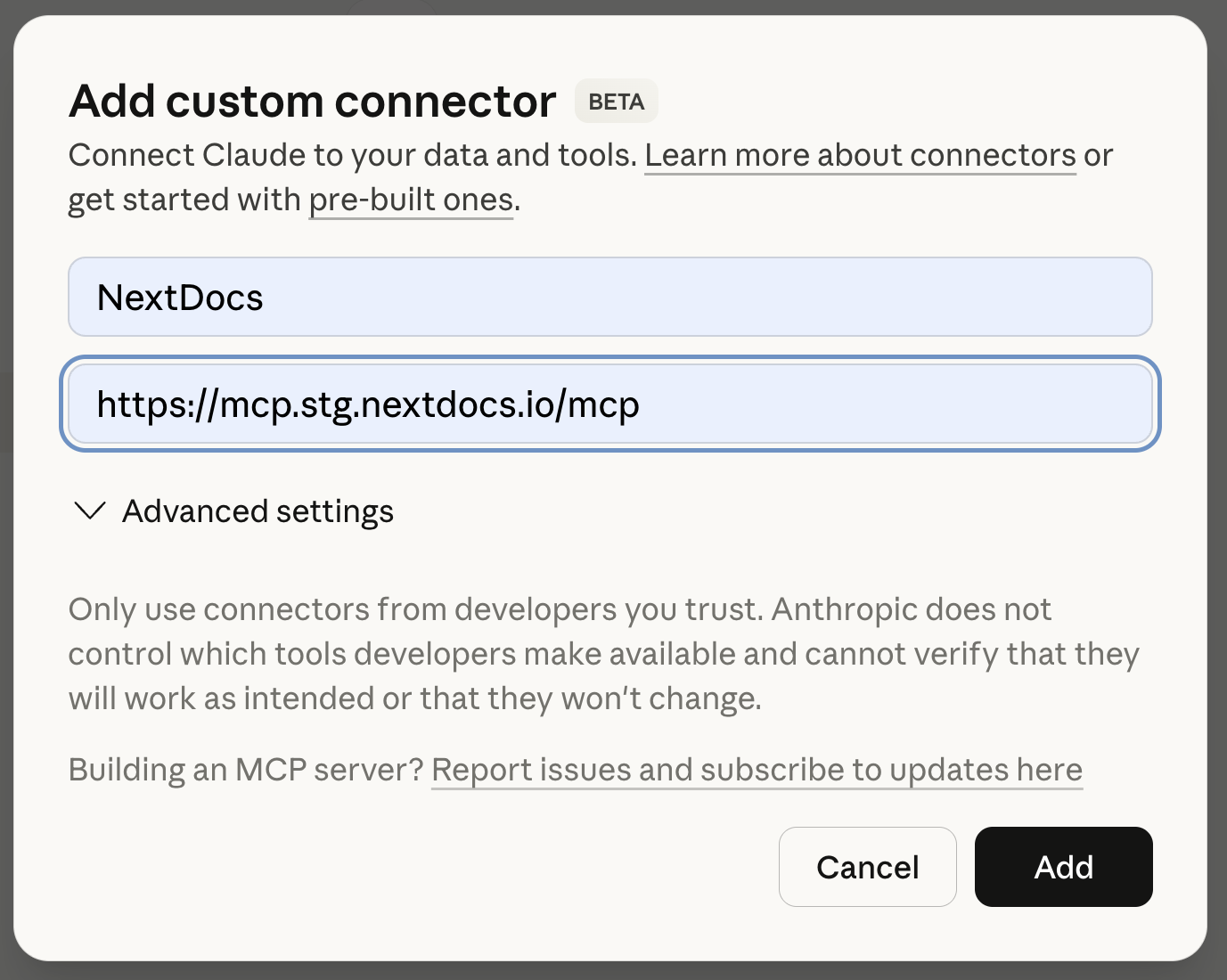
Trong Claude (máy tính để bàn hoặc web), đi đến Cài đặt → Kết nối và nhấp vào Thêm Kết nối Tùy chỉnh.
Bước 2: Thêm Máy chủ NextDocs
Nhập các chi tiết sau:
- URL Máy chủ:
https://mcp.nextdocs.io/mcp - Tên: NextDocs (hoặc bất cứ tên nào bạn thích)
Bước 3: Kết nối
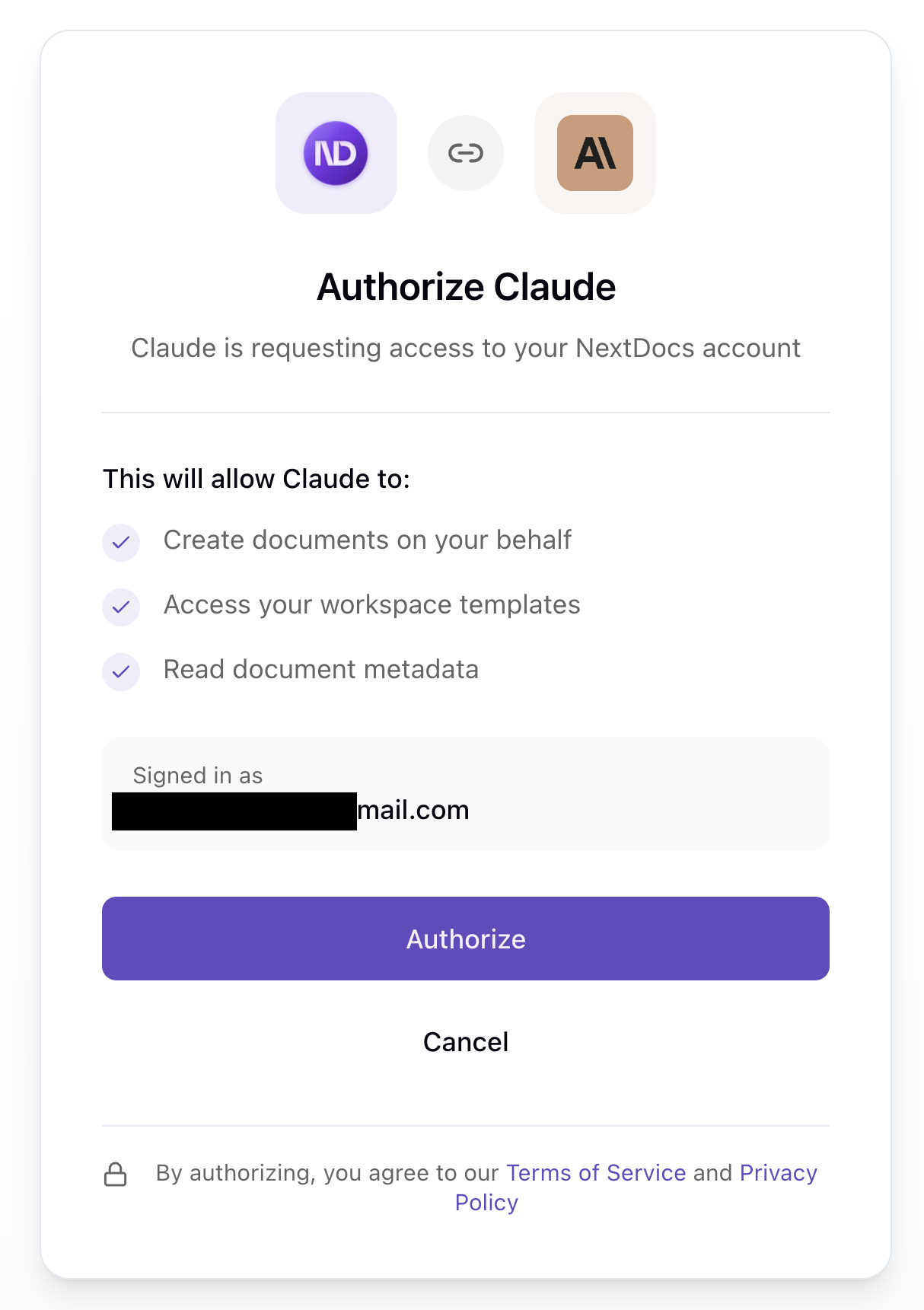
Claude sẽ tự động xử lý xác thực OAuth — bạn sẽ được chuyển hướng để đăng nhập vào tài khoản NextDocs của mình.
Bước 4: Bắt đầu Tạo
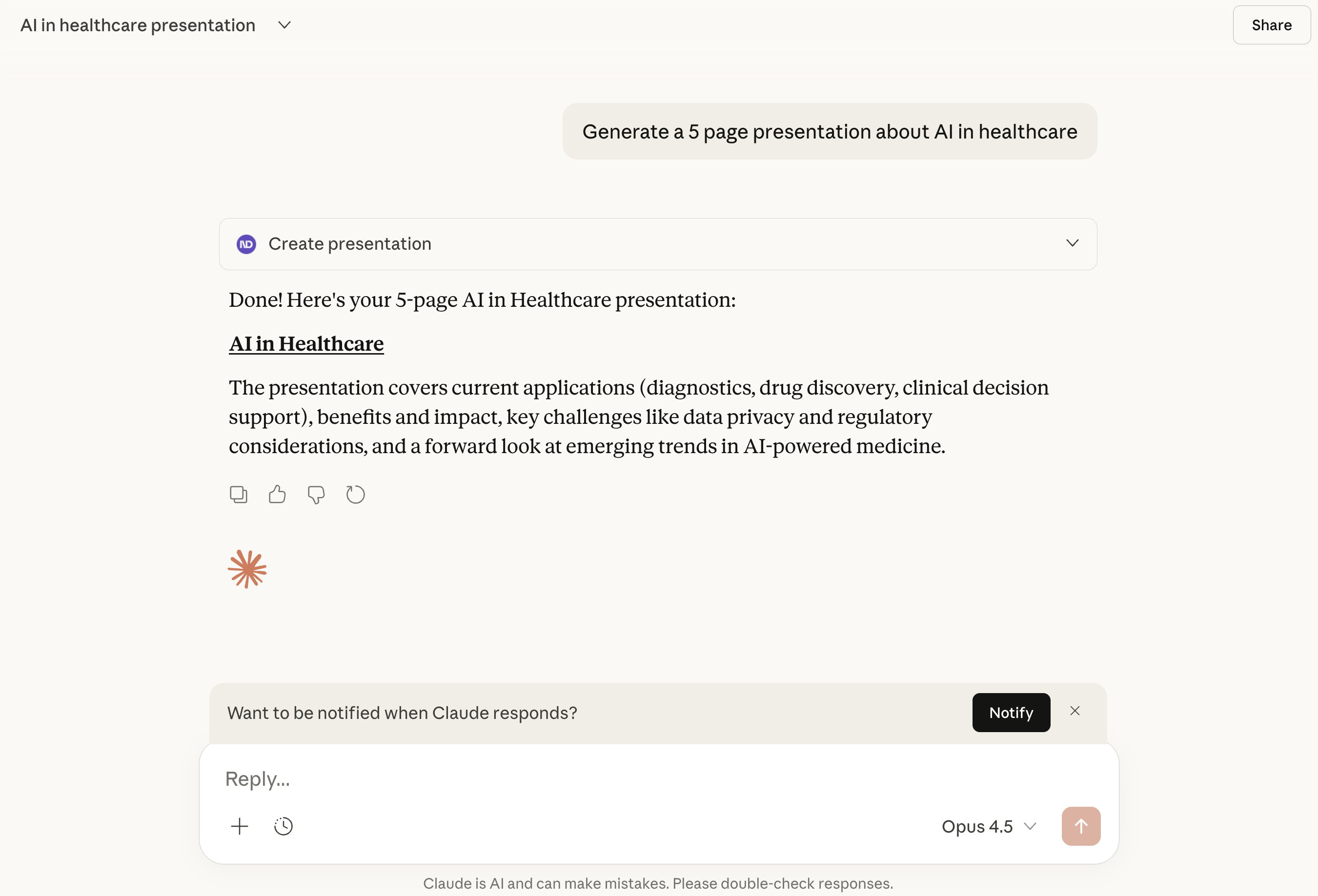
Sau khi kết nối, bạn có thể yêu cầu Claude tạo các bản trình bày và tài liệu. NextDocs sẽ xuất hiện như một công cụ có sẵn.
Cách kết nối NextDocs với ChatGPT
NextDocs cũng khả dụng cho ChatGPT thông qua SDK Ứng dụng. Quá trình kết nối tương tự:
- Tìm NextDocs trong Danh mục Ứng dụng ChatGPT (hoặc dùng liên kết trực tiếp)
- Nhấp Kết nối
- Phê duyệt bằng tài khoản NextDocs của bạn
- Bắt đầu tạo
Các công cụ có sẵn
NextDocs MCP cung cấp ba công cụ:
1. create_presentation
Tạo bản trình bày dựa trên canvas với nhiều slide.
2. create_document
Tạo tài liệu — có thể là tài liệu dựa trên canvas hoặc tài liệu không trang.
3. hello
Kiểm tra kết nối đơn giản trả về lời chào. Hữu ích để xác minh kết nối của bạn hoạt động.
Giải thích các tính năng chính
Tạo nhiều biến thể (num_copies)
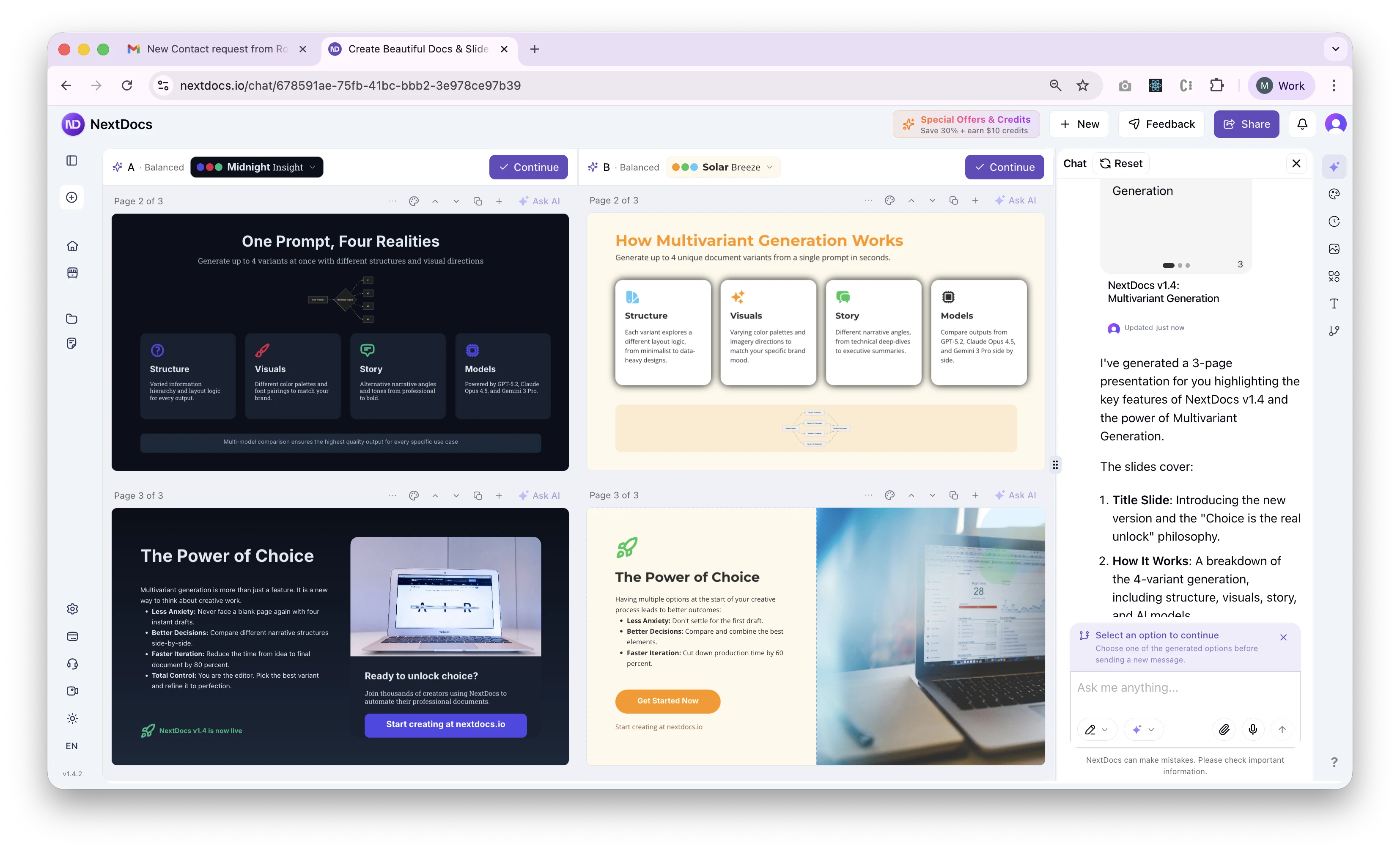
Đây là một trong những tính năng mạnh mẽ nhất của NextDocs. Thay vì tạo ra một thiết kế duy nhất, NextDocs tạo ra nhiều biến thể của tài liệu của bạn cùng lúc.
- Mặc định: 2 biến thể
- Phạm vi: 1 đến 4 biến thể
- Tại sao quan trọng: Mỗi biến thể có cấu trúc, hướng thị giác và cách kể chuyện khác nhau. Bạn so sánh chúng song song và chọn ra cái yêu thích.
Khi tài liệu của bạn đã sẵn sàng, bạn sẽ thấy giao diện chọn lựa nơi bạn có thể duyệt qua từng biến thể, so sánh các chủ đề, và chọn cái phù hợp nhất.
Chủ đề do AI tạo (theme_mode)
Khi theme_mode được đặt thành "auto" (mặc định), NextDocs phân tích yêu cầu của bạn và tạo ra chủ đề màu tùy chỉnh phù hợp với nội dung.
Ví dụ về một bài trình bày về "Bảo tồn Đại Dương," bạn có thể nhận các chủ đề như:
- Màu Xanh Biển Sâu với điểm nhấn san hô
- Màu Xanh Ngọc với các trung tính cát
- Màu Xanh Biển với các gradient lấy cảm hứng từ sóng
Mỗi biến thể có thể áp dụng một chủ đề khác nhau, mang lại nhiều lựa chọn hơn cho bạn.
Mô hình Nhanh vs Chất lượng (model)
"fast"(mặc định): Sử dụng các mô hình tối ưu để tạo nhanh. Phù hợp cho hầu hết các trường hợp — thường hoàn thành trong chưa đầy một phút."quality": Sử dụng các mô hình mạnh hơn cho nội dung phức tạp. Mất nhiều thời gian hơn nhưng có thể tạo ra kết quả tinh tế hơn cho các chủ đề chi tiết.
Tài liệu Canvas vs Không trang
Tài liệu Canvas (mặc định) dựa trên trang với kích thước cố định — lý tưởng cho trình chiếu, báo cáo, và bất cứ thứ gì bạn xuất ra PDF hoặc trình bày trên màn hình.
Tài liệu Không trang (pageless: true) là các tài liệu liên tục, trôi chảy không có ngắt trang — lý tưởng cho nội dung dài, bài viết, hoặc tài liệu chủ yếu đọc trên màn hình.
Các ví dụ về yêu cầu
Dưới đây là một số ví dụ để bạn bắt đầu:
Ví dụ 1: Bản trình bày Bán hàng
"Tạo một bản trình bày 10 slide về sản phẩm SaaS B2B gọi là 'DataFlow' giúp các công ty tự động hóa các quy trình dữ liệu của họ. Bao gồm các slide về: tuyên bố vấn đề, tổng quan giải pháp, các tính năng chính, các mức giá, chỗ cho lời chứng thực khách hàng, và một lời kêu gọi hành động. Phù hợp chuyên nghiệp và hiện đại."
Kết quả:
- NextDocs tạo ra 2 biến thể trình bày (mặc định)
- Mỗi biến thể có 10 slide với cấu trúc yêu cầu
- Chủ đề do AI tạo phù hợp với chủ đề công nghệ/dữ liệu
- Bạn nhận được liên kết để xem và chọn biến thể yêu thích
Ví dụ 2: Tài liệu Đề xuất Dự án
"Tạo một tài liệu đề xuất dự án cải tạo một tòa nhà lịch sử trung tâm thành phố thành khu phức hợp đa chức năng. Bao gồm các phần: tóm tắt điều hành, phạm vi dự án, lịch trình, tổng quan ngân sách, và đánh giá rủi ro. Phù hợp trang trọng và chuyên nghiệp."
Kết quả:
- Một tài liệu dựa trên nhiều trang được tạo ra
- Bố cục chuyên nghiệp với tiêu đề rõ ràng
- Nhiều biến thể với các phong cách trực quan khác nhau
- Sẵn sàng xuất ra PDF
Ví dụ 3: Tài liệu Không trang Nhanh
"Tạo một tài liệu không trang tóm tắt lợi ích của làm việc từ xa cho nội bộ công ty. Giữ ngắn gọn — khoảng 3-4 điểm chính kèm giải thích ngắn gọn."
Tham số sử dụng:
title: "Lợi ích của Làm việc Từ xa"
prompt: [đề bài của bạn]
pageless: true
num_copies: 1
Kết quả:
- Một tài liệu liên tục duy nhất được tạo ra
- Không có ngắt trang — tự nhiên trôi chảy
- Hoàn hảo để chia sẻ nội bộ hoặc xem trên web
Ví dụ 4: Trình bày Chi tiết Chất lượng Cao
"Tạo một bản trình bày toàn diện 15 slide về lịch sử và tương lai của năng lượng tái tạo. Bao gồm năng lượng mặt trời, gió, thủy điện, và các công nghệ mới nổi. Thêm các chỗ cho trực quan dữ liệu và dòng thời gian các mốc quan trọng. Dành cho hội nghị học thuật."
Tham số sử dụng:
title: "Năng lượng Tái tạo: Quá khứ, Hiện tại và Tương lai"
prompt: [đề bài của bạn]
num_pages: 15
num_copies: 3
model: "quality"
Kết quả:
- Sử dụng mô hình chất lượng để nội dung tinh tế hơn
- Tạo ra 3 biến thể để so sánh
- Mỗi slide có nội dung chi tiết
- Phong cách phù hợp học thuật
Những gì bạn nhận được
Khi NextDocs tạo tài liệu của bạn, bạn sẽ nhận được:
- Liên kết trực tiếp để xem và chỉnh sửa tài liệu trong NextDocs
- Chi tiết tài liệu bao gồm tiêu đề, loại, và số trang
- Lựa chọn biến thể — nếu bạn tạo nhiều bản sao, bạn có thể so sánh và chọn
Tài liệu sẽ được lưu vào tài khoản NextDocs của bạn và bạn có thể:
- Tiếp tục chỉnh sửa với trợ lý AI
- Áp dụng các chủ đề khác nhau
- Xuất ra PDF, PowerPoint hoặc hình ảnh
- Chia sẻ với cộng tác viên
Mẹo để đạt kết quả tốt nhất
Cụ thể hóa yêu cầu của bạn
Chi tiết càng nhiều, kết quả càng tốt:
❌ "Tạo một bản trình bày về marketing"
✅ "Tạo một bản trình bày 8 slide về chiến lược marketing kỹ thuật số cho các doanh nghiệp thương mại điện tử nhỏ. Bao gồm các slide về SEO, mạng xã hội, email marketing, và quảng cáo trả phí. Sử dụng phong cách hiện đại, sạch sẽ với nhiều khoảng trắng."
Sử dụng số lượng biến thể phù hợp
- 1 biến thể: Khi bạn đã rõ ràng về mong muốn và chỉ cần thực thi
- 2 biến thể (mặc định): Cân bằng tốt giữa các tùy chọn mà không gây quá tải
- 3-4 biến thể: Khi muốn khám phá các hướng sáng tạo hoặc trình bày các lựa chọn cho các bên liên quan
Chọn Mô hình Nhanh hay Chất lượng một cách khôn ngoan
- Dùng nhanh cho: các vòng lặp nhanh, nội dung đơn giản, công việc cần gấp
- Dùng chất lượng cho: các chủ đề phức tạp, trình bày quan trọng, tài liệu chi tiết
Bảo mật và An toàn
- NextDocs sử dụng OAuth 2.0 để xác thực an toàn
- Các tài liệu của bạn được lưu trong tài khoản NextDocs
- Chúng tôi không lưu lịch sử hội thoại của bạn từ Claude hoặc ChatGPT
- Bạn có thể ngắt kết nối bất cứ lúc nào trong cài đặt trợ lý AI của mình
Bắt đầu
Sẵn sàng tạo bản trình bày đầu tiên từ Claude hoặc ChatGPT?
- Kết nối NextDocs qua URL máy chủ:
https://mcp.nextdocs.io/mcp - Yêu cầu AI của bạn tạo bản trình bày hoặc tài liệu
- Xem xét và chọn trong các biến thể đã tạo
- Chỉnh sửa và xuất ra trong NextDocs
Nếu bạn chưa có tài khoản NextDocs, bạn sẽ được yêu cầu tạo trong quá trình xác thực OAuth.
Hỗ trợ
Gặp khó khăn khi kết nối hoặc tạo tài liệu?
- Email: support@nextdocs.io
- Trung tâm Trợ giúp: nextdocs.io/contact-us
Chúng tôi luôn sẵn sàng giúp bạn tận dụng tối đa NextDocs MCP.