Sora ngừng hoạt động vào ngày 24 tháng 9. Đây là cách chèn video AI vào bản thuyết trình ngay bây giờ.
Sora của OpenAI, mô hình chuyển văn bản thành video (text-to-video) từng khiến cụm từ "video AI" trở nên phổ biến với mọi người, sắp lùi vào dĩ vãng. Ứng dụng dành cho người tiêu dùng đã đóng cửa vào ngày 26 tháng 4 năm 2026, và API dự kiến sẽ ngừng hoạt động vào ngày 24 tháng 9 năm 2026. Các báo cáo vào thời điểm đó cho thấy ứng dụng này có chưa đầy nửa triệu người dùng trong khi chi phí vận hành lên tới khoảng một triệu đô la mỗi ngày, điều này lý giải cho quyết định trên, nhưng lại không giải quyết được câu hỏi bạn sẽ làm gì tiếp theo nếu video đã trở thành một phần trong cách bạn thuyết trình.
Bài viết này là câu trả lời thực tế dành cho bạn. Có hai giải pháp hiệu quả hiện nay, phù hợp với các nhu cầu công việc khác nhau.
Trước tiên, "video trong bản thuyết trình" thường có nghĩa là gì
Khi mọi người nói họ muốn có video trong một bài thuyết trình, họ thường ám chỉ một trong ba điều sau:
- Một bản thuyết trình chuyển động. Các slide có văn bản động, hiệu ứng chuyển cảnh và hiệu ứng xuất hiện, được xuất dưới dạng tệp video để đăng lên LinkedIn, YouTube, màn hình thông tin (kiosk) hoặc trang đích (landing page).
- Đoạn phim được tạo bằng AI bên trong bản thuyết trình. Một clip ngắn, được tạo từ một câu lệnh (prompt), nằm trên một slide hoặc giữa các slide.
- Một bộ phim được tạo ra từ bản thuyết trình. Bản thuyết trình đóng vai trò là kịch bản phân cảnh (storyboard), với các clip, giọng đọc thuyết minh và phụ đề được cắt ghép lại với nhau thành một video hoàn chỉnh.
Sora chỉ giải quyết được trường hợp thứ hai. Các công cụ dưới đây sẽ đáp ứng cả ba trường hợp.
Giải pháp thứ nhất: NextDocs, khi bản thân bản thuyết trình cần chuyển động
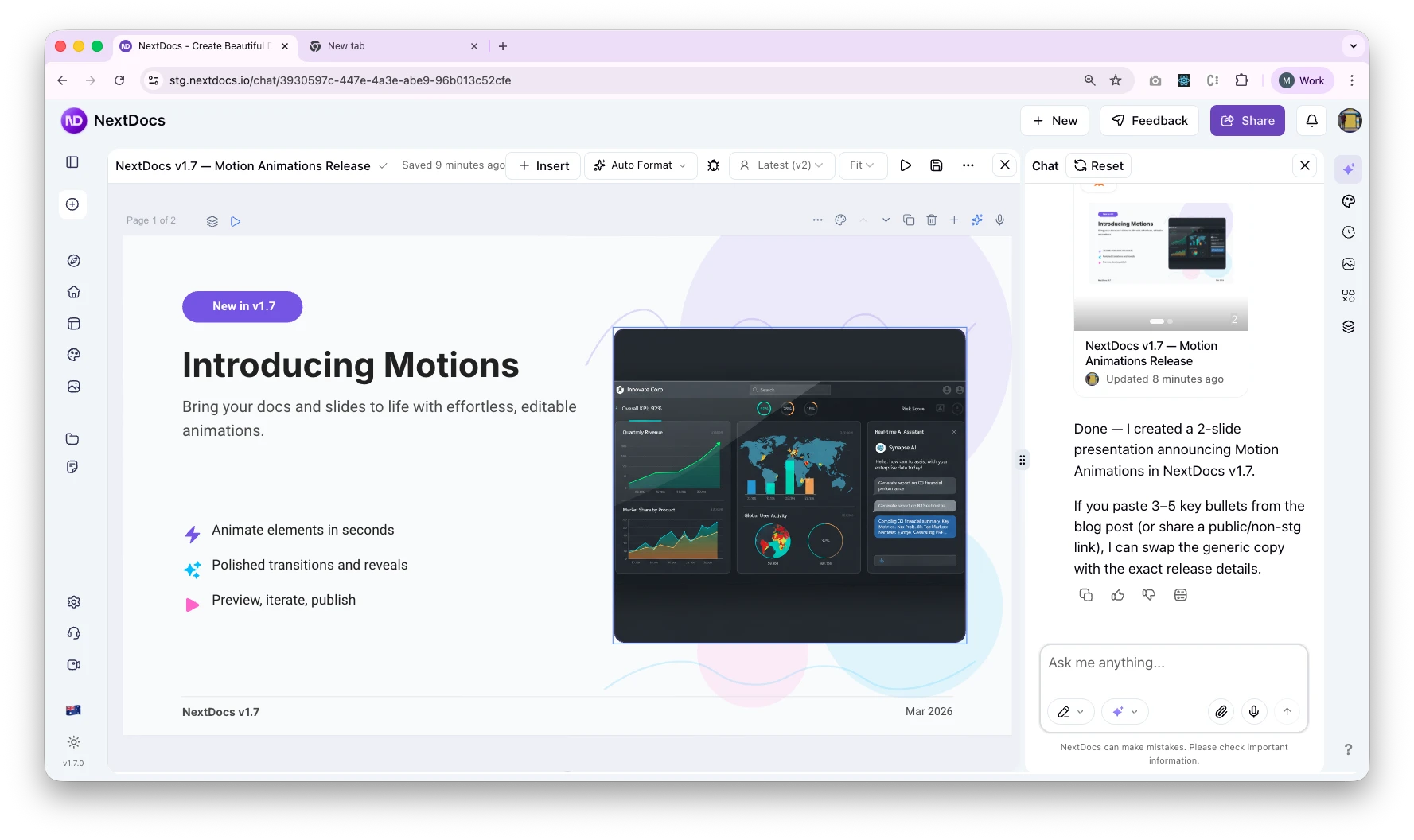
NextDocs đã bổ sung hiệu ứng chuyển động trong phiên bản v1.7. Bạn chỉ cần chọn các mẫu hiệu ứng chuyển động có sẵn cho các thành phần và slide, xem trước chúng trong trình chỉnh sửa, và xuất toàn bộ bản thuyết trình dưới dạng tệp MP4. Không cần dòng thời gian (timeline), không cần phần mềm chỉnh sửa, không cần kết xuất (render) trên máy tính của bạn.
Đây là giải pháp phù hợp khi nội dung chính là bản thuyết trình. Ví dụ như một video cập nhật sản phẩm phát trên màn hình ở quầy lễ tân, một bài đăng LinkedIn thực chất là năm slide, hoặc một video hướng dẫn bạn muốn nhúng vào trang web. Bạn sẽ có được một tệp video từ chính bản thuyết trình đã tạo, và bản thuyết trình đó vẫn có thể chỉnh sửa được cho phiên bản tiếp theo.
Điều nó không làm được là tạo ra các đoạn phim (footage). Không có công cụ tạo clip nào bên trong NextDocs, và đó là một sự lựa chọn có chủ đích: đây là một công cụ tài liệu hỗ trợ xuất file thực tế, chứ không phải là một trình chỉnh sửa video.
Giải pháp thứ hai: Shyne, khi video là một phần của công việc
Shyne là sản phẩm chúng tôi xây dựng cho những trường hợp mà video không chỉ là một phần bổ sung phụ họa. Trợ lý AI của nó tạo ra các clip từ câu lệnh bằng Veo 3.1 của Google hoặc Kling 3 của Kuaishou, và có thể bắt đầu từ một hình ảnh tham chiếu để đoạn phim khớp với slide. Các clip sẽ xuất hiện trên một dòng thời gian (timeline) nằm ngay trên cùng một khung làm việc (canvas) với bản thuyết trình, nhờ đó một bộ phim sẽ là một chuỗi phân cảnh có thời gian cụ thể thay vì là một dự án riêng biệt trong một ứng dụng khác.
Từ đó, bạn có thể thêm giọng đọc thuyết minh bằng giọng nói của ElevenLabs, chèn nhạc nền từ tệp của riêng bạn hoặc kho nhạc có sẵn, cắt và tinh chỉnh các clip, thêm phụ đề, và xuất kết quả dưới dạng MP4 thông qua hệ thống kết xuất đám mây, hoặc xuất bản trực tiếp lên YouTube, LinkedIn, TikTok, Instagram, Facebook hoặc Threads từ cùng một nơi.
Hai lưu ý nhỏ. Các mô hình tạo video bằng AI sẽ tiêu tốn điểm tín dụng (credits), vì vậy đây là tính năng thuộc gói trả phí trên Shyne. Và Shyne không tự tạo ra âm nhạc; nó sử dụng các bản nhạc do bạn cung cấp.
Những gì đã thay thế Sora trên thị trường rộng lớn hơn
Nếu bạn đang lựa chọn một mô hình thay vì một công cụ, bức tranh công nghệ vào tháng 9 năm 2026 sẽ trông như thế này:
- Google Veo 3.1 là phiên bản Veo hiện tại, hỗ trợ âm thanh gốc. Không có Veo 4; nỗ lực mới hơn của Google là Gemini Omni, với bản phát hành 1.1 vào cuối tháng 8 đã bổ sung tính năng nâng cấp độ phân giải lên 4K, mở rộng cảnh quay (scene extension) và nội suy khung hình (frame interpolation).
- Kling 3 và Kling 3 Omni từ Kuaishou là những mô hình video mạnh mẽ nhất của Trung Quốc và là những gì hầu hết các công cụ bên thứ ba đang cung cấp hiện nay.
- Black Forest Labs đã ra mắt FLUX 3 vào tháng 7 và FLUX 3 Video vào tháng 8.
- Runway đã chuyển hướng sang các mô hình thế giới tương tác thời gian thực (real-time interactive world models) thay vì tập trung vào tạo clip.
Shyne hiện đang cung cấp Veo 3.1 và Kling 3. Chúng tôi chỉ tích hợp thêm các mô hình mới khi chúng chứng minh được hiệu quả thực tế trong công việc, chứ không phải chạy theo xu hướng.
Bạn nên chọn giải pháp nào
- Bạn đã có một bản thuyết trình hoàn chỉnh và muốn có một phiên bản video của nó: NextDocs, xuất sang MP4.
- Bạn muốn tạo các đoạn phim bằng AI, giọng đọc thuyết minh và cắt ghép video ngay cạnh các slide, cùng làm việc với đội ngũ của mình trên cùng một tệp: Shyne.
- Bạn muốn cả hai: tạo bản thuyết trình trong NextDocs, và đưa bộ nhận diện thương hiệu (brand kit) vào Shyne để dựng phim.
Sora đã khiến nhiều người kỳ vọng có thể tạo ra video ngay tại nơi họ tạo ra mọi thứ khác. Kỳ vọng đó hoàn toàn đúng đắn. Chỉ là nó cần một công cụ được thiết kế chuyên biệt cho việc đó.
Xuất bản thuyết trình thành video trong NextDocs · Dùng thử Shyne miễn phí
Đội ngũ NextDocs