
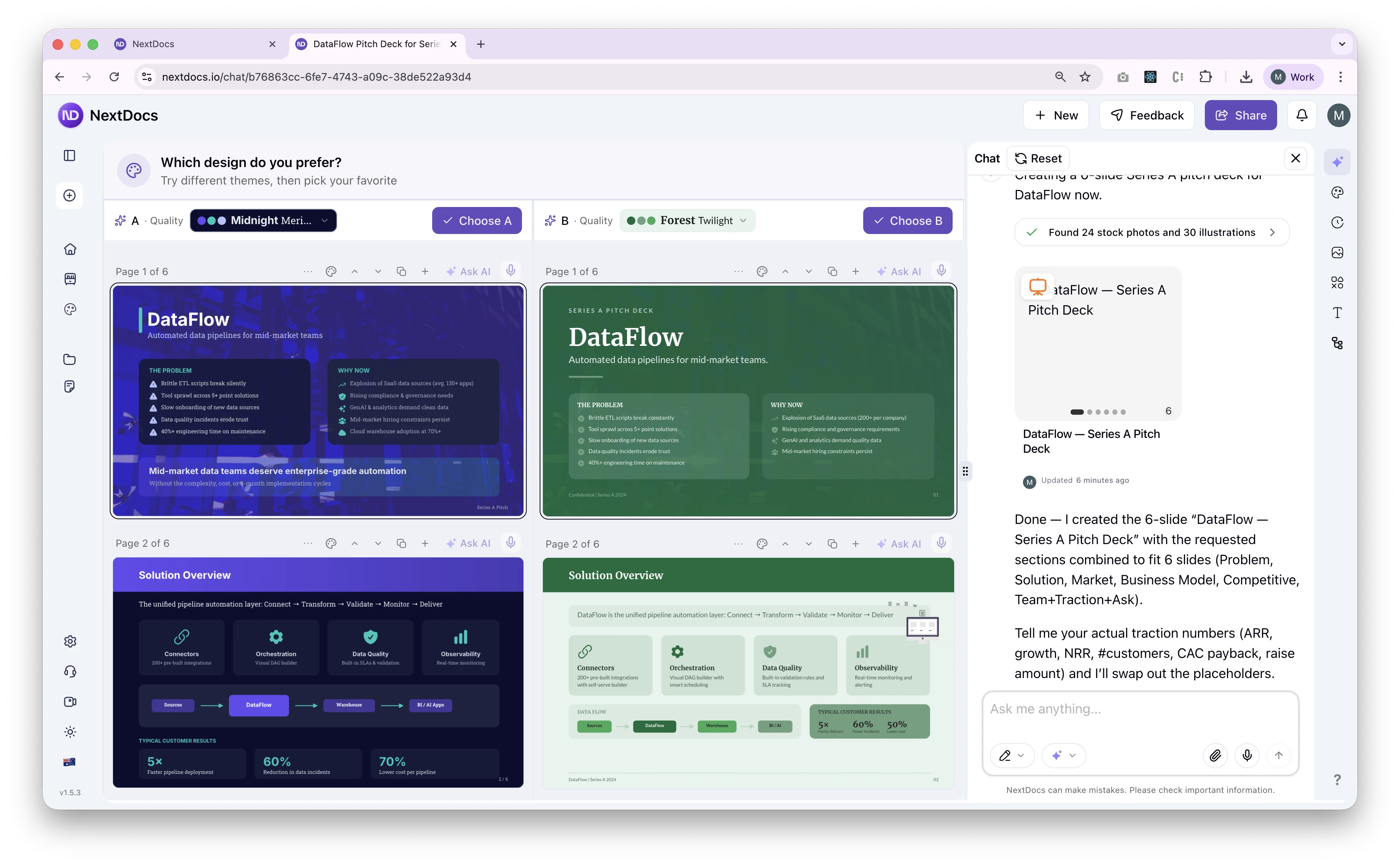
Claude có thể tạo và chỉnh sửa bộ trang chiếu trong Claude Slides, tạo tệp tải xuống và làm việc qua phần bổ trợ PowerPoint. Lựa chọn giữa Claude và NextDocs đòi hỏi so sánh toàn bộ quy trình làm việc: cách bạn cung cấp bằng chứng, chỉnh sửa kết quả, áp dụng thương hiệu và bàn giao tệp cho người khác.
Hãy bắt đầu từ ứng dụng mà bài thuyết trình cần được hoàn thiện. Nếu nhóm của bạn cần chỉnh sửa riêng từng hộp văn bản và hình dạng trong PowerPoint, hãy kiểm tra yêu cầu đó trước. Chỉ riêng phần mở rộng .pptx không cho biết những thành phần nào bên trong tệp có thể chỉnh sửa.
Đây là bài so sánh do NextDocs biên soạn, được rà soát ngày 7 tháng 11 năm 2026. Bài viết dựa trên tài liệu chính thức của Claude được liên kết bên dưới và cách triển khai xuất tệp hiện tại của NextDocs. Chúng tôi chưa tiến hành thử nghiệm đối chứng về chất lượng đầu ra hoặc tốc độ cho bài viết này.
So sánh nhanh
| Yêu cầu | Claude | NextDocs |
|---|---|---|
| Làm việc từ phân tích đã có | Cung cấp tài liệu nguồn trong cuộc trò chuyện và yêu cầu sản phẩm bàn giao. | Cung cấp bản yêu cầu và tài liệu nguồn, sau đó phát triển bài thuyết trình trong không gian làm việc NextDocs. |
| Tạo và chỉnh sửa bộ trang chiếu bên cạnh cuộc trò chuyện | Claude Slides hỗ trợ chỉnh sửa trực tiếp; hãy kiểm tra gói và các biện pháp kiểm soát của tổ chức. | Tạo và chỉnh sửa bài thuyết trình trong không gian tác vụ NextDocs. |
| Tạo tệp PowerPoint | Tính năng tạo tệp và Claude Slides đều hỗ trợ bàn giao PowerPoint, nhưng cách xử lý đối tượng khác nhau. | Bài thuyết trình trong Tasks được xuất sang PPTX với một ảnh đã kết xuất trên mỗi trang chiếu. |
| Tiếp tục làm việc trong PowerPoint | Claude cũng cung cấp phần bổ trợ PowerPoint; hãy kiểm tra khả năng truy cập hiện tại và cài đặt của tổ chức. | Ảnh trang chiếu của Tasks giữ nguyên hình thức, nhưng văn bản và hình dạng bên trong không thể chỉnh sửa riêng trong PowerPoint. |
| Áp dụng nhận diện hình ảnh | Dùng hệ thống thiết kế hoặc mẫu được cung cấp ở nơi có hỗ trợ, sau đó kiểm tra kết quả. | Dùng bộ nhận diện thương hiệu rồi kiểm tra màu sắc, phông chữ, logo và bố cục tạo ra. |
| Sửa dữ kiện hoặc cách diễn đạt | Yêu cầu chỉnh sửa và kiểm tra tệp kết quả. | Chỉnh sửa sản phẩm trong NextDocs rồi xuất phiên bản cập nhật. |
| Đánh giá chất lượng | So sánh đầu ra thực tế theo tiêu chí nghiệm thu của chính bạn. | Dùng cùng bản yêu cầu và tiêu chí; việc là sản phẩm chuyên về tài liệu không chứng minh công cụ sẽ thắng trong thử nghiệm so sánh. |
Claude hiện có thể làm gì?
Tài liệu tạo tệp của Anthropic liệt kê khả năng tạo PowerPoint, Word, Excel và PDF. Tính năng này có trên các gói Claude, dù cài đặt tổ chức và giới hạn sử dụng có thể ảnh hưởng đến quyền truy cập. Bạn có thể yêu cầu tạo bài thuyết trình từ tài liệu đã cung cấp và tải tệp kết quả xuống.
Ngoài ra còn có quy trình làm việc ngay trong ứng dụng. Anthropic mô tả phần bổ trợ Claude cho PowerPoint với ngữ cảnh Excel được chia sẻ và các kỹ năng có thể tái sử dụng. Điều này quan trọng khi công việc bắt đầu từ một sổ tính hoặc bộ trang chiếu công ty đã có. Hãy kiểm tra yêu cầu cài đặt và khả năng truy cập hiện tại trước khi lên kế hoạch triển khai cho cả nhóm.
Anthropic cũng có tài liệu về Claude Slides bên cạnh cuộc trò chuyện, với khả năng chỉnh sửa trực tiếp và hỗ trợ hệ thống thiết kế. Việc tạo Slides có trên các gói, tùy theo khả năng được bật và biện pháp kiểm soát của tổ chức; quyền chia sẻ có quy định riêng theo gói. Đây là một quy trình khác với tạo tệp tải xuống hoặc dùng phần bổ trợ PowerPoint.
Hướng dẫn Claude Slides mô tả một giới hạn xuất quan trọng: hộp văn bản, bảng, ảnh, nền và ghi chú vẫn có thể chỉnh sửa trong PowerPoint, còn biểu đồ, biểu tượng và hình dạng chuyển thành ảnh. Hiệu ứng chuyển trang và các trang chiếu được bỏ qua không được đưa vào bản xuất. Hãy thử trong ứng dụng đích thực tế thay vì áp dụng tuyên bố về biểu đồ gốc của phần bổ trợ PowerPoint cho bản xuất Claude Slides.
Mô tả Claude là công cụ chỉ lập dàn ý đã lỗi thời. Một đánh giá công bằng cần xét đúng môi trường Claude hiện tại phù hợp với công việc.
Khi nào NextDocs có thể phù hợp với công việc của bạn?
NextDocs đáng để đánh giá khi bạn muốn giữ tài liệu cùng các bản chỉnh sửa trong một không gian làm việc chuyên dụng, với thiết lập thương hiệu có thể dùng lại và quy trình phát triển sản phẩm đến khi hoàn thiện.
Ví dụ, một chuyên gia tư vấn có thể bắt đầu từ ghi chú khảo sát nhu cầu đã được phê duyệt, tạo bài thuyết trình đầu tiên, áp dụng bộ nhận diện thương hiệu của khách hàng rồi sửa một đề xuất sau khi rà soát. Câu hỏi hữu ích là quy trình đó có giảm công sức cần thiết cho sản phẩm bàn giao cụ thể này hay không.
Nếu sử dụng nghiên cứu chuyên sâu, hãy kiểm tra các nguồn được trích dẫn và xác nhận mỗi nguồn thực sự hỗ trợ cho nhận định liên quan. Trợ giúp nghiên cứu không thay thế việc xác minh ngày tháng, số liệu, trích dẫn hay đề xuất.
Bạn cũng có thể chuẩn bị nội dung dẫn dắt đã được phê duyệt trong Claude rồi đưa tài liệu đó vào NextDocs. Hãy viết bản yêu cầu bàn giao rõ ràng: xác định đối tượng xem, các phần bắt buộc, dữ kiện phải giữ nguyên và định dạng đầu ra. Tránh liên tục chuyển bản nháp đã được duyệt một phần giữa các công cụ mà không ghi lại những thay đổi.
Hiểu cách xuất trước khi chọn quy trình
Cách xuất bài thuyết trình NextDocs Tasks hiện tại sử dụng một ảnh đã kết xuất cho mỗi trang chiếu, áp dụng cho cả PPTX và Google Slides. Cách này giữ trang chiếu dưới dạng ảnh. Nó không cung cấp các hộp văn bản, hình dạng hay chuỗi dữ liệu biểu đồ có thể chỉnh sửa riêng trong ứng dụng đích.
Điều đó có thể phù hợp với bài thuyết trình sẽ được bàn giao dưới dạng hình ảnh hoàn thiện. Nhưng đây là giới hạn đáng kể nếu khách hàng muốn viết lại đoạn văn, đổi màu từng thành phần hoặc cập nhật dữ liệu biểu đồ trực tiếp trong PowerPoint. Hãy thực hiện những chỉnh sửa đó trong NextDocs trước khi xuất, hoặc đánh giá quy trình cung cấp các đối tượng gốc mà người nhận cần.
NextDocs cũng có các đường xuất từ canvas Classic và API công khai với khả năng khác nhau. Đừng mặc định rằng mô tả xuất của API hay Classic áp dụng cho một sản phẩm mới trong Tasks. Hãy kiểm tra tùy chọn xuất của chính sản phẩm bạn sẽ sử dụng. Tổng quan tính năng xuất và tài liệu tham chiếu xuất qua API giải thích từng ngữ cảnh tương ứng.
Quy tắc này cũng áp dụng cho Claude: mở tệp cụ thể mà bạn tạo và kiểm tra nội dung. Danh sách định dạng được nhà cung cấp hỗ trợ là bằng chứng hữu ích về khả năng, nhưng không bảo đảm mọi biểu đồ, phông chữ hay bố cục trong yêu cầu đều được giữ đúng qua quy trình bàn giao dự kiến.
Cách so sánh thực tế mà bạn có thể tự làm
Dùng một bộ tài liệu nguồn nhỏ, không bí mật và có đáp án đã biết. Ví dụ, chuẩn bị bản đánh giá hoạt động của một doanh nghiệp hư cấu với ba số liệu doanh thu hằng tháng, hai rủi ro dự án và một quyết định dành cho ban quản lý.
Đưa cùng một chỉ dẫn cho cả hai công cụ:
Tạo bản đánh giá quản lý gồm sáu trang chiếu từ tài liệu nguồn được cung cấp.
Bao gồm tóm tắt điều hành, xu hướng doanh thu, tình trạng dự án,
hai rủi ro, quyết định đề xuất và các bước tiếp theo.
Giữ nguyên mọi số liệu được cung cấp và chỉ rõ thông tin còn thiếu.
Không bịa khách hàng, trích dẫn, thống kê thị trường hay kết quả.
Dùng màu thương hiệu đã cung cấp. Chuẩn bị định dạng đầu ra đã thống nhất.
Sau đó kiểm tra năm điểm:
- Dữ kiện: đối chiếu từng con số và ngày tháng với tài liệu nguồn.
- Ý nghĩa: kiểm tra xem kết luận có được bằng chứng hỗ trợ hay không.
- Bố cục: xem các trang chiếu dày đặc thông tin và tiêu đề dài ở kích thước trình chiếu thực tế.
- Chỉnh sửa: thay đổi một số liệu đã được phê duyệt và kiểm tra các thay đổi ngoài ý muốn ở nơi khác.
- Bàn giao: mở tệp xuất trong ứng dụng người nhận thực sự sử dụng và thử thực hiện những chỉnh sửa mà họ sẽ cần.
Ghi riêng thời gian tạo, thời gian sửa và thời gian khắc phục lỗi xuất. Đây là phương pháp đánh giá, không phải tuyên bố về kết quả mà chúng tôi đã đo lường.
Bạn nên chọn công cụ nào?
Hãy bắt đầu với Claude nếu cuộc trò chuyện hiện tại đã chứa phần phân tích, trình chỉnh sửa Slides phù hợp với quy trình rà soát, hoặc phần bổ trợ PowerPoint phù hợp với cách nhóm bạn làm việc. Đánh giá tệp được tạo theo cùng tiêu chuẩn bạn áp dụng cho bất kỳ công cụ nào khác.
Hãy thử NextDocs nếu bạn muốn phát triển và chỉnh sửa bài thuyết trình trong không gian làm việc của NextDocs, đồng thời quy trình thương hiệu và tài liệu phù hợp với nhiệm vụ của bạn. Xác nhận cách xuất hiện tại trước khi cam kết bàn giao tệp Office có thể chỉnh sửa.
Nếu yêu cầu quyết định của bạn là nội dung PowerPoint gốc có thể chỉnh sửa, hãy kiểm tra điều đó khi nghiệm thu trước khi so sánh hình thức hay tốc độ tạo. Để có quy trình lựa chọn rộng hơn, hãy xem hướng dẫn công cụ tạo bài thuyết trình AI của chúng tôi.
Giá và quyền lợi trong từng gói có thể thay đổi. Hãy kiểm tra các gói NextDocs hiện tại và các gói Claude theo khu vực, mức sử dụng và nhu cầu nhóm của bạn thay vì dựa vào so sánh giá hằng tháng cũ.
Thử quy trình với yêu cầu của chính bạn
Tạo bài thuyết trình trong NextDocs, dùng một bộ tài liệu nguồn nhỏ và kiểm tra tệp xuất trước khi dùng để bàn giao cho khách hàng.