ChatGPT、Claude 和 Copilot 现在都能制作 PowerPoint 了。它们各自适用于什么场景,以及如何兼得两者的优势。
今年二月,我们发布了一篇关于 ChatGPT 和 NextDocs 的深度对比。当时的前提是:聊天助手负责描述演示文稿,而文档工具负责制作。这个前提很快就过时了。以下是三大主流助手在 2026 年 9 月的现状,以及我们现在推荐的方法——那绝不是“二选一”。
各大助手现在的能力
ChatGPT。 今年五月,OpenAI 推出了 PowerPoint 加载项测试版,适用于包括免费版在内的所有方案。它可以在 PowerPoint 内部构建和编辑幻灯片;OpenAI 自身也承认,发布初期在模板和字体处理方面尚不完善。七月,面向企业的 ChatGPT Work 问世,可从连接的应用中起草文档、电子表格和演示文稿。其底层模型在七月升级为 GPT-5.6,并在九月升级为 GPT-6 Astra。
Claude。 Claude 可以在聊天中直接创建真实的文件(.pptx、.docx、.xlsx 和 .pdf),适用于从免费版到企业版的所有方案,单文件上限为 30 MB。你下载的是一个制作完成的 PowerPoint,而不仅仅是它的描述。在 Claude Fable 5.1 和 Opus 5 的支持下,这些文件中的文案质量不亚于任何助手生成的内容。
Microsoft 365 Copilot。 代理模式(Agent Mode)于 4 月 22 日在 Word、Excel 和 PowerPoint 中正式商用。它可以创建幻灯片、重构演示文稿结构、添加演讲者备注,并能翻译整个演示文稿,所有这些都可以在 PowerPoint 内部的聊天中完成,并能访问你的电子邮件、Teams 聊天记录和文档。
这些都是很好的工具。如果你只是想快速制作一份内部演示文稿,并且已经习惯了其中某一个工具,那就直接使用它。
它们仍然无法做到的事
有三点将专业的“文档工具”与仅支持“文件导出”的“助手”区分开来:
- 提供多个完整版本。 这三个助手都只给你一份演示文稿,然后通过对话进行修改。而 NextDocs 可以根据一份需求简报提供两到四个完整的演示文稿,甚至可以由不同的模型分别撰写,让你直接进行选择,而不是费力修改。
- 模型选择。 ChatGPT 运行 OpenAI 模型,Claude 运行 Anthropic 模型,Copilot 运行微软授权的任何模型。而 NextDocs 运行着一个跨越 GPT-5.6、Gemini 3.8 Flash 和 Claude Sonnet 4.6 的模型阶梯,并提供包括 GPT-5.5、Claude Opus 4.8、Kimi K2.6、GLM 5.3 和 Qwen 3.7 Max 在内的选择器。在每个模型正式上线前,我们都会在一份 22 页的文档上对其进行测试。
- 最终的还原度。 导出文件中嵌入的字体、适用于每个文档的品牌套件、在转换为 Word、PPTX 和 Google Slides 时依然完好无损的表格。这些虽然是不起眼的细节,但却决定了它究竟只是一份草稿,还是可以直接发送给客户的成品。
我们推荐的方法:通过 MCP 兼得两者
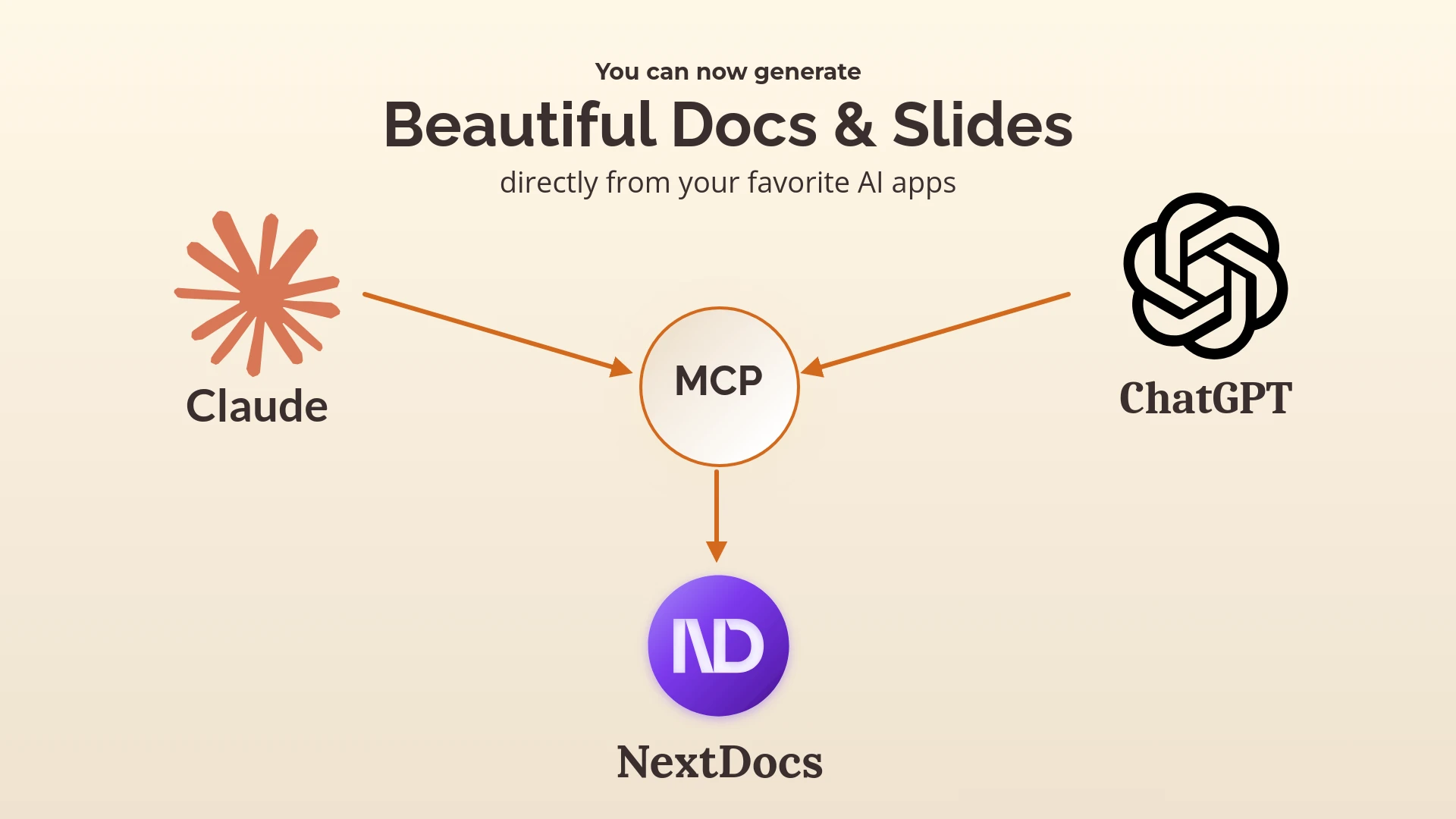
这是大多数对比都忽略的一点。你不需要在你喜欢的助手和能帮你完成最终工作的文档工具之间做二选一。NextDocs 拥有一个 MCP 服务端:将其连接 to Claude 或 ChatGPT,你就可以在你已有的聊天界面中说:“在 NextDocs 中帮我制作一份关于这个主题的 10 页幻灯片,提供三个版本,并应用品牌套件”,随后这些版本就会出现在你的 NextDocs 工作区中,静候你导出真实文件。
你保留了助手的对话、记忆和连接的应用。而 NextDocs 则提供了多个版本、模型阶梯、品牌套件以及高还原度的导出。
这一理念在 Shyne 上得到了进一步延伸:其托管在 mcp.shyne.ai 的 MCP 服务端可以连接到 Claude、ChatGPT、Cursor 和任何 MCP 客户端,且其桌面应用可以在你自己的 Claude Code 或 Codex 订阅上运行 Shyne 代理,从而让 Claude Fable 5.1 或 GPT-6 Astra 直接在与团队共享的画布上工作。这篇 MCP 实践文章详细介绍了具体配置步骤。
简易决策表
| 你的需求 | 推荐使用 |
|---|---|
| 快速制作一份内部演示文稿,且不离开你当前使用的工具 | ChatGPT 加载项、Claude 文件导出或 Copilot |
| 面向客户的演示文稿或文档,需要有多个版本供选择且导出效果完美 | NextDocs |
| 用你最喜欢的助手来驱动 NextDocs | NextDocs MCP |
| 在共享画布上使用最新模型,并支持视频功能 | Shyne(托管版,或配合你自己的 Claude Code 或 Codex 使用) |
今年,各大助手在制作文件方面变得非常出色。但保留专业文档工具的理由并没有消失,它只是向后移动了一步——移到了需要确保文件完美无瑕的最后阶段。
将 Claude 或 ChatGPT 连接到 NextDocs · 免费试用 Shyne
NextDocs 团队