Claude Code、Cursor 和 Codex 可以为你制作幻灯片:MCP 实践指南
模型上下文协议(Model Context Protocol,简称 MCP)今年已从一个新奇的概念发展成为一个独立的品类。Pitch 在 8 月发布了 MCP 服务器。现在,每个主流的 AI 客户端——Claude Code、Cursor、Codex、Claude Desktop、带有 Copilot 的 VS Code、opencode——都可以与 MCP 进行通信。而那些整天使用这些工具的人,恰恰是最不想离开它们去制作幻灯片的人。
这是一份从智能体(Agent)客户端进行文档工作的实用指南,我们将使用我们运行的两个 MCP 服务器:NextDocs(用于生成可导出的完整文档)和 Shyne(用于智能体可以实时编辑的共享画布)。
简而言之,MCP 能为你带来什么
你的智能体获得了工具。以往输入“帮我写一份幻灯片”只会在终端输出文本,而现在输入“在 NextDocs 中帮我制作一份关于此内容的 10 页幻灯片”,就会在你的 NextDocs 工作区中生成一份真实的、可导出的幻灯片,因为智能体调用了制作它的工具。
NextDocs:来自智能体的文档
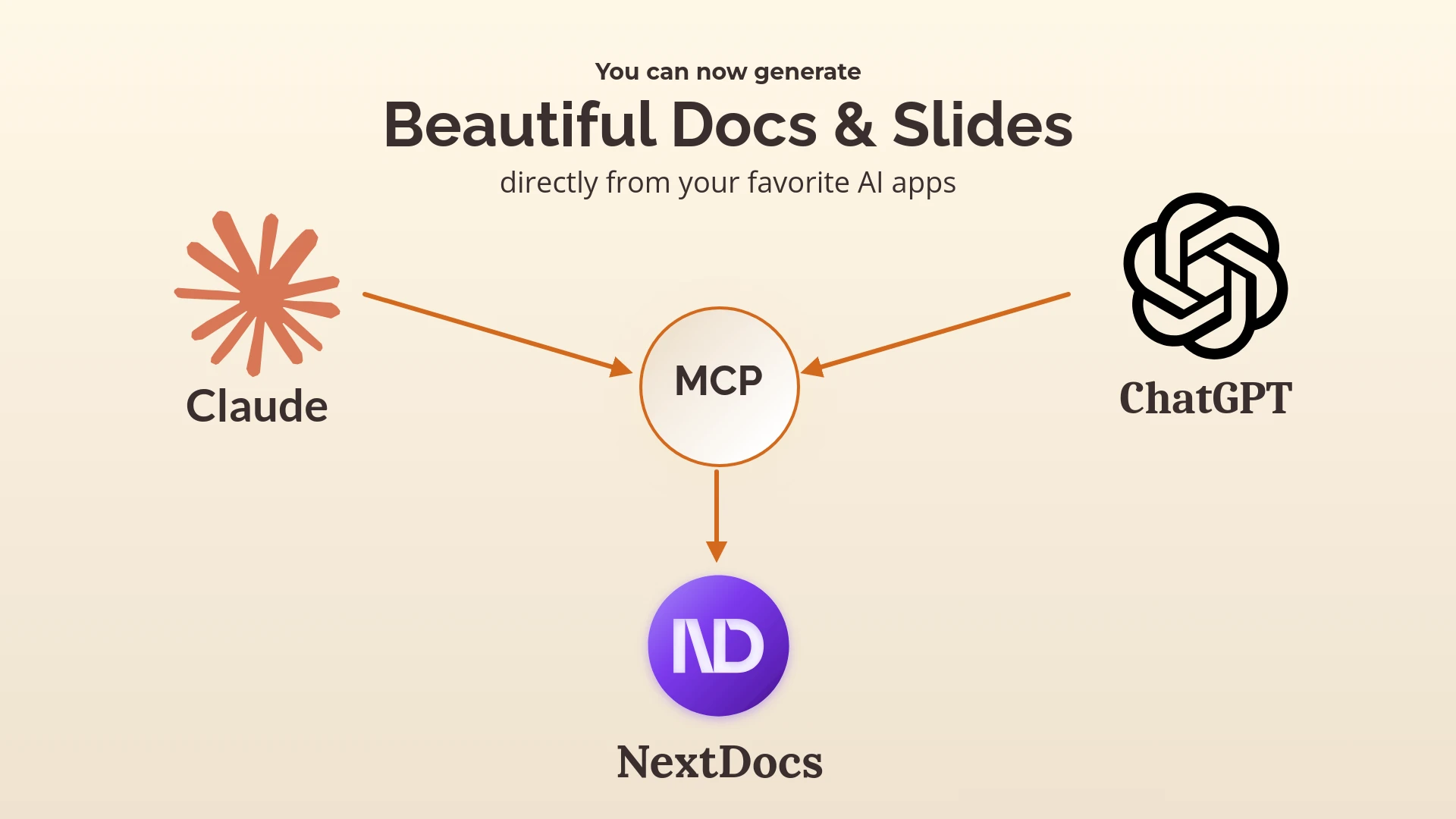
NextDocs MCP 服务器于 1 月发布。将其连接 to Claude、ChatGPT、Cursor 或 Claude Code 后,智能体就可以根据其已有的任何上下文(刚刚阅读的 README、你正在编写的规范、刚刚分析的数据)在你的工作区中创建演示文稿和文档。
最有效的模式是“简报 + 多版本”:
使用 NextDocs,根据此仓库中的 README 创建三个版本的 12 页架构概述。受众是领导团队,而非工程师。应用品牌套件。然后把链接发给我。
三份完整的幻灯片将呈现在 NextDocs 中。你只需打开你喜欢的那份,然后导出为 PowerPoint、Google Slides 或 PDF。智能体无需亲自渲染幻灯片,NextDocs 会处理好一切。
Shyne:两个接口
Shyne 通过 MCP 开放了其整个画布,并根据你运行智能体的位置提供了两个接口。
**托管接口(Hosted door)**是 https://mcp.shyne.ai/mcp,这是一个支持 OAuth 的 Streamable HTTP 服务器。将其添加到任何 MCP 客户端并登录一次,智能体就可以列出你的项目、创建画布和框架、应用模板、设置品牌主题、上传文件、生成图像和视频、向时间线添加剪辑、导出以及发布到社交渠道。Shyne 中的每个项目页面都会显示其专属的 MCP URL(作用域限定在该项目),因此你可以让智能体精准针对某一项工作。
**桌面接口(Desktop door)**是 Shyne 桌面应用,它在 127.0.0.1:7655 上运行本地 MCP 服务器。它不需要云端往返,在环回地址上是受信任的,且写入权限由每个项目的短期令牌限制。这是在同一台机器上运行 Claude Code 或 Codex 时的首选接口,也是桌面应用允许这些工具在你自己的订阅上运行 Shyne 智能体本身的方式,因此 Claude Fable 5.1 或 GPT-6 Astra 可以直接在画布上工作,而无需从 Shyne 支付额外费用。
客户端配置
Shyne 文档为每个客户端提供了可复制粘贴的代码片段;配置方式大同小异:添加一个指向这两个接口之一的 HTTP MCP 服务器。
- Claude Code:
claude mcp add --transport http shyne https://mcp.shyne.ai/mcp,然后输入/mcp进行登录。 - Cursor: 在
mcp.json中添加一个服务器,使用托管 URL,或者如果桌面应用正在运行,则使用环回 URL。 - Claude Desktop 和带有 Copilot 的 VS Code: 在每个应用的 MCP 设置中填写相同的 URL。
- Codex 和 opencode: 在其配置中添加包含该 URL 的 MCP 条目。
对于 NextDocs,1 月份的博文详细介绍了 Claude 和 ChatGPT 的等效配置。
实际会话示例
在产品仓库中,通过 Claude Code 输入:
阅读 docs/launch-plan.md。在 Shyne 的“Q4 Launch”项目中,根据该文件创建一个采用我们品牌主题的 10 帧幻灯片画布,然后创建一个带有标题的 1080x1080 社交媒体框架,最后使用品牌色调为第一帧生成一张主视觉图。为我保持幻灯片打开状态。
30 秒后,幻灯片就会出现在浏览器的画布上,智能体仍停留在该文件中,接下来的指令可以是“缩短内容,并将第四帧改为表格”。如果同事也在同一个项目中,他们能实时看到这些变化。
在 Codex 中,相同的请求可以通过桌面接口运行,由 GPT-6 Astra 在你自己的订阅计划上进行推理。
如何选择服务器
| 你的需求 | 使用 |
|---|---|
| 包含多个版本和文件导出的完整幻灯片或文档 | NextDocs MCP |
| 智能体编辑实时画布,包含图像、视频和发布功能 | Shyne,托管接口 |
| 本地运行、无云端往返、使用你自己的模型订阅 | Shyne,桌面接口 |
| 两者兼顾:在 NextDocs 中起草,在 Shyne 中构建营销活动 | 同一个智能体,同时使用两者 |
一个注意事项
拥有文档写入权限的智能体非常强大,如果你要求创建 50 帧,上述工具会毫不犹豫地创建 50 帧。建议先在草稿项目中开始,了解每个指令的作用,然后再将其应用于实际工作。这一建议适用于所有 MCP 服务器,不仅限于我们的服务器。
将 NextDocs 连接到你的智能体 · Shyne MCP 文档
NextDocs 团队