Sora s'arrête le 24 septembre. Voici comment intégrer de la vidéo IA dans une présentation dès maintenant.
Sora d'OpenAI, le modèle de texte-en-vidéo qui a fait de la « vidéo IA » une expression connue de tous, va disparaître. L'application grand public a fermé ses portes le 26 avril 2026, et l'arrêt de l'API est prévu pour le 24 septembre 2026. Les rapports de l'époque estimaient le nombre d'utilisateurs de l'application à moins d'un demi-million, pour un coût de fonctionnement d'environ un million de dollars par jour, ce qui explique cette décision, mais ne vous dit pas quoi faire si la vidéo faisait désormais partie de votre façon de présenter.
Cet article apporte une réponse pratique. Il existe aujourd'hui deux approches qui fonctionnent, et elles répondent à des besoins différents.
Tout d'abord, que signifie généralement « de la vidéo dans une présentation »
Lorsque les gens disent qu'ils veulent de la vidéo dans une présentation, ils pensent généralement à l'une de ces trois choses :
- Une présentation animée. Des diapositives avec du texte animé, des transitions et des apparitions progressives, exportées sous forme de fichier vidéo pour LinkedIn, YouTube, une borne interactive ou une page d'atterrissage.
- Des séquences générées au sein de la présentation. Un court clip, créé à partir d'un prompt, qui s'intègre sur une diapositive ou entre deux diapositives.
- Un film réalisé à partir de la présentation. La présentation sert de storyboard, avec des clips, une voix off et des sous-titres assemblés pour former une vidéo finale.
Sora n'a jamais fait que la deuxième. Les outils ci-dessous couvrent les trois.
Option 1 : NextDocs, quand c'est la présentation elle-même qui doit s'animer
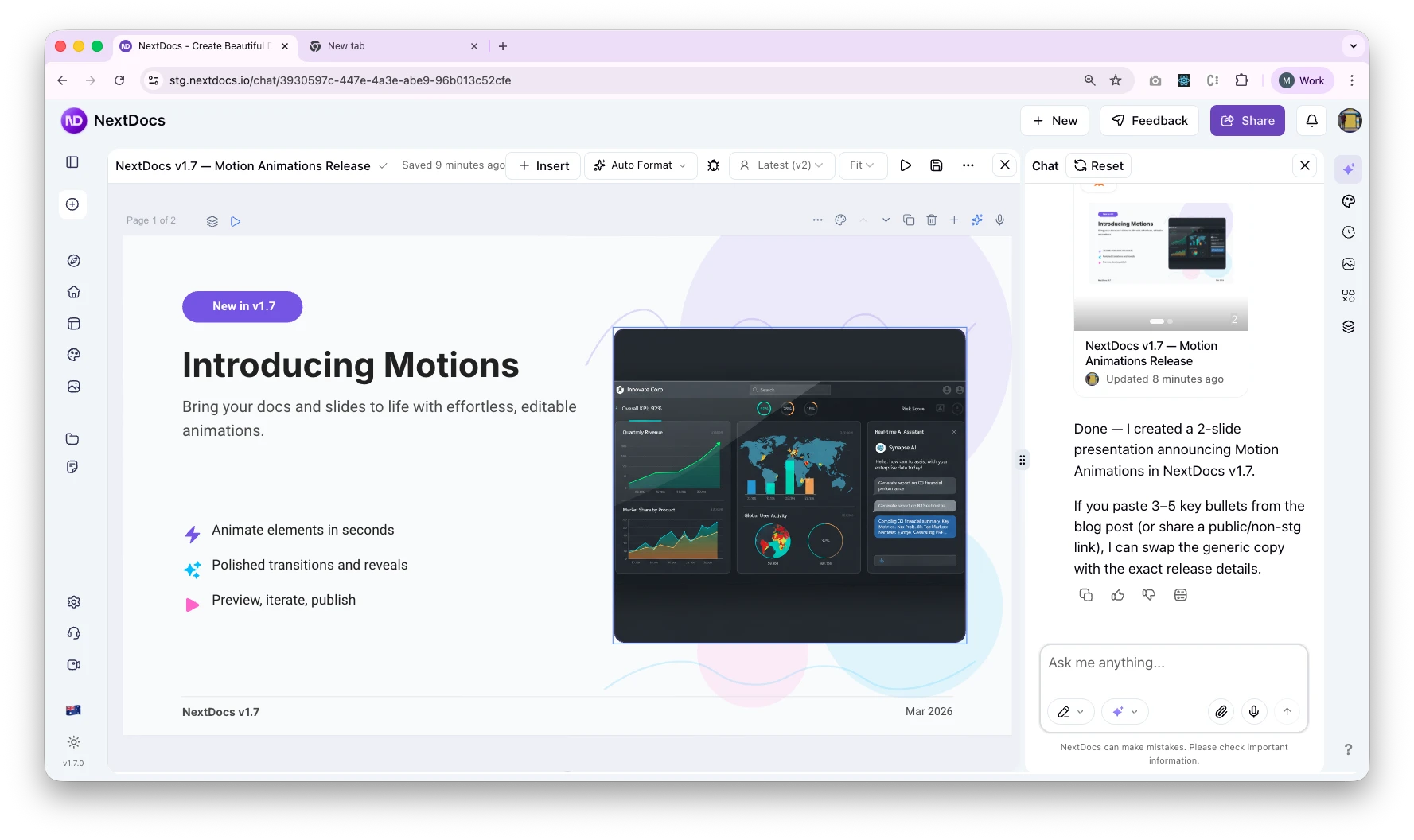
NextDocs a ajouté des animations de mouvement dans la v1.7. Vous choisissez des préréglages d'animation pour les éléments et les diapositives, vous les prévisualisez dans l'éditeur, et vous exportez l'ensemble de la présentation au format MP4. Pas de timeline, pas de logiciel de montage, pas de rendu sur votre machine.
C'est la bonne option lorsque le contenu principal est la présentation elle-même. Une mise à jour produit qui tourne sur un écran à l'accueil, un post LinkedIn qui se compose en réalité de cinq diapositives, une démonstration guidée que vous souhaitez intégrer sur une page. Vous obtenez un fichier vidéo à partir de la présentation que vous avez déjà créée, et celle-ci reste modifiable pour la version suivante.
Ce qu'il ne fait pas, en revanche, c'est générer des séquences vidéo. Il n'y a pas de générateur de clips dans NextDocs, et c'est délibéré : c'est un outil de document avec de réels exports, pas un éditeur vidéo.
Option 2 : Shyne, quand la vidéo fait partie intégrante du travail
Shyne est le produit que nous avons conçu pour les cas où la vidéo n'est pas une simple réflexion après coup. Son agent génère des clips à partir d'un prompt avec Veo 3.1 de Google ou Kling 3 de Kuaishou, et peut démarrer à partir d'une image de référence pour que la séquence corresponde à une diapositive. Les clips s'insèrent sur une timeline située sur le même plan de travail que la présentation, de sorte qu'un film est une séquence temporelle plutôt qu'un projet distinct dans une autre application.
À partir de là, vous pouvez ajouter une narration avec les voix d'ElevenLabs, intégrer une musique de fond depuis vos propres fichiers ou une banque de sons, couper et ajuster les clips, ajouter des sous-titres, et exporter le résultat en MP4 via un rendu hébergé, ou le publier directement sur YouTube, LinkedIn, TikTok, Instagram, Facebook ou Threads depuis la même interface.
Deux remarques en toute franchise. Les modèles de génération vidéo consomment des crédits, il s'agit donc d'une fonctionnalité payante sur Shyne. De plus, Shyne ne génère pas de musique ; il utilise les pistes que vous lui fournissez.
Ce qui a remplacé Sora sur le marché au sens large
Si vous choisissez un modèle plutôt qu'un outil, le paysage de septembre 2026 se présente ainsi :
- Google Veo 3.1 est la version actuelle de Veo, avec audio natif. Il n'y a pas de Veo 4 ; la nouvelle priorité de Google est Gemini Omni, dont la version 1.1 fin août a apporté la mise à l'échelle 4K, l'extension de scène et l'interpolation d'images.
- Kling 3 et Kling 3 Omni de Kuaishou sont les plus performants des modèles vidéo chinois et sont ceux que la plupart des outils tiers proposent désormais.
- Black Forest Labs a lancé FLUX 3 en juillet et FLUX 3 Video en août.
- Runway s'est orienté vers des modèles de monde interactifs en temps réel plutôt que vers la génération de clips.
Shyne propose aujourd'hui Veo 3.1 et Kling 3. Nous ajoutons des modèles lorsqu'ils s'avèrent plus performants sur de vrais projets, et non lorsqu'ils font le buzz.
Quelle option choisir
- Vous avez une présentation finalisée et vous en voulez une version vidéo : NextDocs, export en MP4.
- Vous voulez des séquences générées, une narration et un montage, juste à côté des diapositives, en collaborant avec votre équipe sur le même fichier : Shyne.
- Vous faites les deux : créez la présentation dans NextDocs, et importez la charte graphique dans Shyne pour réaliser le film.
Sora a habitué beaucoup de monde à s'attendre à pouvoir faire de la vidéo là où ils créent tout le reste. Cette attente était légitime. Il faut simplement un outil conçu pour cela.
Exporter une présentation en vidéo dans NextDocs · Essayer Shyne gratuitement
L'équipe NextDocs