
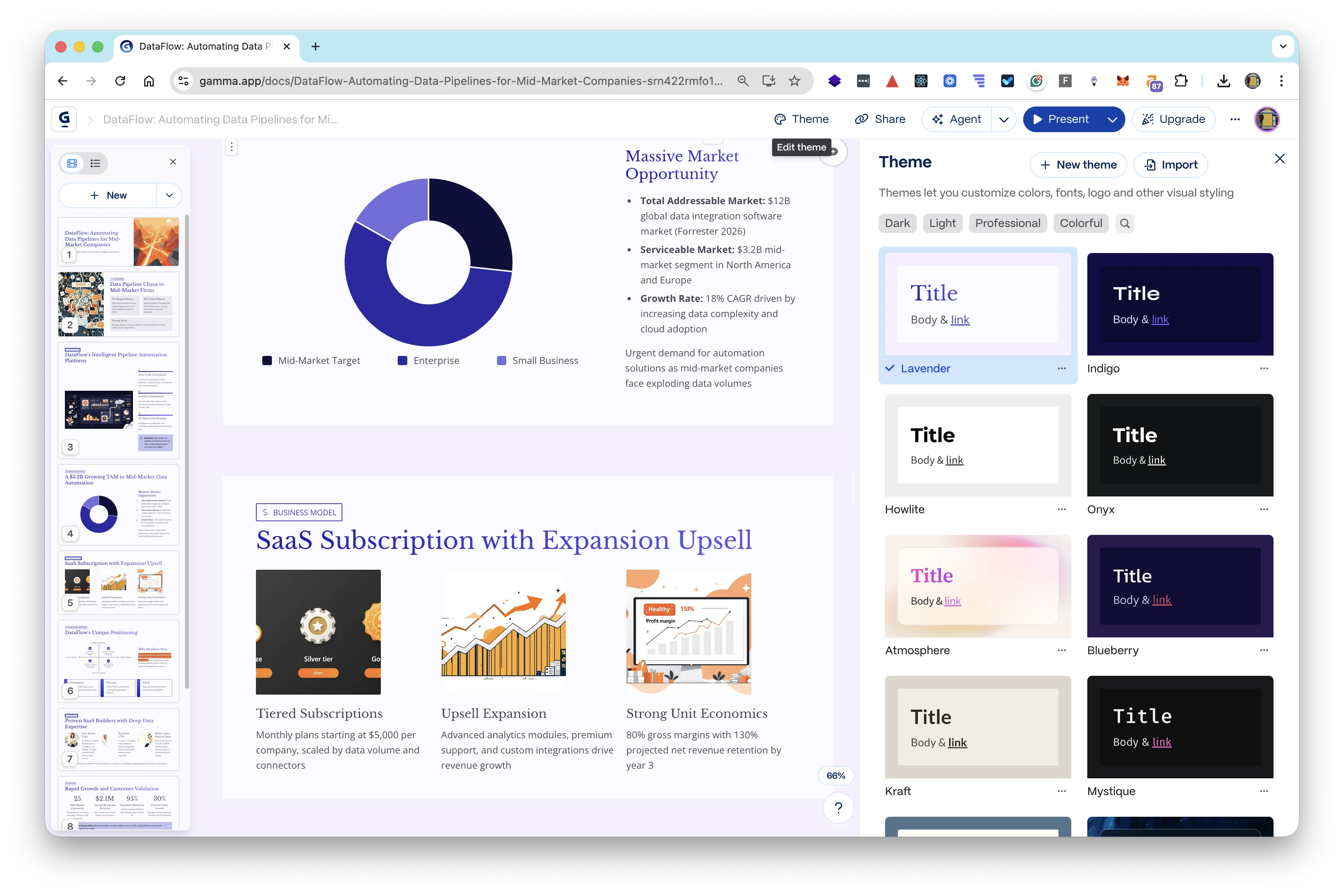
Canva et Gamma prennent tous deux en charge la création et la révision de présentations assistées par l’IA. Le choix utile est le workflow adapté à vos sources, aux exigences de marque et à la remise finale du fichier.
Évaluez Canva lorsque la présentation appartient à un workflow de design plus large avec des ressources de marque et des modèles établis. Évaluez Gamma si vous souhaitez développer votre trame avec son agent et affiner les diapositives dans son espace de présentation. Si du contenu PowerPoint modifiable est nécessaire, examinez le fichier exporté avant de choisir l’un ou l’autre.
Ce comparatif rédigé par NextDocs a été vérifié le 7 novembre 2026 à partir de la documentation officielle liée ci-dessous. Il s’agit d’une revue documentaire. Nous n’avons pas effectué de test contrôlé de qualité ou de vitesse pour cet article.
Ce qui a changé chez Gamma et Canva
Les anciens comparatifs décrivent souvent Gamma comme un éditeur restreint de cartes fluides et Canva comme un outil de suggestion de modèles. Ces descriptions ignorent des évolutions récentes.
Gamma 5 est sorti en octobre 2026, avec un agent de modification conversationnelle et un canevas libre. Sa documentation actuelle de l’éditeur explique les grilles, les éléments librement positionnés et le canevas fixe de diapositives en 16:9. Les diapositives fixes redimensionnent le contenu long dans le cadre ; les diapositives fluides peuvent grandir verticalement. Les anciennes créations conservent le comportement de l’éditeur Classic : l’ancienneté et le réglage du format d’une présentation comptent donc.
Canva va également au-delà d’une description de Magic Design fondée sur un prompt unique. Sa documentation Canva AI décrit une conversation itérative dans l’éditeur, avec des fichiers importés et un contexte de marque. La disponibilité et les quotas dépendent de l’offre et du compte. L’annonce de Canva AI 2.0 a présenté l’édition par calques et de nouveaux workflows de recherche et de connexion en préversion de recherche ; consultez l’aide actuelle pour l’accès plutôt que de considérer l’annonce comme une liste de droits inclus.
Aucun des deux outils ne doit être réduit à un simple générateur de premier brouillon sur la base d’un ancien avis.
Comparer le travail à terminer
| Besoin | Canva | Gamma |
|---|---|---|
| Réviser une présentation générée | Canva AI permet des changements conversationnels dans son éditeur, selon les accès disponibles. | Gamma 5 combine les révisions par agent et la modification directe du canevas. |
| Disposer des éléments individuels | Le workflow de design par calques de Canva permet l’édition visuelle. | Gamma 5 permet les grilles et des blocs libres positionnés indépendamment. |
| Appliquer des éléments de marque validés | Évaluez le workflow Brand Kit et Brand Template disponible. | Évaluez votre véritable brief de marque et les mises en page nécessaires dans l’éditeur actuel. |
| Livrer en PowerPoint | Le PPTX est pris en charge pour les designs de présentation ; vérifiez polices, médias et mise en page après téléchargement. | Le PPTX est pris en charge ; des tableaux modifiables sont disponibles, mais les présentations exportées ne contiennent pas de masque des diapositives. |
| Livrer dans Google Slides | Examinez le fichier PowerPoint après importation dans l’environnement Google Slides du destinataire. | Gamma documente un workflow d’importation PPTX vers Google Slides. Examinez le résultat importé. |
| Désigner le gagnant | Utilisez les mêmes sources et critères d’acceptation. | Utilisez les mêmes sources et critères d’acceptation. |
La dernière ligne décrit une méthode d’évaluation. Elle ne signifie pas que nous avons mesuré une qualité équivalente ou un avantage de vitesse.
Marque et travail récurrent
Si votre équipe possède déjà des designs validés dans Canva, commencez par tester ces ressources. Le guide Brand Kit et Brand Template de Canva décrit l’application d’un kit ou l’utilisation d’un modèle validé pour des designs IA à dimensions fixes. Il documente aussi le déploiement, les permissions et les limites des composants. Une identité visuelle reconnaissable et des contrôles organisationnels imposés sont deux exigences distinctes ; vérifiez les deux pour votre compte.
Pour Gamma, utilisez un brief représentatif plutôt que de supposer qu’une ancienne limite aux seuls thèmes reste valable. Incluez les règles de police, couleur, logo et mise en page que le relecteur fera réellement respecter. Essayez une diapositive dense et une mise en page inhabituelle, puis demandez une révision. Consignez ce que vous avez dû corriger.
Pour les deux outils, un test utile de travail récurrent consiste à mettre à jour les chiffres d’un mois sans changer le titre validé, la note de source ni le traitement de marque. Jugez l’ensemble de la révision, plutôt que l’attrait de la génération initiale.
Vérifications d’export PowerPoint et Google Slides
La documentation d’export Gamma liste PDF, PNG et PPTX, Google Slides étant accessible par importation PPTX. Les tableaux peuvent rester modifiables ; les paramètres d’export peuvent aussi les transformer en visuels non modifiables. La documentation indique l’absence de masques de diapositives, la substitution de polices dans Google Slides et des différences pour certains effets visuels. Les exports PDF et PPTX des espaces gratuits portent la marque Gamma. Ce sont des conditions documentées, pas des taux d’échec mesurés ici.
Le guide des formats de téléchargement de Canva prend en charge le PPTX pour les designs de présentation et prévient que l’apparence peut changer dans Office. Les polices peuvent demander une attention particulière, et les animations et vidéos intégrées ne sont pas prises en charge dans le téléchargement PPTX comme dans Canva. Un aperçu Canva ne permet donc pas de conclure au comportement de la copie PowerPoint du destinataire.
Pour une remise client, demandez ce qui doit rester modifiable. La liste peut inclure un titre, un tableau chiffré, des données de graphique, les notes du présentateur et le modèle d’entreprise. Ouvrez le fichier exporté dans l’application de destination réelle et essayez chaque modification requise. Une extension prise en charge ne répond pas à ces questions au niveau des objets.
Une petite comparaison à réaliser
Utilisez un dossier non confidentiel dont les réponses attendues sont connues. Notre dossier source fictif de rapport mensuel et notre guide de reporting constituent un point de départ. Ce sont des supports pédagogiques, pas des résultats de test comparatif d’outils.
Donnez le même brief aux deux produits :
Crée un bilan de gestion de six diapositives en utilisant uniquement les sources fournies.
Inclus la performance, le statut des projets, les risques, une décision proposée et les actions.
Garde inchangés tous les montants, dates et statuts d’approbation.
Signale les informations manquantes. N’invente ni données de marché ni résultats clients.
Applique les règles de marque fournies et prépare le format de livraison requis.
Effectuez ensuite un changement contrôlé : actualisez un chiffre validé ou raccourcissez la synthèse en préservant tout le reste. Gardez une trace des corrections factuelles, de mise en page et d’export. Mesurez-les séparément du temps de génération. Si le fichier échoue à un contrôle requis de modification, consignez ce résultat même si l’aperçu est soigné.
Cette procédure vous aide à décider. Nous n’avons attribué ni scores, ni durées d’exécution, ni vainqueur universel sans résultats enregistrés.
Où NextDocs trouve sa place
NextDocs est un autre workflow à évaluer si vous souhaitez développer rapport, proposition ou présentation dans son espace avec des paramètres de marque réutilisables et un processus de vérification. La meilleure raison de l’essayer est l’adéquation de ce processus à votre livrable ; l’aide à la recherche et la révision IA existent aussi chez les concurrents.
Vérifiez la limite d’export avant de promettre une remise PowerPoint. Les présentations NextDocs Tasks actuelles utilisent une image rendue par diapositive en PPTX et Google Slides. Les zones de texte, formes et séries de graphique ne sont pas modifiables indépendamment dans ces applications. Faites ces changements dans NextDocs avant l’export, ou choisissez un workflow qui répond aux besoins d’édition native du destinataire. Le canevas Classic et les exports API publics ont des capacités différentes et doivent être évalués séparément.
Consultez le guide général des présentations IA pour d’autres workflows, ou créez une présentation dans NextDocs avec un petit dossier de sources et examinez le résultat.
Lequel choisir ?
Choisissez en fonction du travail après le premier brouillon :
- Canva : évaluez-le d’abord si des modèles validés, des ressources de marque existantes et des designs de campagne liés y sont déjà présents.
- Gamma : évaluez-le d’abord si son agent et son canevas actuel conviennent pour développer et présenter votre trame.
- Transmission Office native : faites des modifications requises dans PowerPoint ou Google Slides un critère d’acceptation pour chaque candidat, NextDocs compris.
Pour les coûts, comparez les offres Canva actuelles, les offres Gamma et les offres NextDocs selon votre région, le nombre de sièges, les quotas IA et les besoins d’export. Un ancien prix mensuel de départ n’établit pas le coût de votre workflow réel.