Choisissez un outil de présentation IA en fonction du travail à effectuer après le premier brouillon : vérifier les éléments de preuve, réviser la trame, appliquer une identité de marque et livrer un fichier que le destinataire peut utiliser.
Un fichier PowerPoint peut contenir des objets modifiables, des images de diapositives rendues, ou un mélange des deux. Un aperçu convaincant ne vous dit pas ce que vous recevrez. Partez des exigences de remise du fichier, puis comparez les outils qui peuvent y répondre.
Ce guide rédigé par NextDocs a été vérifié le 7 novembre 2026. Les descriptions de produits ci-dessous renvoient à la documentation officielle actuelle. Les recommandations reposent sur l’adéquation au workflow, et non sur un classement publié issu de tests pratiques ou une étude de parts de marché.
De quel workflow de présentation avez-vous besoin ?
| Outil | À envisager si | À vérifier avant de choisir |
|---|---|---|
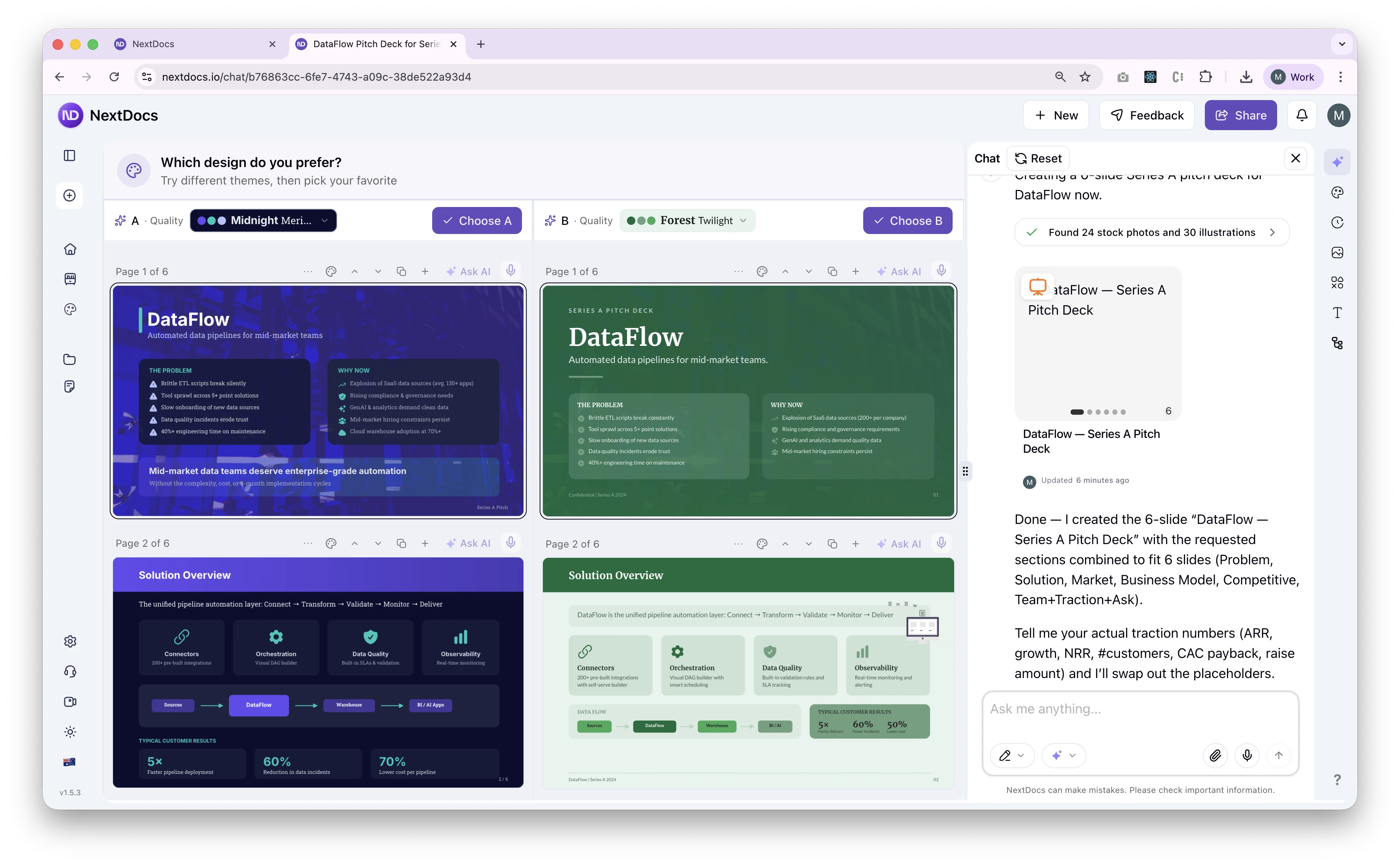
| NextDocs | Vous souhaitez développer et réviser des présentations et des documents dans un espace dédié. | Les exports de présentation Tasks utilisent une image rendue par diapositive ; testez les modifications nécessaires dans l’application de destination. |
| Plus AI | Vous voulez une assistance IA dans un workflow PowerPoint ou Google Slides existant. | Confirmez les fonctionnalités du complément ou de l’agent précis que vous utiliserez. |
| Microsoft 365 Copilot | Votre équipe crée déjà ses livrables dans PowerPoint. | Vérifiez la licence, les paramètres de l’organisation et les exigences des modèles d’entreprise. |
| Gemini dans Google Slides | Votre équipe veut créer et réviser sa présentation dans Google Slides. | Vérifiez les conditions actuelles d’offre, de langue et d’utilisation sur ordinateur. |
| Claude | L’analyse ou les sources sont déjà dans votre conversation Claude. | Évaluez séparément Claude Slides, la création de fichiers et le complément PowerPoint. |
| ChatGPT | Vous souhaitez transformer des sources ou une présentation de référence en présentation grâce aux outils pris en charge. | Vérifiez les skills, plugins, connexions et accès à l’espace de travail disponibles. |
| Gamma | Vous voulez évaluer un espace de présentation IA doté de fonctions récentes d’édition libre. | Testez l’importation, la modification et l’export actuels avec votre véritable présentation. |
| Canva | Vous souhaitez créer des présentations et d’autres formats de design aux couleurs de votre marque. | Vérifiez l’accès au workflow IA prévu et examinez le fichier exporté. |
| Beautiful.ai | Vous voulez évaluer son workflow de mise en page et de marque, y compris sa connexion à Claude. | Testez les mises en page et le processus de révision avec votre contenu. |
| Pitch | Vous voulez évaluer un espace de présentation partagé et ses possibilités de transmission. | Vérifiez l’accès des invités, les droits d’export et le résultat dans PowerPoint. |
Travailler dans un espace NextDocs dédié
NextDocs mérite d’être évalué lorsque la présentation s’inscrit dans un processus documentaire plus large : sources, trame validée, paramètres de marque réutilisables et révisions avant livraison.
Partez d’une tâche précise, comme un rapport de gestion mensuel ou une proposition de conseil. Le brief doit préciser le public, la décision à prendre, les éléments fournis et le format que vous comptez envoyer. Utilisez le kit de marque pour fournir votre identité visuelle, puis vérifiez que le résultat la respecte.
Une distinction importante concerne l’export. Les présentations NextDocs Tasks actuelles sont exportées vers PowerPoint et Google Slides avec une image rendue par diapositive. Vous pouvez déplacer ou remplacer cette image, mais ses zones de texte, ses formes et ses données de graphique ne sont pas modifiables séparément dans l’application de destination. Si ce fonctionnement convient à la remise prévue, terminez les révisions de contenu dans NextDocs avant l’export.
Les voies d’export du canevas Classic et de l’API publique ont des capacités différentes. Vérifiez le workflow réellement utilisé plutôt que d’appliquer une affirmation d’export natif à tous les artefacts. Consultez l’aperçu des exports et la référence des exports API.
Pour un comparatif pratique des assistants, consultez Claude face à NextDocs. Si vous utilisez l’aide à la recherche, vérifiez les sources originales et les affirmations qu’elles étayent avant d’envoyer la présentation.
Rester dans PowerPoint ou Google Slides
Plus AI
La documentation PowerPoint de Plus AI décrit la création de présentations à partir de prompts ou de fichiers, la réécriture et la remise en forme des diapositives, ainsi que la génération de contenu PowerPoint natif. Son guide de démarrage couvre les compléments pour PowerPoint et Google Slides.
C’est un point de départ pertinent si votre présentation et votre modèle d’entreprise sont déjà dans l’une de ces applications. Testez un véritable modèle, un tableau dense et une modification de diapositive existante. Confirmez quelles capacités s’appliquent au complément plutôt qu’à un agent ou une API distincts ; le nom du produit ne garantit pas des fonctions identiques dans toutes les interfaces.
Microsoft 365 Copilot
Le guide PowerPoint actuel de Microsoft décrit la création de présentations dans PowerPoint, l’ajout de contexte et l’application d’un modèle ou d’un kit de marque. L’accès dépend de l’abonnement et des paramètres de l’organisation.
Si votre équipe relit déjà les présentations dans PowerPoint, commencez par tester ce workflow existant. Utilisez le véritable modèle de votre organisation et vérifiez le contenu généré par rapport au document de référence. Distinguez la question de l’accès sous licence de celle de la qualité de votre résultat précis.
Gemini dans Google Slides
Le guide de génération de présentations de Google décrit des présentations modifiables créées dans Slides à partir de prompts et de références, avec un plan à examiner avant la génération. Au moment de cette vérification, Google indique des conditions d’offres éligibles, d’utilisation sur ordinateur et de disponibilité en anglais pour ce workflow.
Pour une équipe qui finalise toutes ses présentations dans Slides, cela évite une étape de conversion de fichier distincte. Examinez tout de même les sources, les libellés des graphiques et la mise en page. Vérifiez la disponibilité pour votre compte et votre langue avant de considérer que chaque collègue peut utiliser le workflow documenté.
Créer des présentations avec un assistant
Claude
Claude n’est plus limité à la création de plans. Anthropic documente la création de fichiers Office et PDF téléchargeables et un complément PowerPoint.
Claude propose aussi un éditeur Slides à côté de la conversation, avec édition directe et prise en charge des systèmes de design. La création, le partage et l’accès aux applications connectées ont des conditions d’offre ou d’organisation différentes. Comparez ce parcours, les fichiers téléchargeables et le complément PowerPoint avec les mêmes modifications requises après la livraison. Le comparatif Claude et NextDocs détaille davantage les questions de transmission.
ChatGPT
Le guide de workflow de présentation d’OpenAI décrit la création ou la révision de présentations PowerPoint et Google Slides à partir de sources, d’une présentation de référence ou d’un modèle. Il renvoie également au complément PowerPoint pour travailler dans une présentation ouverte. Les capacités disponibles dépendent de l’interface, de l’offre, de l’espace de travail et des outils connectés.
La comparaison utile porte sur le workflow accessible dans votre compte. Fournissez le même brief et le même dossier de sources qu’aux autres outils, puis examinez la présentation finale et les modifications possibles dans l’application de destination. N’évaluez pas les capacités actuelles de présentation à partir d’une ancienne description limitée au chatbot.
Évaluer un autre espace de présentation
Gamma
L’annonce de Gamma 5 en octobre 2026 décrit un canevas libre, l’édition par un agent, des styles visuels supplémentaires et des améliorations d’importation et d’export. Il s’agit de capacités décrites par le fournisseur, et non des résultats d’un comparatif contrôlé dans ce guide.
Les anciennes affirmations selon lesquelles Gamma ne propose que des mises en page rigides doivent être revérifiées dans le produit actuel. Essayez votre fichier source existant, effectuez une révision précise et examinez la version exportée dans l’application du destinataire.
Canva
L’annonce de Canva AI 2.0 a présenté la création conversationnelle, l’édition par calques et des workflows de marque, initialement en préversion de recherche. Vérifiez l’accès actuel plutôt que de supposer qu’une annonce vaut pour tous les comptes.
Canva est un candidat pertinent si les mêmes sources doivent devenir une présentation et d’autres formats de design. Testez les formats de sortie précis, les contrôles nécessaires à votre équipe et la cohérence du contenu source entre les versions.
Beautiful.ai
Beautiful.ai documente un connecteur Claude qui transforme un prompt ou un plan structuré en présentation grâce à ses Smart Slides et à ses paramètres de marque, avec des révisions ultérieures dans Beautiful.ai.
Évaluez-le avec le type de contenu que vous produisez régulièrement : bilan d’activité trimestriel, proposition client ou point pour le conseil d’administration. Vérifiez un titre long et une diapositive dense, puis révisez-les. La valeur d’un système de mise en page dépend de sa capacité à traiter votre véritable contenu et votre processus de relecture.
Pitch
Le comparatif actuel des offres Pitch couvre les fonctions de l’espace de travail, les invités externes et les droits d’export. Son guide d’export PowerPoint explique la remise en PPTX.
Si la relecture partagée est centrale dans votre processus, testez-la avec les personnes qui modifieront réellement la présentation. Exportez ensuite le résultat et vérifiez-le séparément. Un espace partagé efficace et une transmission Office réussie sont deux exigences distinctes.
Comparer équitablement les outils de présentation
Utilisez un dossier de sources dont les réponses attendues sont connues et un brief adapté au public. Un exemple fictif est utile : vous pouvez expliciter chaque fait souhaité sans exposer d’informations client.
Pour un bilan de gestion, fournissez trois chiffres mensuels, deux risques de projet et une décision. Demandez six diapositives, précisez les sections requises et exigez que l’outil signale les informations manquantes au lieu de les inventer.
| Point de contrôle | Éléments à examiner |
|---|---|
| Faits | Rapprochez chaque chiffre, date, citation et source des données d’entrée. |
| Trame | La recommandation découle-t-elle des éléments présentés et convient-elle au public ? |
| Mise en page | Examinez les titres longs, les tableaux et la diapositive la plus dense au format de présentation. |
| Révision | Modifiez un chiffre validé et cherchez des changements sans rapport ailleurs. |
| Marque | Comparez les polices, couleurs, positions du logo et la hiérarchie visuelle à vos spécifications. |
| Transmission | Ouvrez l’export final et essayez les modifications attendues par le destinataire. |
Mesurez séparément la génération, la correction et la réparation de l’export. Si un outil produit vite le premier brouillon mais nécessite beaucoup de reprises, cela compte davantage que le temps de génération initial.
Pour une évaluation en équipe, conservez les sources, le prompt, la version du produit ou la date de vérification, les paramètres pertinents, le fichier produit et les notes de relecture. Ces traces rendent la conclusion reproductible et constituent une base utile lorsqu’un produit évolue.
Comparer le prix du workflow nécessaire
Vérifiez les offres actuelles après avoir identifié le workflow requis. Comparez les limites de génération ou d’utilisation incluses, l’accès à l’export, les fonctions de marque, la collaboration et les éventuels abonnements Office ou Workspace nécessaires.
Un compte gratuit peut convenir à l’évaluation sans couvrir l’export ou le workflow d’équipe prévu. Un tarif annuel et un tarif mensuel correspondent également à des engagements différents. Confirmez la durée de facturation et la région avant de comparer les montants.
Faire une courte sélection et tester le livrable final
Commencez par l’outil déjà disponible là où votre équipe finalise son travail. Ajoutez un espace de présentation dédié s’il résout un problème précis de création, de marque, de révision ou de relecture. Comparez le résultat en utilisant les mêmes sources et les mêmes exigences de transmission.
Si NextDocs fait partie de cette sélection, essayez-le avec votre propre brief. Vérifiez le fonctionnement actuel de l’export, révisez l’artefact et ouvrez le fichier livré avant de vous y fier pour une réunion client ou de direction.