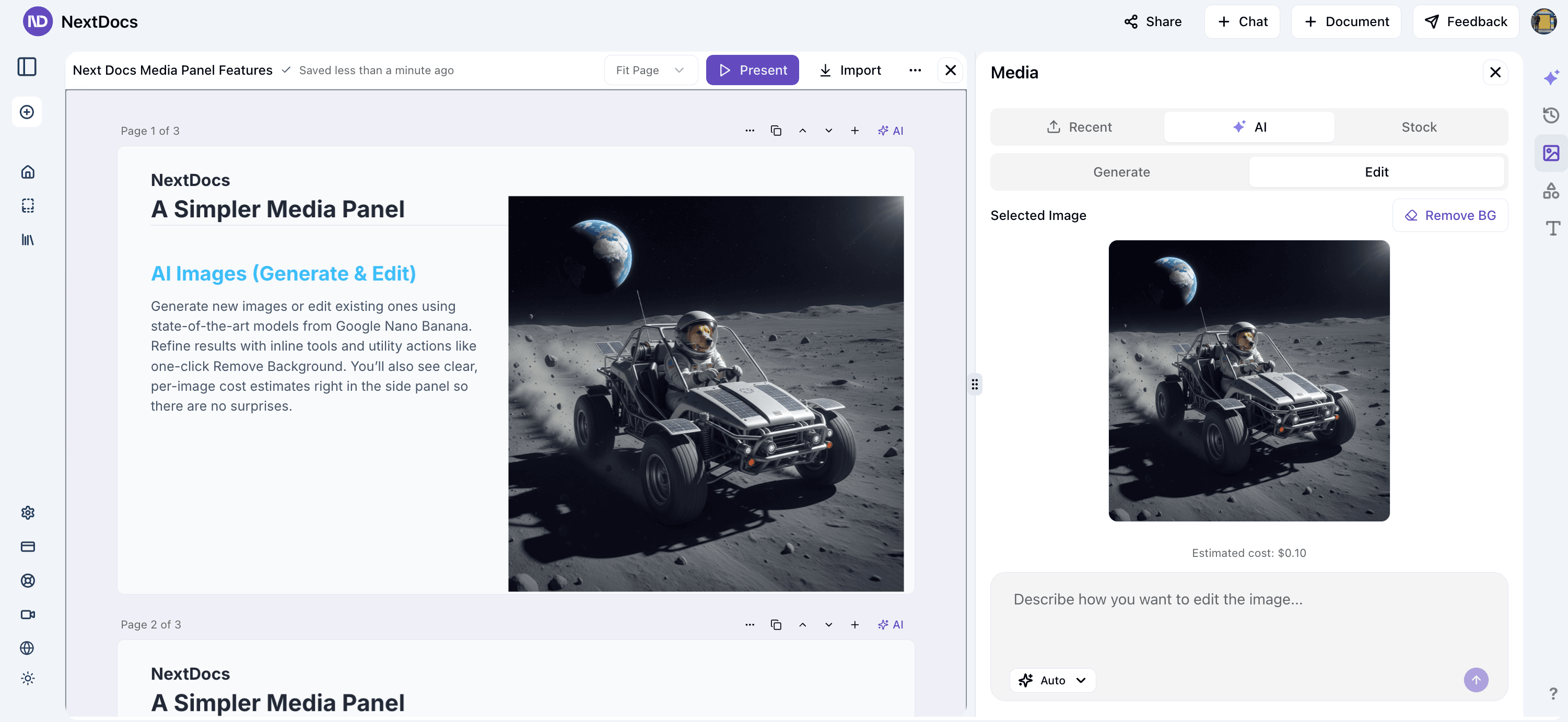

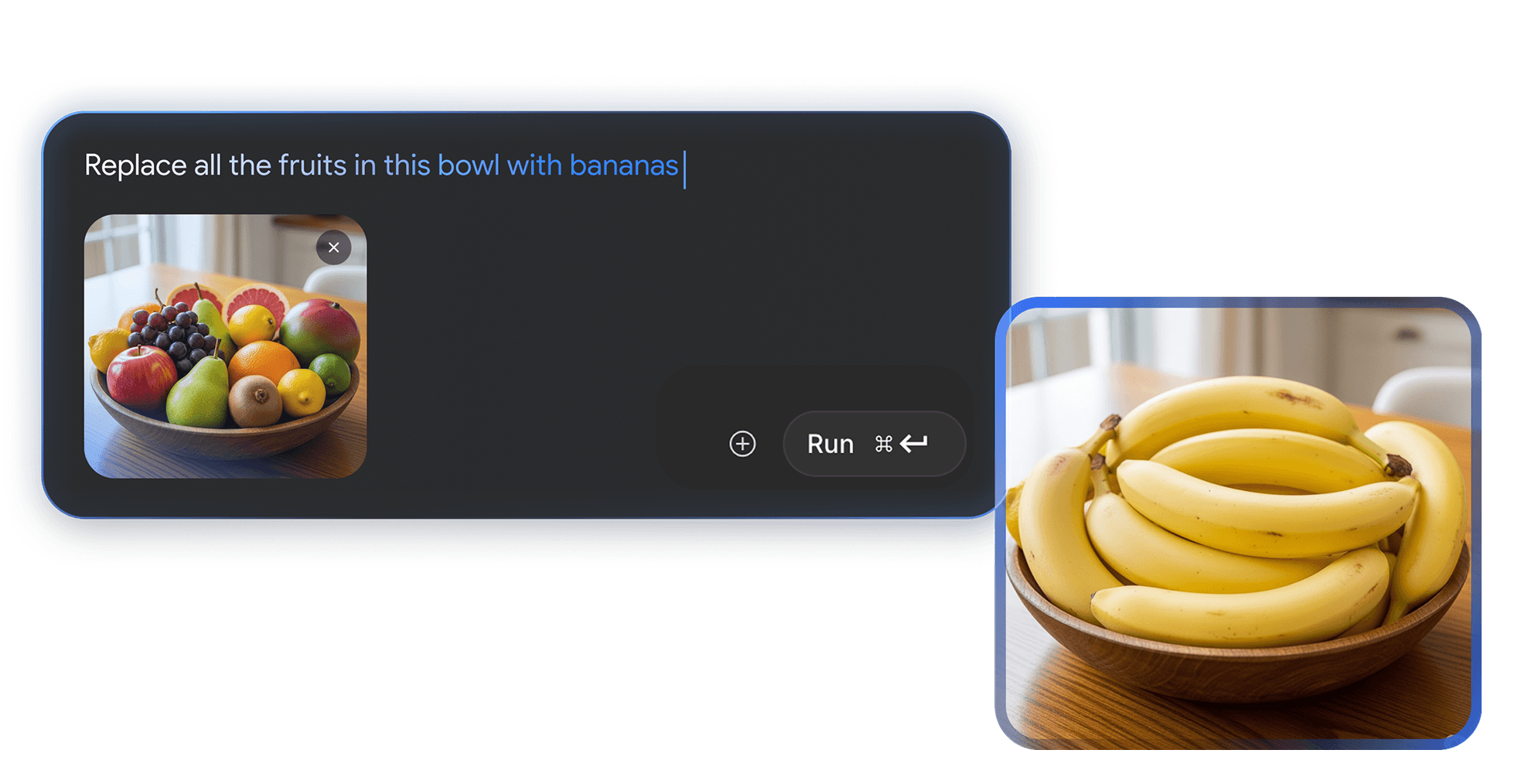
Gemini 2.5 Flash Image di Google (nome in codice "Nano Banana") sta attirando molta attenzione — e per una buona ragione. Combina una generazione rapida di immagini con potenti funzioni di editing e ragionamento visivo, rendendolo ideale per le app che richiedono sia creatività che controllo.
In questo post, vedremo cosa rende speciale Nano Banana, mostreremo casi d'uso pratici, delineeremo le aspettative sui prezzi e forniremo una guida rapida per provarlo subito in NextDocs.
Perché Nano Banana
- Identità del soggetto mantenuta: Genera personaggi e prodotti coerenti in più immagini. Ideale per asset di brand e scatti di prodotti da diverse angolazioni.
- Editing intelligente basato su prompt: Applica modifiche mirate con un semplice testo — rimuovi oggetti, cambia pose, regola l'illuminazione — senza selezioni complesse.
- Ragionamento visivo: Vai oltre la generazione. Il modello comprende scene, istruzioni e relazioni per seguire prompt di editing complessi.
- Fiducia e Sicurezza (SynthID): Le immagini presentano un watermark invisibile per indicare chiaramente la generazione tramite IA, supportando un uso responsabile.
Funzionalità Principali
Personaggi e Soggetti Coerenti
Mantieni un personaggio o un prodotto coerente tra diverse scene e angolazioni. Questo è particolarmente utile per:
- Serie di marketing e storyboard
- Cataloghi di prodotti e varianti
- Mascot di brand e personaggi ricorrenti
Editing Basato su Prompt (Locale e Globale)
Trasforma il testo in modifiche. Esempi:
- "Rimuovi lo sfondo e mantieni ombre morbide"
- "Cambia la posa del soggetto in una vista a tre quarti"
- "Rendi l'illuminazione con un tono caldo da tramonto"
Ragionamento Visivo per Compiti Complessi
Unisci comprensione e generazione:
- Segui istruzioni di editing in più passaggi nel contesto
- Comprendi oggetti e relazioni in una scena
- Crea composizioni che rispettino i tuoi vincoli
Fiducia e Sicurezza con SynthID
Tutti gli output includono un watermark SynthID invisibile. È progettato per rendere i contenuti generati dall'IA verificabili, pur rimanendo discreto per gli spettatori.
Prezzi (In sintesi)
Nano Banana è disponibile in NextDocs tramite la nostra integrazione con fal.ai. I prezzi vengono visualizzati nel pannello laterale prima di eseguire un'operazione. Alla data di questo aggiornamento:
- Generazione (1024×1024): solitamente circa $0,10 per immagine
- Modifiche (1024×1024): solitamente circa $0,10 per immagine
I costi effettivi dipendono dalla selezione del modello e dalle dimensioni; fai sempre riferimento alla stima mostrata accanto all'azione Esegui (Run).
Guida Rapida per Sviluppatori
Di seguito è riportato un esempio minimo adattato dalla documentazione di Google. Puoi utilizzare il pannello Media di NextDocs (scheda AI) per provare i prompt in modo interattivo, oppure chiamare l'API direttamente nei tuoi script.
import PIL.Image
from google import genai
from google.genai import types
from io import BytesIO

client = genai.Client()

prompt = """
Show me a picture of a nano banana dish in a fancy restaurant with a Gemini theme
"""

response = client.models.generate_content(
    model="gemini-2.5-flash-image-preview",
    contents=[prompt],
)

for part in response.candidates[0].content.parts:
  if part.text is not None:
    print(part.text)
  elif part.inline_data is not None:
    image = PIL.Image.open(BytesIO(part.inline_data.data))
    image.save("generated_image.png")
Provalo in NextDocs
Apri il pannello Media → AI → seleziona "Nano Banana" (o lascia su Auto) → inserisci il tuo prompt → controlla il costo stimato → Esegui (Run). Per le modifiche, scegli "Edit", scrivi l'istruzione (es. "rimuovi sfondo") e visualizza l'anteprima del risultato prima di inserirlo.
Casi di Studio e Ispirazione
- Personaggi di brand coerenti in tutte le campagne
- Immagini hero di prodotti in più ambientazioni
- Test A/B visivi per landing page
Correlati
— Il Team di NextDocs