

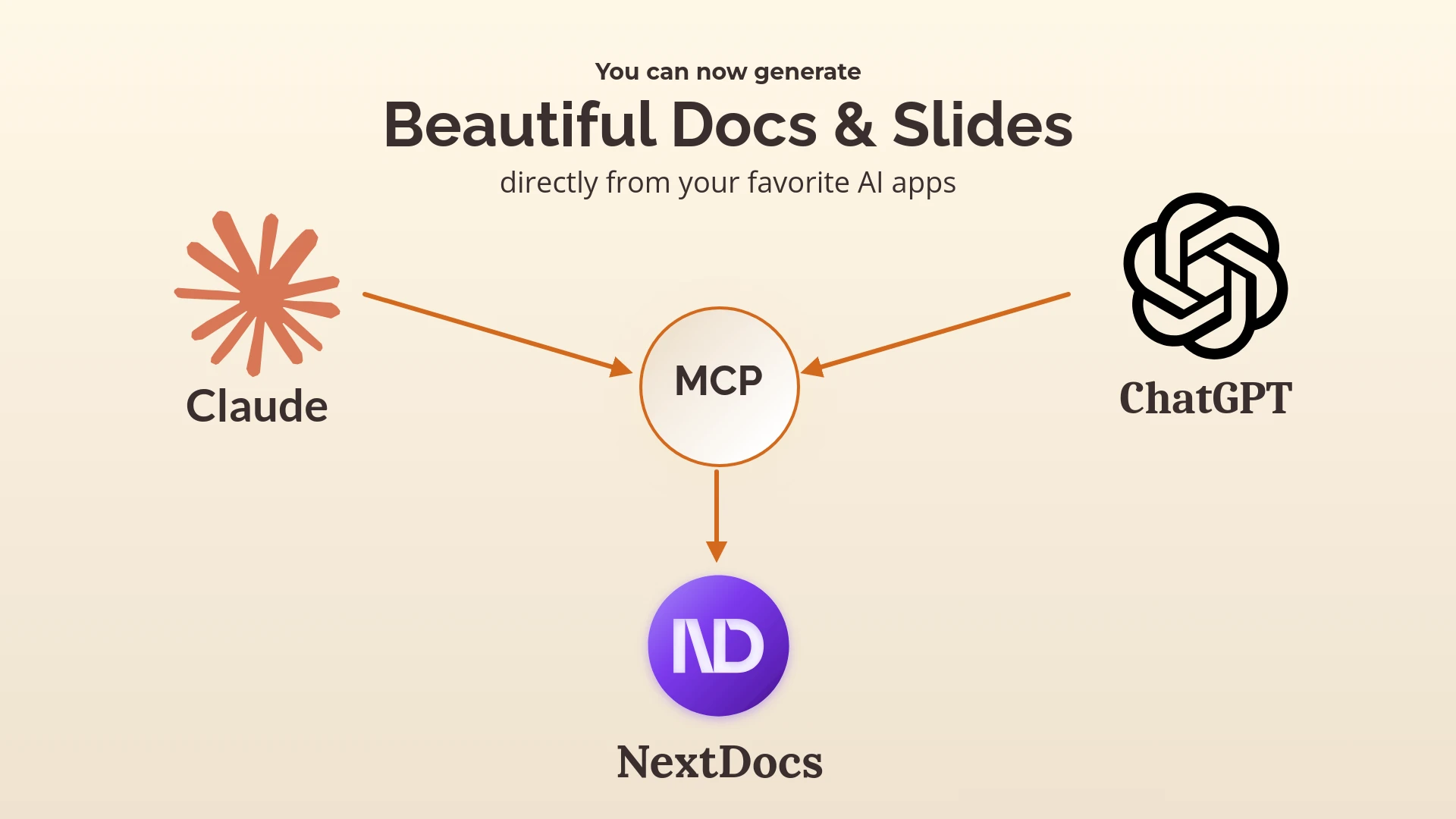
Introduzione a NextDocs MCP: Crea i tuoi documenti e le tue presentazioni da Claude e ChatGPT
Siamo entusiasti di annunciare che NextDocs è ora disponibile come server MCP (Model Context Protocol), il che significa che puoi creare presentazioni e documenti professionali direttamente da Claude e ChatGPT.
Basta copiare e incollare tra le app. Basta cambiare contesto. Descrivi semplicemente ciò di cui hai bisogno e NextDocs lo costruirà per te.
Cos'è MCP?
MCP (Model Context Protocol) è uno standard aperto che consente agli assistenti AI come Claude e ChatGPT di connettersi a strumenti e servizi esterni. Pensalo come dare al tuo AI la capacità di fare effettivamente le cose, non solo di parlarne.
Con NextDocs MCP, il tuo assistente AI può:
- Creare presentazioni multi-pagina
- Generare documenti professionali
- Applicare temi bellissimi generati dall'AI
- Produrre più varianti di design tra cui scegliere
Come connettere NextDocs a Claude
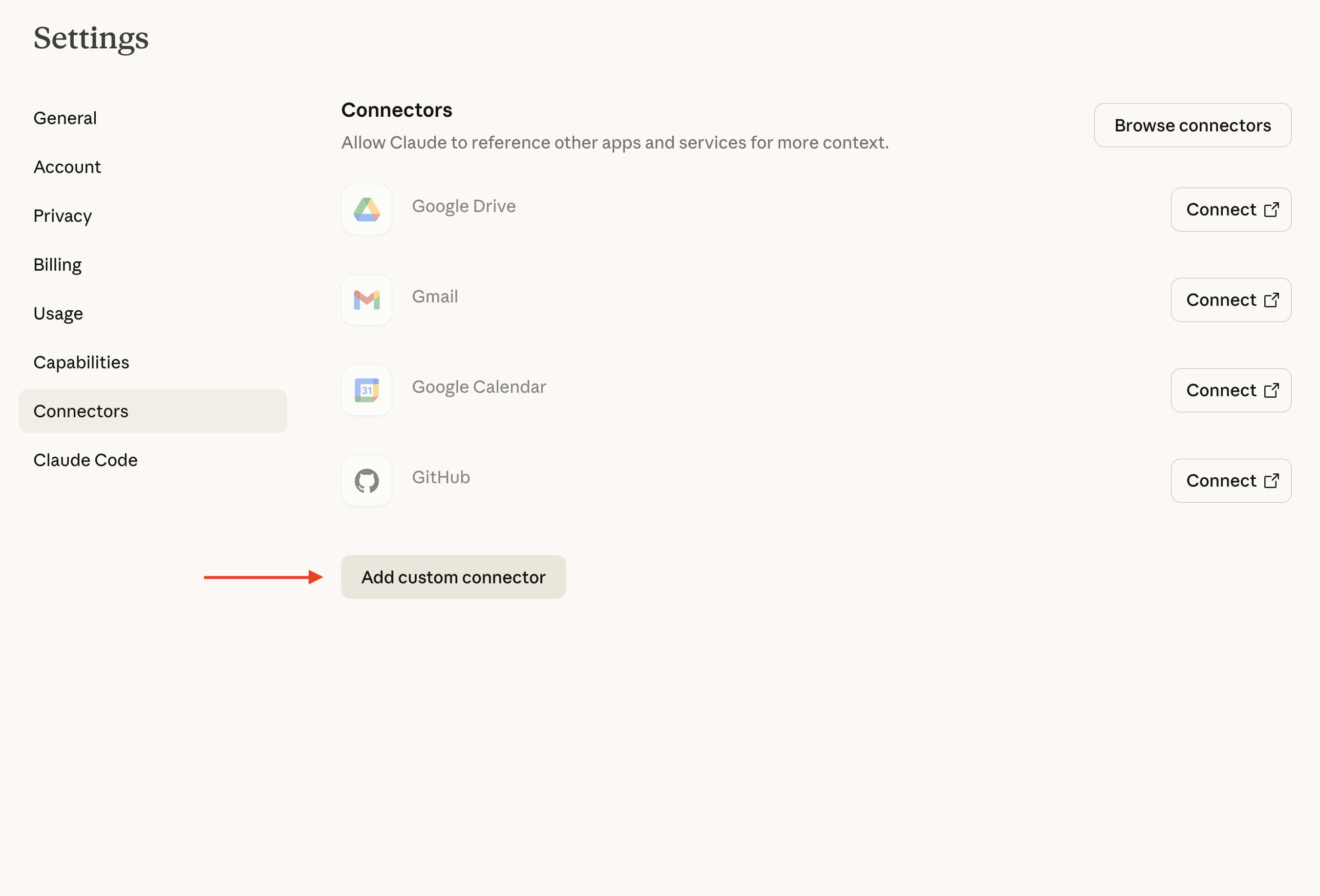
Passaggio 1: Apri le Impostazioni di Claude
In Claude (desktop o web), vai su Impostazioni → Connettori e fai clic su Aggiungi connettore personalizzato.
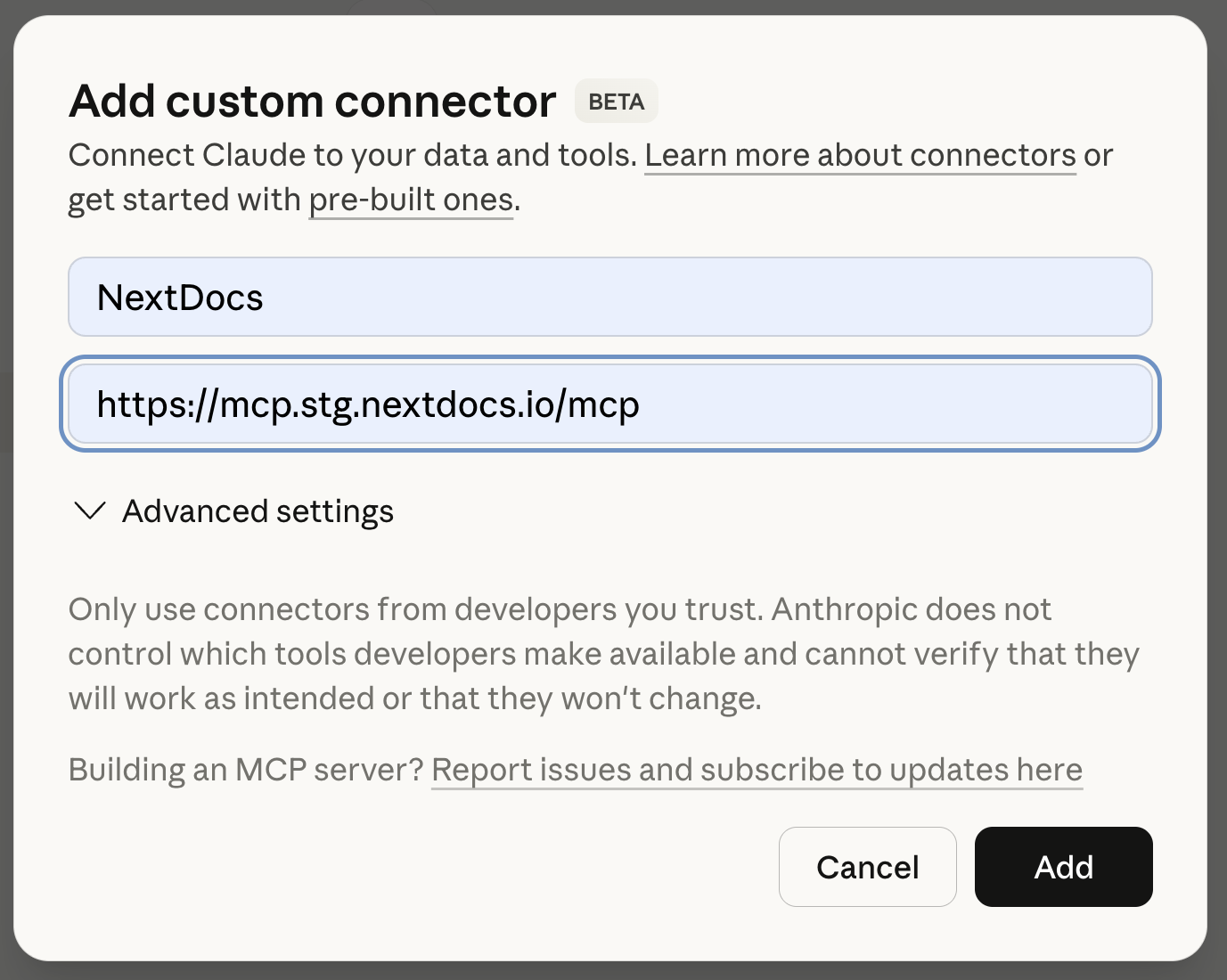
Passaggio 2: Aggiungi il server NextDocs
Inserisci i seguenti dettagli:
- URL del server:
https://mcp.nextdocs.io/mcp - Nome: NextDocs (o qualsiasi altro preferisci)
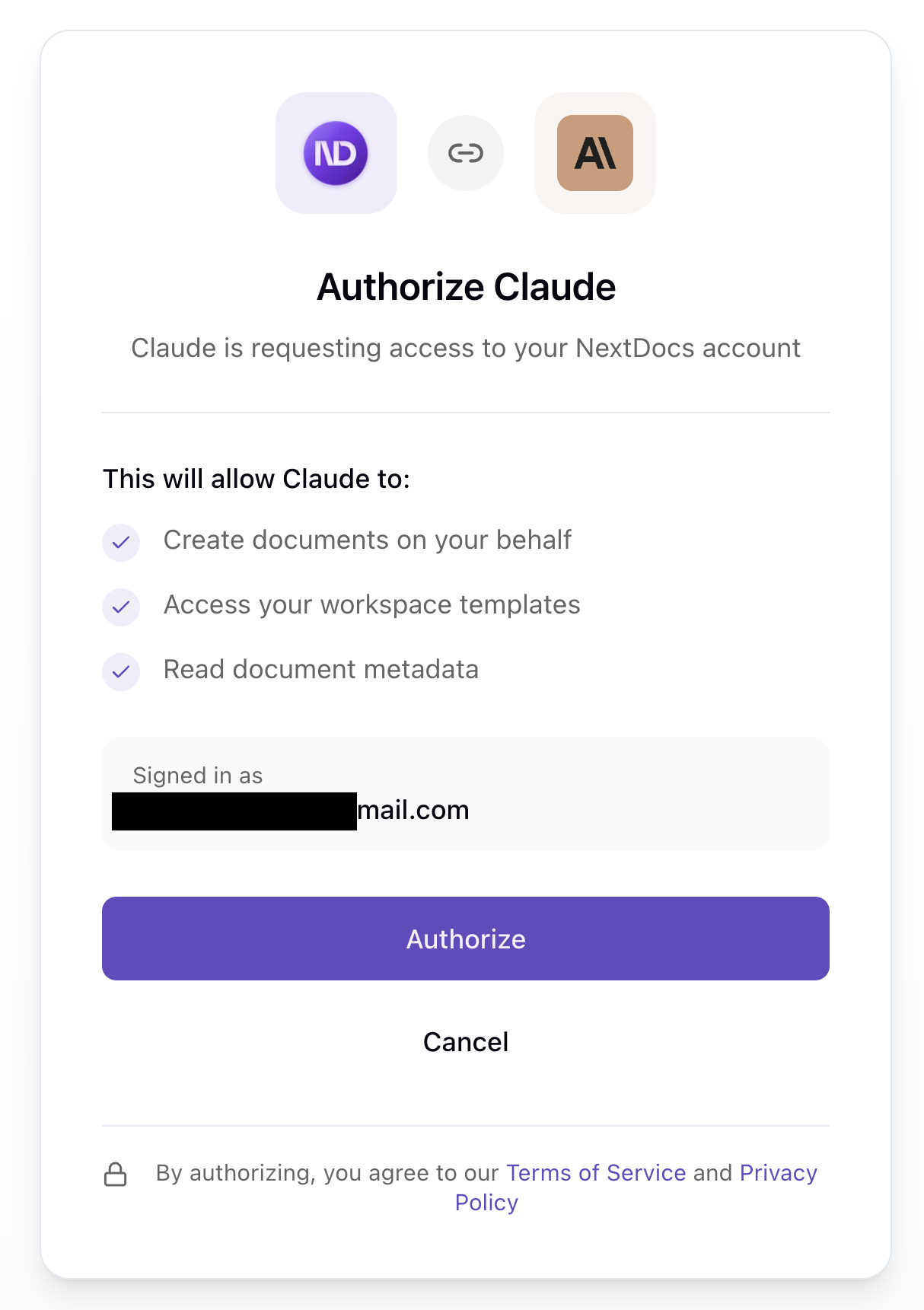
Passaggio 3: Connetti
Claude gestirà l'autenticazione OAuth automaticamente: verrai reindirizzato per accedere al tuo account NextDocs.
Passaggio 4: Inizia a creare
Una volta connesso, puoi chiedere a Claude di creare presentazioni e documenti. NextDocs apparirà come uno strumento disponibile.
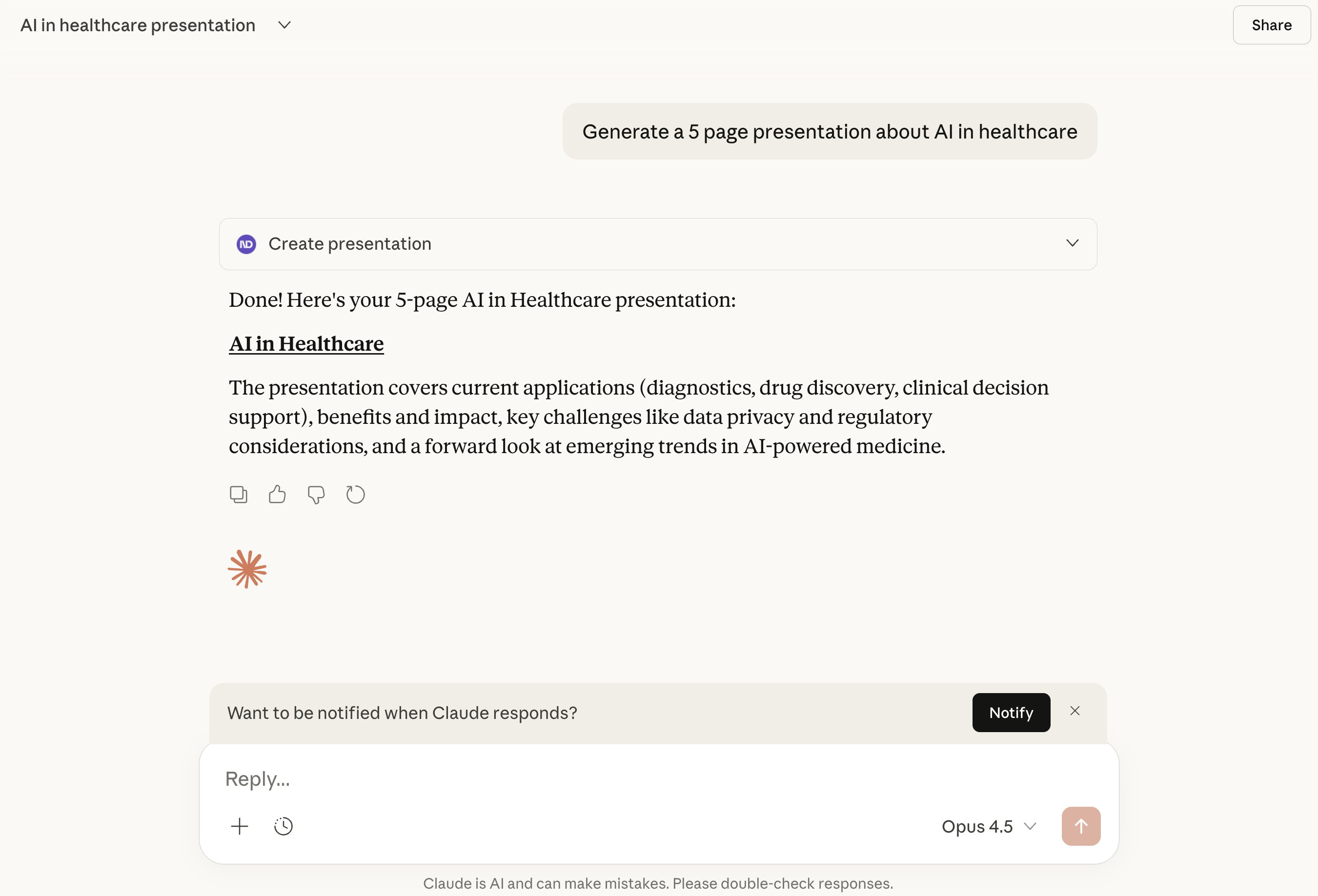
Come connettere NextDocs a ChatGPT
NextDocs è disponibile anche per ChatGPT tramite l'SDK delle App. Il processo di connessione è simile:
- Trova NextDocs nella directory delle App di ChatGPT (o usa il link diretto)
- Fai clic su Connetti
- Autorizza con il tuo account NextDocs
- Inizia a creare
Strumenti disponibili
NextDocs MCP offre tre strumenti:
1. create_presentation
Crea una presentazione basata su canvas con più diapositive.
2. create_document
Crea un documento: un documento basato su canvas o un documento senza pagine.
3. hello
Un semplice test di connettività che restituisce un saluto. Utile per verificare che la tua connessione funzioni.
Funzionalità chiave spiegate
Generazione Multi-Variante (num_copies)
Questa è una delle funzionalità più potenti di NextDocs. Invece di generare un singolo design, NextDocs crea varianti multiple del tuo documento contemporaneamente.
- Predefinito: 2 varianti
- Intervallo: da 1 a 4 varianti
- Perché è importante: Ogni variante ha una struttura, una direzione visiva e un approccio narrativo diversi. Li confronti fianco a fianco e scegli il tuo preferito.
Quando il tuo documento sarà pronto, vedrai un'interfaccia di selezione dove potrai sfogliare ogni variante, confrontare i temi e scegliere quello che ti ispira di più.
Temi Generati dall'AI (theme_mode)
Quando theme_mode è impostato su "auto" (il predefinito), NextDocs analizza il tuo prompt e genera temi di colore personalizzati che si adattano al tuo contenuto.
Per una presentazione su "Conservazione degli Oceani", potresti ottenere temi come:
- Blu profondo con accenti corallo
- Verde acqua con neutri sabbiosi
- Verde marino con sfumature ispirate alle onde
A ogni variante può essere applicato un tema diverso, offrendoti ancora più opzioni tra cui scegliere.
Modelli Veloci vs Qualità (model)
"fast"(predefinito): Utilizza modelli ottimizzati per una generazione rapida. Ideale per la maggior parte dei casi d'uso, solitamente completa in meno di un minuto."quality": Utilizza modelli più potenti per contenuti complessi. Richiede più tempo ma può produrre risultati più sfumati per argomenti dettagliati.
Documenti Canvas vs Senza Pagine
I documenti Canvas (predefiniti) sono basati su pagine con dimensioni fisse, perfetti per presentazioni, report e qualsiasi cosa tu esporti in PDF o presenti sullo schermo.
I documenti senza pagine (pageless: true) sono documenti continui e fluidi senza interruzioni di pagina, ideali per contenuti lunghi, articoli o documenti che verranno letti principalmente sullo schermo.
Esempi di prompt
Ecco alcuni esempi per iniziare:
Esempio 1: Presentazione di Vendita
"Crea una presentazione di 10 diapositive per un prodotto SaaS B2B chiamato 'DataFlow' che aiuta le aziende ad automatizzare le loro pipeline di dati. Includi diapositive per: dichiarazione del problema, panoramica della soluzione, funzionalità chiave, piani tariffari, segnaposto per testimonianze dei clienti e una call to action. Rendila professionale e moderna."
Cosa succede:
- NextDocs genera 2 varianti di presentazione (predefinito)
- Ognuna ha 10 diapositive con la struttura richiesta
- I temi generati dall'AI si adattano al tema tech/dati
- Ricevi un link per visualizzare e selezionare la tua variante preferita
Esempio 2: Documento di Proposta di Progetto
"Crea un documento di proposta di progetto per la ristrutturazione di uno storico edificio del centro in uno sviluppo a uso misto. Includi sezioni per riepilogo esecutivo, ambito del progetto, tempistiche, panoramica del budget e valutazione dei rischi. Rendilo formale e professionale."
Cosa succede:
- Viene creato un documento canvas multi-pagina
- Layout professionale con intestazioni di sezione chiare
- Varianti multiple con diversi approcci visivi
- Pronto per l'esportazione in PDF
Esempio 3: Documento Rapido Senza Pagine
"Crea un documento senza pagine che delinei i vantaggi del lavoro da remoto per una nota interna aziendale. Mantienilo conciso: circa 3-4 punti principali con brevi spiegazioni."
Parametri da utilizzare:
title: "Vantaggi del Lavoro da Remoto"
prompt: [il tuo prompt sopra]
pageless: true
num_copies: 1
Cosa succede:
- Viene creato un singolo documento continuo
- Nessuna interruzione di pagina: scorre naturalmente
- Perfetto per la condivisione interna o la visualizzazione web
Esempio 4: Presentazione Dettagliata di Alta Qualità
"Crea una presentazione completa di 15 diapositive sulla storia e il futuro dell'energia rinnovabile. Copri solare, eolico, idroelettrico e tecnologie emergenti. Includi segnaposto per visualizzazioni di dati e una cronologia delle principali pietre miliari. Questa è per una conferenza accademica."
Parametri da utilizzare:
title: "Energia Rinnovabile: Passato, Presente e Futuro"
prompt: [il tuo prompt sopra]
num_pages: 15
num_copies: 3
model: "quality"
Cosa succede:
- Modello di qualità utilizzato per contenuti più sfumati
- 3 varianti generate per il confronto
- 15 diapositive ciascuna con contenuti dettagliati
- Stile appropriato per un contesto accademico
Cosa ottieni indietro
Quando NextDocs crea il tuo documento, riceverai:
- Un link diretto per visualizzare e modificare il tuo documento in NextDocs
- Dettagli del documento inclusi titolo, tipo e numero di pagine
- Selezione delle varianti: se hai generato copie multiple, puoi confrontarle e scegliere
Il documento viene salvato nel tuo account NextDocs e puoi:
- Continuare a modificare con l'assistenza dell'AI
- Applicare temi diversi
- Esportare in PDF, PowerPoint o immagini
- Condividere con i collaboratori
Suggerimenti per i migliori risultati
Sii specifico nei tuoi prompt
Più dettagli fornisci, migliori saranno i tuoi risultati:
❌ "Fai una presentazione sul marketing"
✅ "Crea una presentazione di 8 diapositive sulle strategie di marketing digitale per piccole imprese di e-commerce. Includi diapositive su SEO, social media, email marketing e pubblicità a pagamento. Usa uno stile moderno e pulito con molto spazio bianco."
Usa il giusto numero di varianti
- 1 variante: Quando sai esattamente cosa vuoi e hai solo bisogno di esecuzione
- 2 varianti (predefinito): Buon equilibrio di opzioni senza una scelta opprimente
- 3-4 varianti: Quando esplori direzioni creative o presenti opzioni agli stakeholder
Scegli saggiamente tra Veloce e Qualità
- Usa fast per: iterazioni rapide, contenuti semplici, lavoro sensibile al tempo
- Usa quality per: argomenti complessi, presentazioni importanti, documenti dettagliati
Privacy e Sicurezza
- NextDocs utilizza OAuth 2.0 per un'autenticazione sicura
- I tuoi documenti sono archiviati nel tuo account NextDocs
- Non memorizziamo la cronologia delle tue conversazioni da Claude o ChatGPT
- Puoi disconnetterti in qualsiasi momento dalle impostazioni del tuo assistente AI
Inizia
Pronto a creare la tua prima presentazione da Claude o ChatGPT?
- Connetti NextDocs utilizzando l'URL del server:
https://mcp.nextdocs.io/mcp - Chiedi alla tua AI di creare una presentazione o un documento
- Rivedi e seleziona dalle varianti generate
- Modifica ed esporta in NextDocs
Se non hai ancora un account NextDocs, ti verrà richiesto di crearne uno durante il flusso OAuth.
Supporto
Hai problemi a connetterti o a creare documenti?
- Email: support@nextdocs.io
- Centro assistenza: nextdocs.io/contact-us
Siamo qui per aiutarti a ottenere il massimo da NextDocs MCP.
Articoli correlati
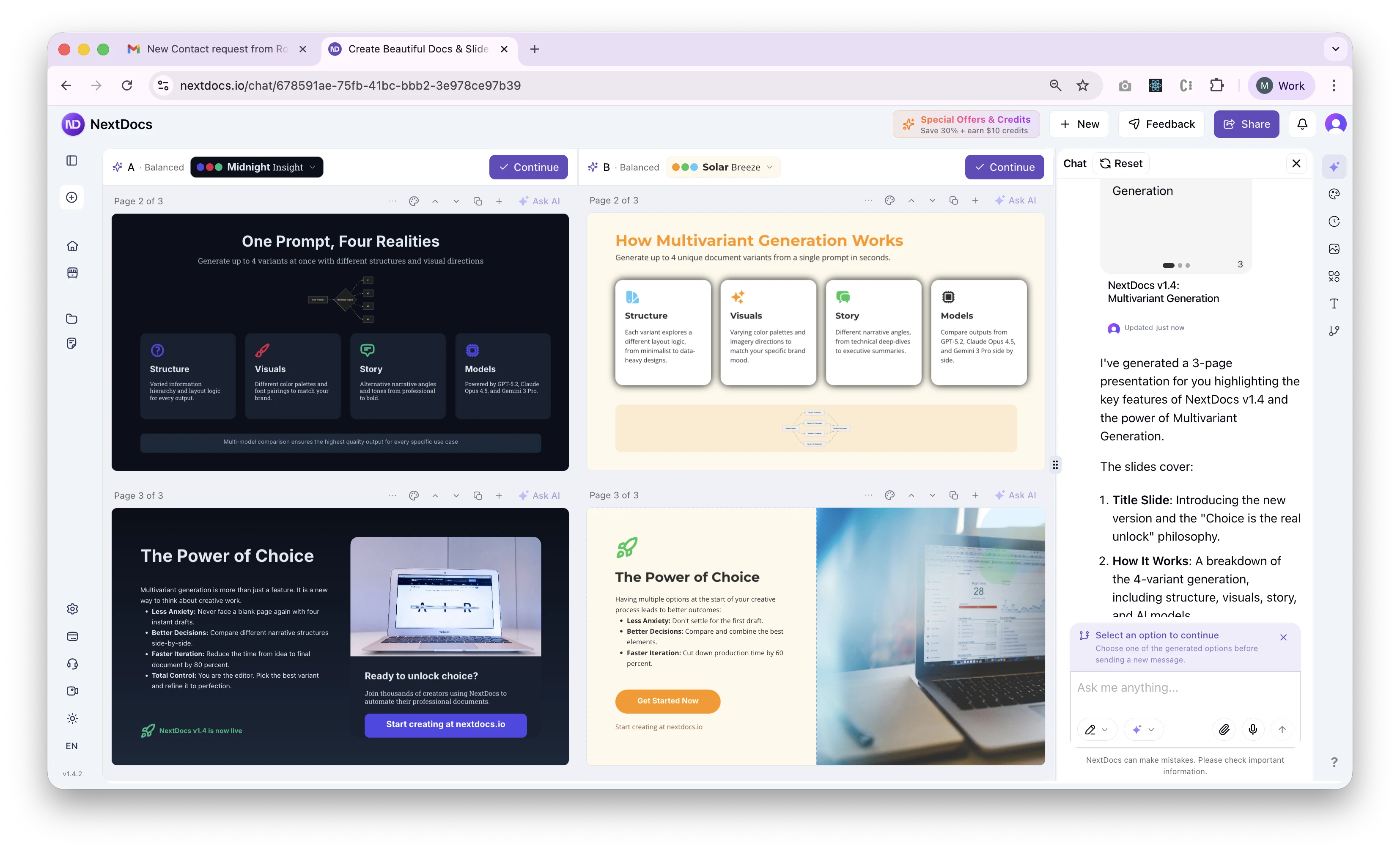
Presentazione della Generazione Multivariante — NextDocs v1.4
Genera fino a 4 varianti di documenti simultaneamente. Confronta diverse opzioni e scegli la migliore.
Leggi di più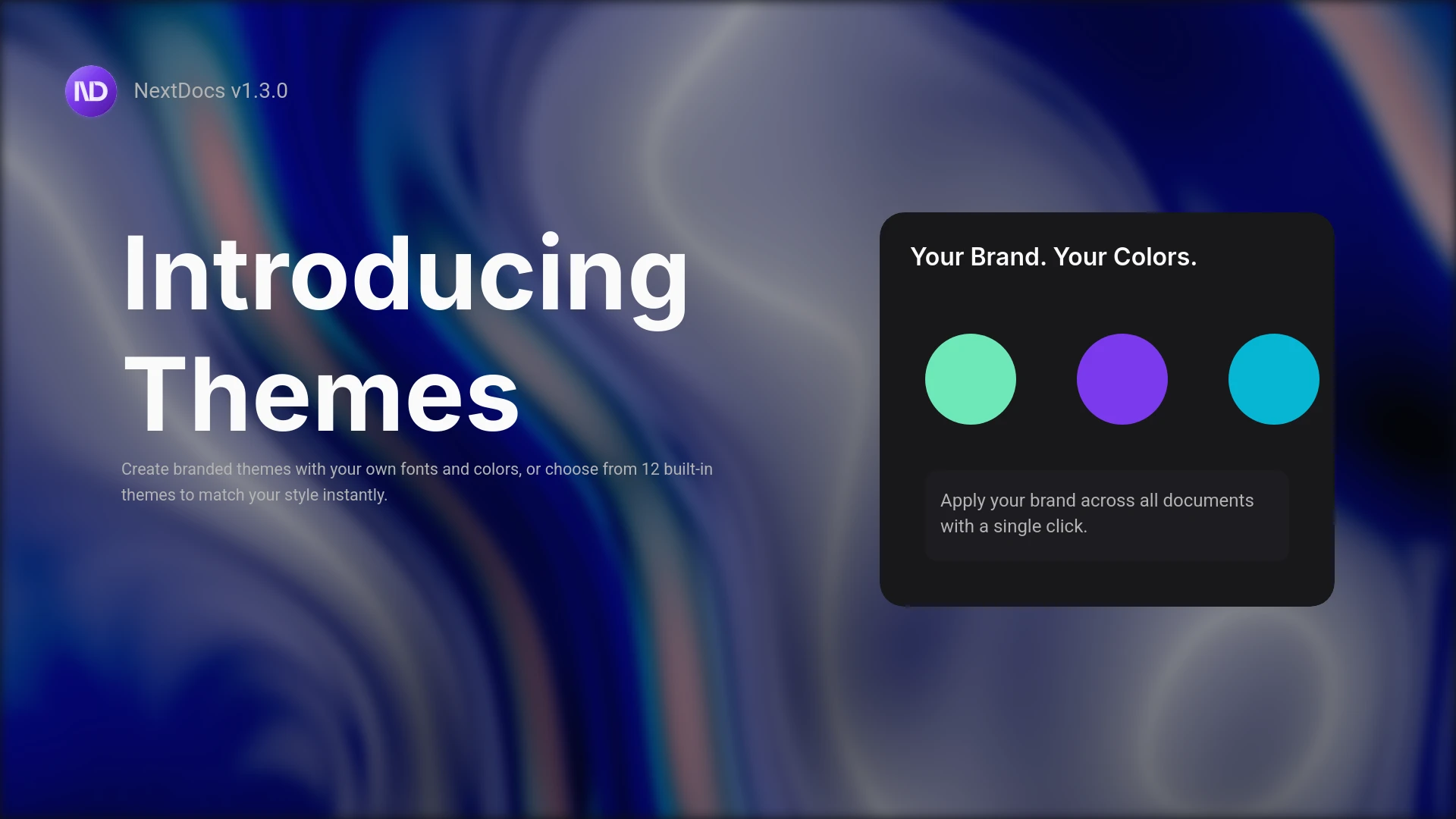
Presentazione dei Temi e dell'Editor di Documenti Senza Pagine
Crea documenti brandizzati con temi personalizzati. Definisci i tuoi font, colori e stile. Inoltre, un nuovo editor senza pagine per documenti a scorrimento come report e proposte. Risultati professionali, l'identità del tuo brand.
Leggi di più