Claude Code, Cursor e Codex possono creare le tue presentazioni: MCP in pratica
Il Model Context Protocol è passato dall'essere una curiosità a diventare una vera e propria categoria quest'anno. Pitch ha rilasciato un server MCP ad agosto. Ogni client IA degno di nota — Claude Code, Cursor, Codex, Claude Desktop, VS Code con Copilot, opencode — ora può comunicare con uno di essi. E le persone che vivono all'interno di questi strumenti sono esattamente quelle che meno desiderano uscirne per creare una presentazione.
Questa è una guida pratica per gestire il lavoro sui documenti direttamente da un client agent, utilizzando i due server MCP che gestiamo: NextDocs, per documenti finiti pronti per l'esportazione, e Shyne, per un canvas condiviso che il tuo agent può modificare dal vivo.
Cosa ti offre MCP in questo contesto, in una sola frase
Il tuo agent ottiene degli strumenti. Invece di un comando "scrivimi una presentazione" che produce solo testo in un terminale, "creami una presentazione di dieci slide su questo argomento in NextDocs" genera una presentazione reale nel tuo spazio di lavoro NextDocs, completa di esportazioni, perché l'agent ha richiamato uno strumento che l'ha creata.
NextDocs: documenti generati dal tuo agent
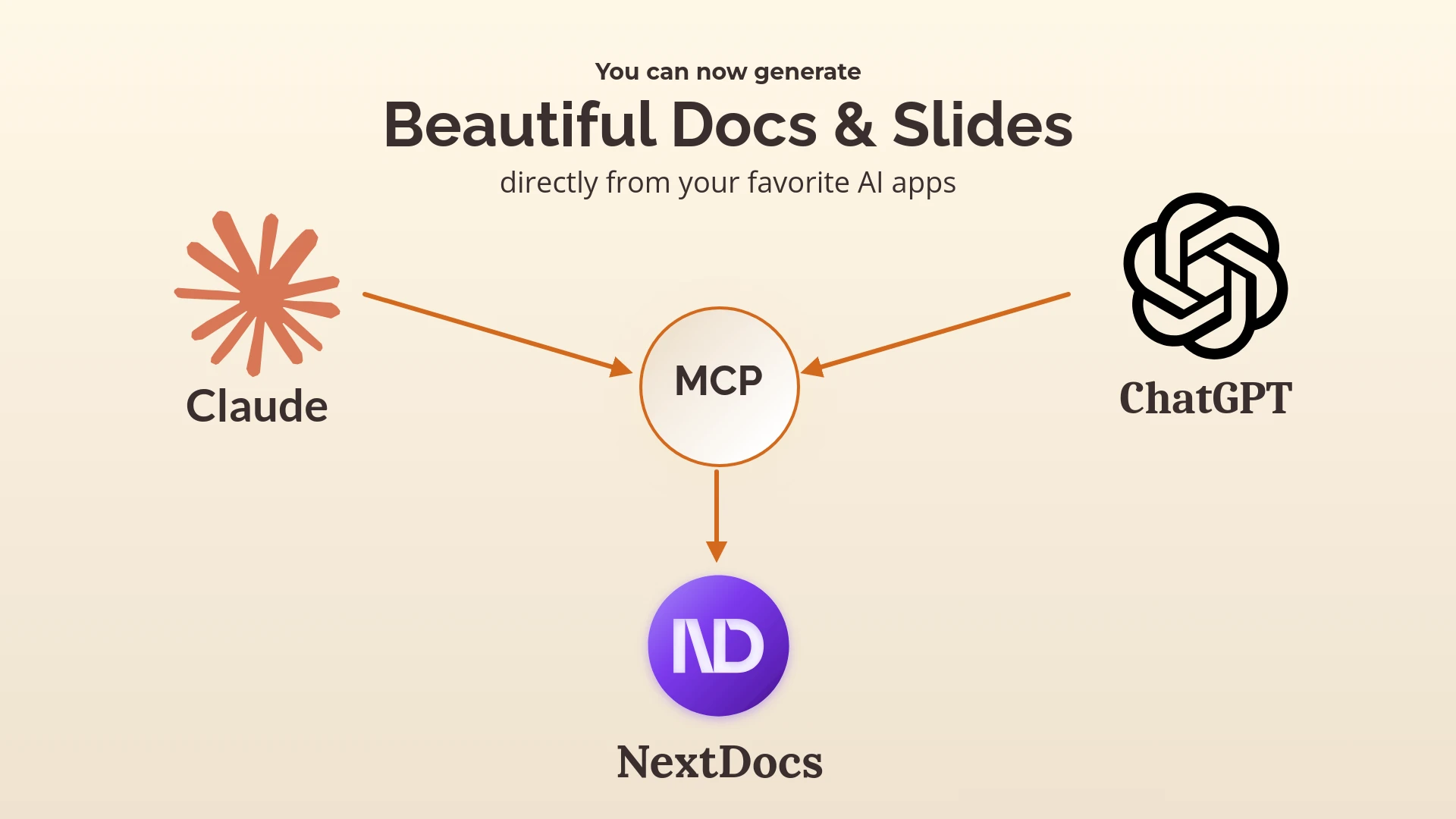
Il server MCP di NextDocs è stato lanciato a gennaio. Collegalo a Claude, ChatGPT, Cursor o Claude Code, e l'agent potrà creare presentazioni e documenti nel tuo spazio di lavoro partendo da qualsiasi contesto abbia già a disposizione: il file README appena letto, le specifiche su cui stai lavorando o i dati appena analizzati.
Il pattern che funziona meglio è: brief + versioni:
Usando NextDocs, crea tre versioni di una panoramica dell'architettura di dodici slide a partire dal README in questa repo. Il pubblico di destinazione è il team di leadership, non gli ingegneri. Applica il brand kit. Poi forniscimi i link.
Tre presentazioni complete appariranno in NextDocs. Ti basterà aprire quella che preferisci ed esportarla in PowerPoint, Google Slides o PDF. L'agent non ha dovuto renderizzare alcuna slide; ci ha pensato NextDocs.
Shyne: due porte d'accesso
Shyne espone il suo intero canvas tramite MCP, e offre due porte d'accesso a seconda di dove viene eseguito il tuo agent.
La porta ospitata (hosted) è https://mcp.shyne.ai/mcp, un server HTTP Streamable con OAuth. Aggiungilo a qualsiasi client MCP, effettua l'accesso una volta e l'agent potrà elencare i tuoi progetti, creare canvas e frame, applicare modelli, impostare il tema del brand, caricare file, generare immagini e video, aggiungere clip a una timeline, esportare e pubblicare sui canali social. Ogni pagina di progetto in Shyne mostra il proprio URL MCP dedicato, limitato a quel progetto, in modo da poter indirizzare un agent esattamente su un singolo lavoro.
La porta desktop è l'app desktop di Shyne, che esegue un server MCP locale su 127.0.0.1:7655. Non richiede passaggi nel cloud, è considerata attendibile su loopback e i permessi di scrittura sono limitati da un token temporaneo per singolo progetto. È la porta da utilizzare da Claude Code o Codex in esecuzione sulla stessa macchina, ed è anche il modo in cui l'app desktop consente a questi strumenti di eseguire l'agent Shyne direttamente sul tuo abbonamento, così che Claude Fable 5.1 o GPT-6 Astra possano lavorare sul canvas senza costi aggiuntivi da parte di Shyne.
Configurazione per client
La documentazione di Shyne fornisce snippet pronti da copiare e incollare per ciascun client; la struttura è la stessa ovunque: basta aggiungere un server HTTP MCP che punti a una delle due porte.
- Claude Code:
claude mcp add --transport http shyne https://mcp.shyne.ai/mcp, poi/mcpper accedere. - Cursor: aggiungi un server a
mcp.jsoncon l'URL ospitato, o l'URL di loopback se l'app desktop è in esecuzione. - Claude Desktop e VS Code con Copilot: lo stesso URL nelle impostazioni MCP di ciascuna app.
- Codex e opencode: una voce MCP nella loro configurazione con l'URL.
Per NextDocs, il post di gennaio illustra la procedura equivalente per Claude e ChatGPT.
Come si presenta una sessione
Da Claude Code, all'interno della repo di un prodotto:
Leggi docs/launch-plan.md. In Shyne, nel progetto "Q4 Launch", crea un canvas con una presentazione di dieci frame a partire da quel file usando il tema del nostro brand, poi un frame social 1080x1080 con il titolo, infine genera un'immagine hero per il primo frame usando la tavolozza dei colori del brand. Lascia la presentazione aperta per me.
Trenta secondi dopo, la presentazione è sul canvas nel browser, l'agent si trova ancora all'interno del file e l'istruzione successiva può essere "più corto, e trasforma il frame quattro in una tabella". Se un collega si trova nello stesso progetto, vedrà le modifiche avvenire in tempo reale.
Da Codex, la stessa richiesta funziona con la porta desktop, con GPT-6 Astra che si occupa dell'elaborazione sul tuo piano di abbonamento.
Quale server scegliere per ciascun compito
| Cosa desideri | Cosa usare |
|---|---|
| Una presentazione o un documento finito con diverse versioni e un'esportazione di file | NextDocs MCP |
| Un agent che modifica un canvas dal vivo, con immagini, video e pubblicazione | Shyne, porta ospitata |
| Locale, senza passaggi nel cloud, utilizzando il tuo abbonamento al modello | Shyne, porta desktop |
| Entrambi: bozza in NextDocs, creazione della campagna in Shyne | Entrambi, dallo stesso agent |
Un'avvertenza
Un agent con accesso in scrittura ai tuoi documenti è uno strumento potente, e i tool sopra citati creeranno tranquillamente cinquanta frame se ne chiedi cinquanta. Inizia con un progetto di prova, impara l'effetto di ogni singola istruzione, e solo allora indirizzalo sul lavoro reale. Questo consiglio si applica a qualsiasi server MCP, non solo ai nostri.
Collega NextDocs al tuo agent · Documentazione MCP di Shyne
Il Team di NextDocs