
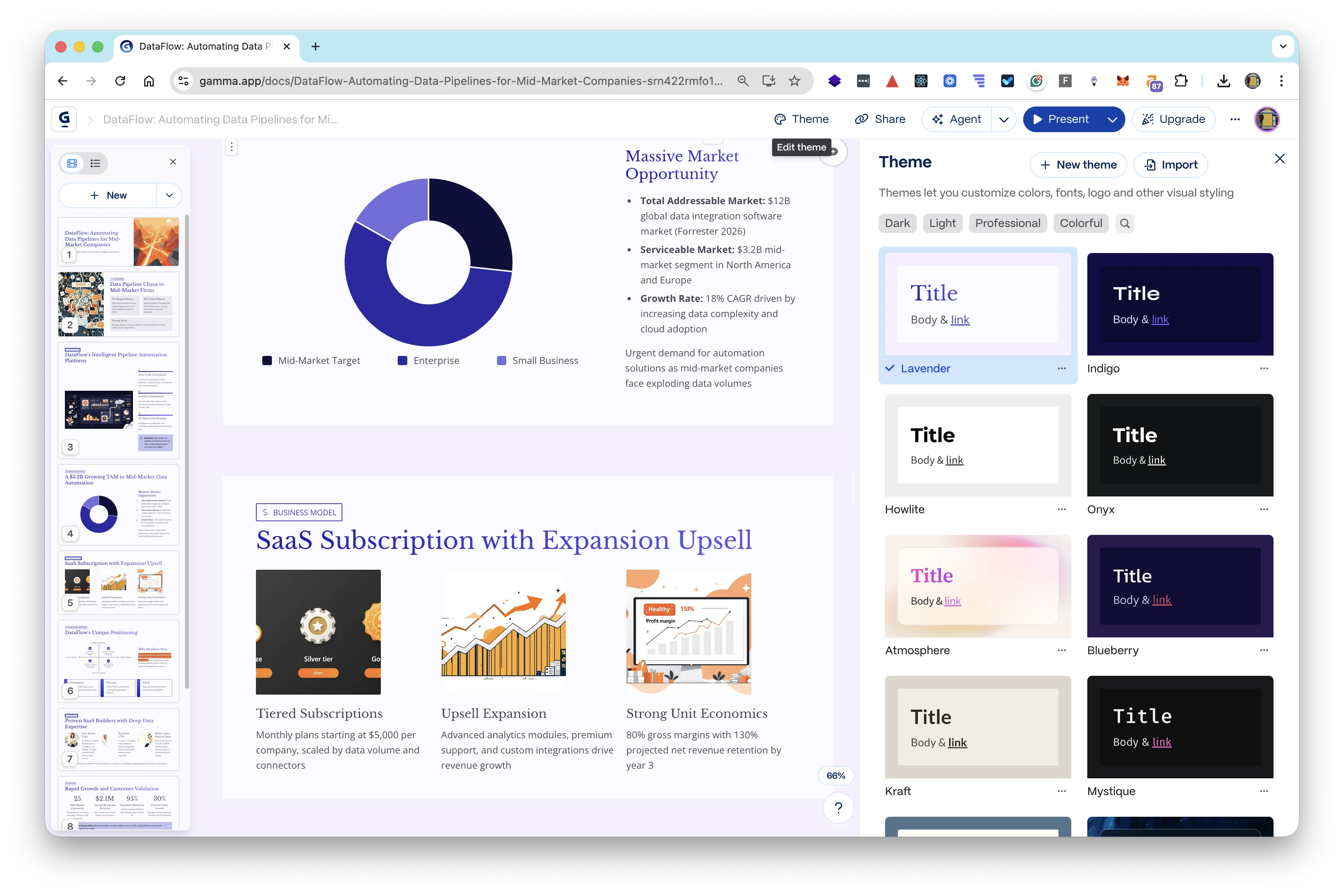
Canva e Gamma supportano entrambi la creazione e revisione di presentazioni assistite dall’AI. La scelta utile è il flusso adatto al materiale di partenza, ai requisiti del brand e alla consegna finale.
Valuta Canva quando la presentazione appartiene a un processo grafico più ampio con risorse del brand e modelli consolidati. Valuta Gamma quando vuoi sviluppare la narrazione con il suo agente e rifinire le diapositive nell’area di presentazione. Se è necessario contenuto PowerPoint modificabile, esamina il file esportato prima di scegliere uno dei due.
Questo confronto, scritto da NextDocs, è stato verificato il 7 novembre 2026 usando la documentazione ufficiale indicata di seguito. Si tratta di una revisione documentale. Non abbiamo eseguito un test controllato di qualità o velocità per questo articolo.
Cosa è cambiato in Gamma e Canva
I vecchi confronti spesso descrivono Gamma come un editor limitato di schede fluide e Canva come uno strumento che suggerisce modelli. Queste descrizioni non considerano le recenti modifiche dei prodotti.
Gamma 5 è stato lanciato a ottobre 2026 con modifica conversazionale tramite agente e canvas libero. La documentazione attuale dell’editor spiega griglie, elementi liberamente posizionati e un canvas fisso di diapositive 16:9. Le diapositive fisse ridimensionano i contenuti lunghi entro il riquadro; quelle fluide possono crescere verticalmente. Le creazioni precedenti mantengono il comportamento dell’editor Classic, quindi contano l’età e l’impostazione di layout della presentazione.
Anche Canva va oltre una descrizione di Magic Design basata su un solo prompt. La documentazione di Canva AI descrive una conversazione iterativa nell’editor, con materiale caricato e contesto del brand. Disponibilità e limiti di utilizzo dipendono dal piano e dall’account. L’annuncio di Canva AI 2.0 ha introdotto la modifica per livelli e nuovi flussi di ricerca e connessione come anteprima di ricerca: consulta l’assistenza attuale per l’accesso, invece di trattare l’annuncio come elenco delle funzioni incluse.
Nessuno dei due strumenti dovrebbe essere liquidato come semplice generatore di prime bozze sulla base di una vecchia recensione.
Confrontare il lavoro da completare
| Requisito | Canva | Gamma |
|---|---|---|
| Rivedere una presentazione generata | Canva AI supporta modifiche conversazionali nell’editor, in base all’accesso. | Gamma 5 combina revisione tramite agente e modifica diretta del canvas. |
| Disporre singoli elementi | Il flusso di design per livelli di Canva supporta la modifica visiva. | Gamma 5 supporta griglie e riquadri liberi posizionati in modo indipendente. |
| Applicare materiale del brand approvato | Valuta il flusso disponibile di Brand Kit e Brand Template. | Valuta il tuo vero brief del brand e i layout richiesti nell’editor attuale. |
| Consegnare in PowerPoint | PPTX è supportato per i design di presentazione: controlla caratteri, media e layout dopo il download. | PPTX è supportato; sono disponibili tabelle modificabili, ma le presentazioni esportate non hanno un layout di schema diapositiva. |
| Consegnare in Google Slides | Esamina il file PowerPoint dopo l’importazione nell’ambiente Google Slides del destinatario. | Gamma documenta un flusso di caricamento da PPTX a Google Slides. Controlla il risultato importato. |
| Stabilire il vincitore | Usa le stesse fonti e gli stessi criteri di accettazione. | Usa le stesse fonti e gli stessi criteri di accettazione. |
L’ultima riga è un metodo di valutazione. Non significa che abbiamo misurato una qualità equivalente o un vantaggio di velocità.
Brand e lavoro ricorrente
Se il team ha già design approvati in Canva, inizia provando quelle risorse. Le indicazioni Canva su Brand Kit e Brand Template descrivono come applicare un kit o usare un modello approvato per design AI a dimensioni fisse. Documentano anche il rilascio progressivo, le autorizzazioni e i limiti dei componenti. Un’identità visiva riconoscibile e i controlli organizzativi imposti sono requisiti separati: verifica entrambi per il tuo account.
Per Gamma, usa un brief rappresentativo invece di supporre che valga ancora una vecchia limitazione ai soli temi. Includi le regole su caratteri, colori, logo e layout che il revisore farà realmente rispettare. Prova una diapositiva densa e un layout insolito, poi richiedi una revisione. Registra ciò che hai dovuto correggere.
Per entrambi gli strumenti, un test utile del lavoro ricorrente consiste nell’aggiornare le cifre di un mese senza cambiare titolo approvato, nota sulle fonti o trattamento del brand. Giudica l’intera revisione, non soltanto l’aspetto gradevole della generazione iniziale.
Controlli delle esportazioni PowerPoint e Google Slides
La documentazione di esportazione di Gamma elenca PDF, PNG e PPTX, con accesso a Google Slides tramite caricamento PPTX. Le tabelle possono restare modificabili; le impostazioni di esportazione possono anche trasformarle in elementi visivi non modificabili. La documentazione segnala l’assenza di schemi diapositiva, la sostituzione dei caratteri in Google Slides e alcune differenze negli effetti visivi. Le esportazioni PDF e PPTX delle aree gratuite riportano il marchio Gamma. Sono condizioni documentate, non tassi di errore misurati in questo articolo.
Le indicazioni Canva sui formati di download supportano PPTX per i design di presentazione e avvertono che l’aspetto può cambiare in Office. I caratteri possono richiedere attenzione e animazioni e video incorporati non sono supportati nel download PPTX come lo sono in Canva. Un’anteprima Canva non dimostra quindi il comportamento della copia PowerPoint del destinatario.
Per la consegna a un cliente, chiedi cosa deve rimanere modificabile. L’elenco può includere un titolo, una tabella numerica, dati dei grafici, note del relatore e modello aziendale. Apri il file esportato nell’applicazione effettiva di destinazione e prova ogni modifica richiesta. Un’estensione supportata non risponde a queste domande sui singoli oggetti.
Un piccolo confronto da eseguire
Usa fonti non riservate con risposte attese note. Il nostro insieme fittizio di fonti per il rapporto mensile e la guida al reporting offrono un punto di partenza. Sono materiali didattici, non risultati di un test comparativo degli strumenti.
Fornisci lo stesso brief a entrambi i prodotti:
Crea un’analisi per la direzione di sei diapositive usando soltanto le fonti fornite.
Includi andamento, stato dei progetti, rischi, una decisione proposta e azioni.
Mantieni invariati tutti gli importi, le date e gli stati di approvazione.
Segnala le informazioni mancanti. Non inventare dati di mercato o risultati dei clienti.
Applica le regole del brand fornite e prepara il formato di consegna richiesto.
Poi apporta una modifica controllata: aggiorna una cifra approvata o accorcia la sintesi preservando tutto il resto. Registra correzioni dei fatti, del layout e dell’esportazione. Misurale separatamente dal tempo di generazione. Se il file non supera un controllo necessario di modificabilità, registra il risultato anche quando l’anteprima è rifinita.
Questa procedura aiuta a prendere una decisione propria. Non abbiamo assegnato punteggi, tempi di esecuzione o un vincitore universale senza risultati registrati.
Dove si inserisce NextDocs
NextDocs è un altro flusso da valutare se vuoi sviluppare un rapporto, una proposta o una presentazione nella sua area con impostazioni del brand riutilizzabili e un processo di revisione. La ragione principale per provarlo è l’adeguatezza del processo al tuo risultato: assistenza nella ricerca e revisioni AI sono disponibili anche nei prodotti concorrenti.
Verifica il limite di esportazione prima di promettere una consegna PowerPoint. Le presentazioni NextDocs Tasks attuali usano un’immagine renderizzata per diapositiva in PPTX e Google Slides. Singole caselle di testo, forme e serie dei grafici non sono modificabili indipendentemente in quei programmi. Fai tali modifiche in NextDocs prima di esportare, oppure scegli un flusso che soddisfi le necessità di modifica nativa del destinatario. Il canvas Classic e le esportazioni dell’API pubblica hanno capacità diverse e vanno valutati separatamente.
Consulta la guida generale alle presentazioni AI per altri flussi, oppure crea una presentazione in NextDocs con un piccolo insieme di fonti e controlla il risultato.
Quale scegliere?
Scegli in base al lavoro che segue la prima bozza:
- Canva: valutalo per primo quando modelli approvati, risorse esistenti del brand e design delle campagne collegate si trovano già lì.
- Gamma: valutalo per primo quando il suo agente e il canvas attuale si adattano a sviluppare e presentare la tua narrazione.
- Consegna Office nativa: considera le modifiche necessarie in PowerPoint o Google Slides un criterio di accettazione per ogni candidato, incluso NextDocs.
Per i costi, confronta i piani Canva attuali, i piani Gamma e i piani NextDocs per regione, posti utente, limiti AI e requisiti di esportazione. Un vecchio prezzo mensile di partenza non stabilisce il costo del tuo vero flusso di lavoro.