NextDocs MCPのご紹介:ClaudeとChatGPTから美しいドキュメント&スライドを作成
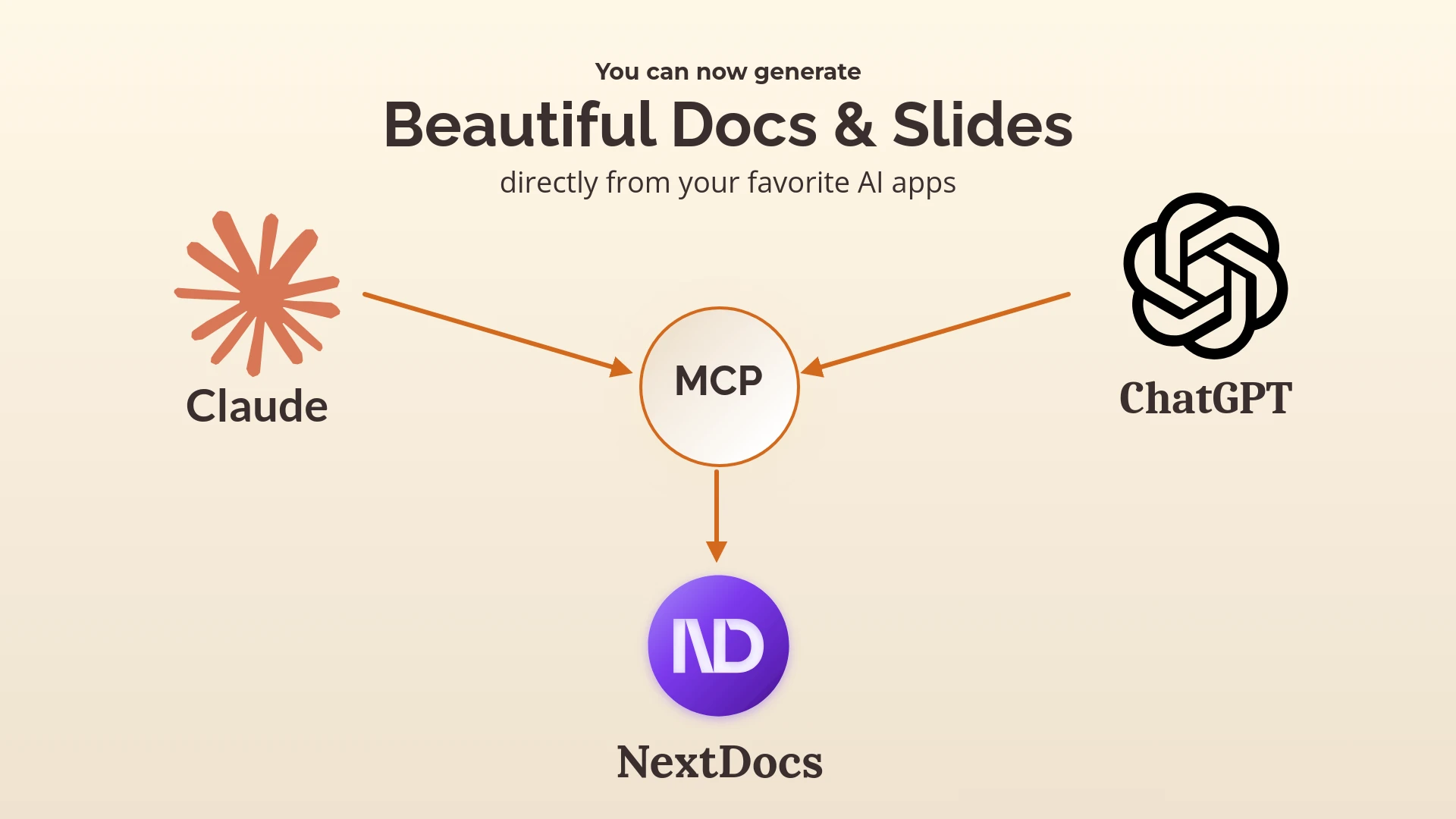
NextDocsがMCP (Model Context Protocol) サーバーとして利用可能になったことをお知らせします。これにより、ClaudeとChatGPTから直接プロフェッショナルなプレゼンテーションやドキュメントを作成できるようになります。
アプリ間でのコピー&ペーストはもう不要です。コンテキストの切り替えも不要です。必要なものを説明するだけで、NextDocsが作成します。
MCPとは?
MCP (Model Context Protocol)は、ClaudeやChatGPTのようなAIアシスタントが外部ツールやサービスに接続できるオープンスタンダードです。AIが単に話すだけでなく、実際に「何かをすること」ができるようにする機能だと考えてください。
NextDocs MCPを使用すると、AIアシスタントは以下のことが可能になります。
- 複数ページのプレゼンテーションを作成する
- プロフェッショナルなドキュメントを生成する
- 美しいAI生成テーマを適用する
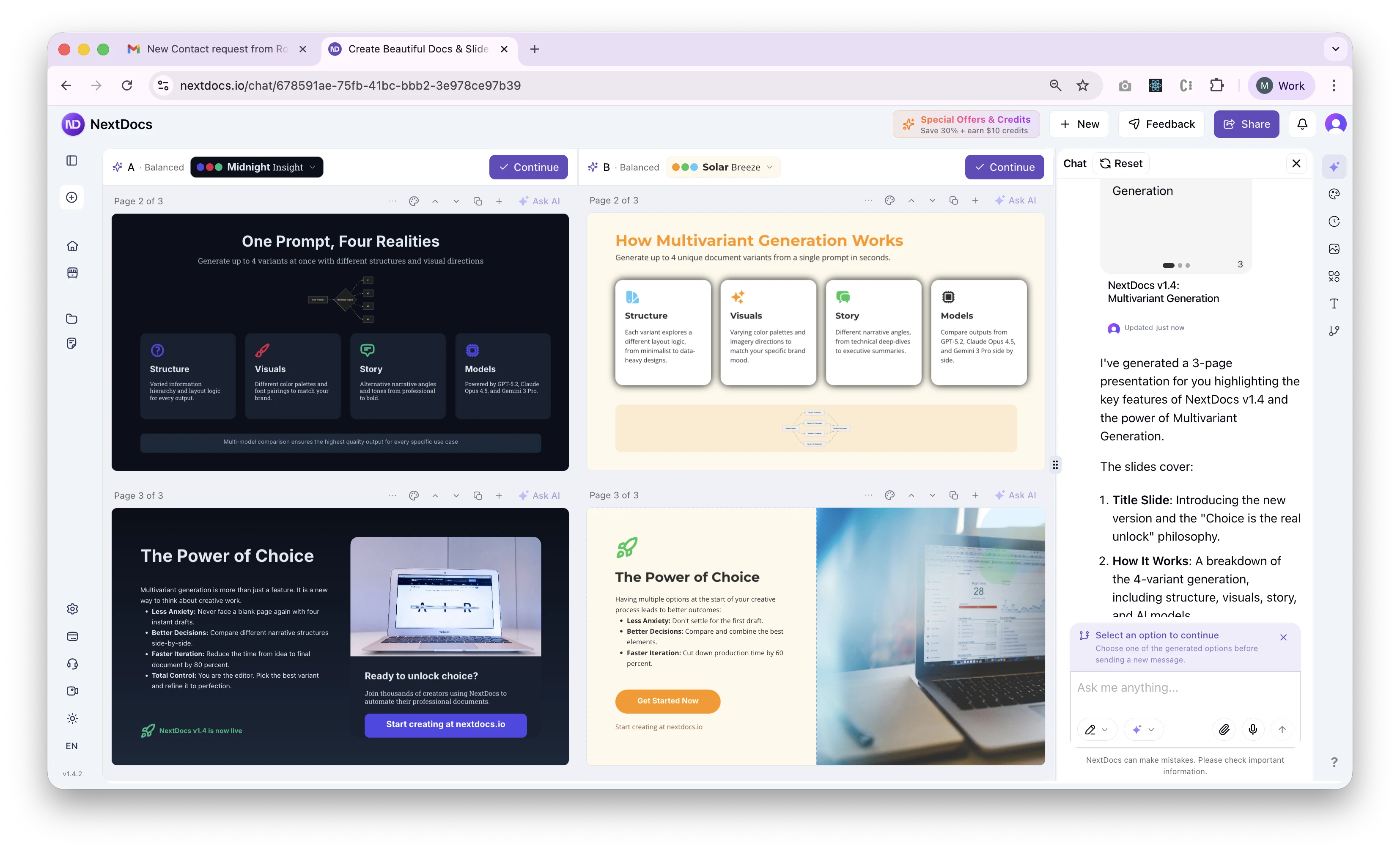
- 選択可能な複数のデザインバリアントを生成する
NextDocsをClaudeに接続する方法
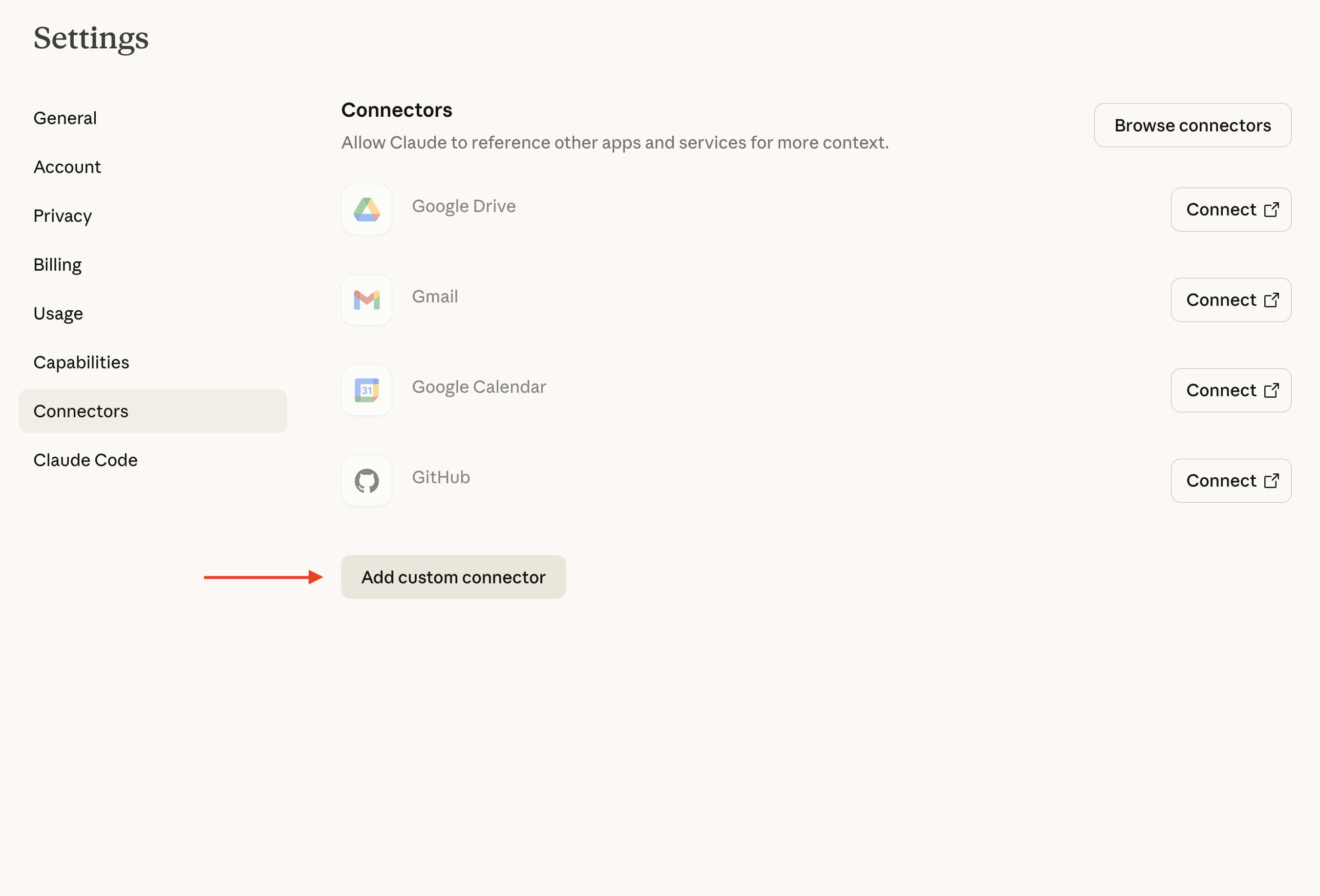
ステップ1:Claudeの設定を開く
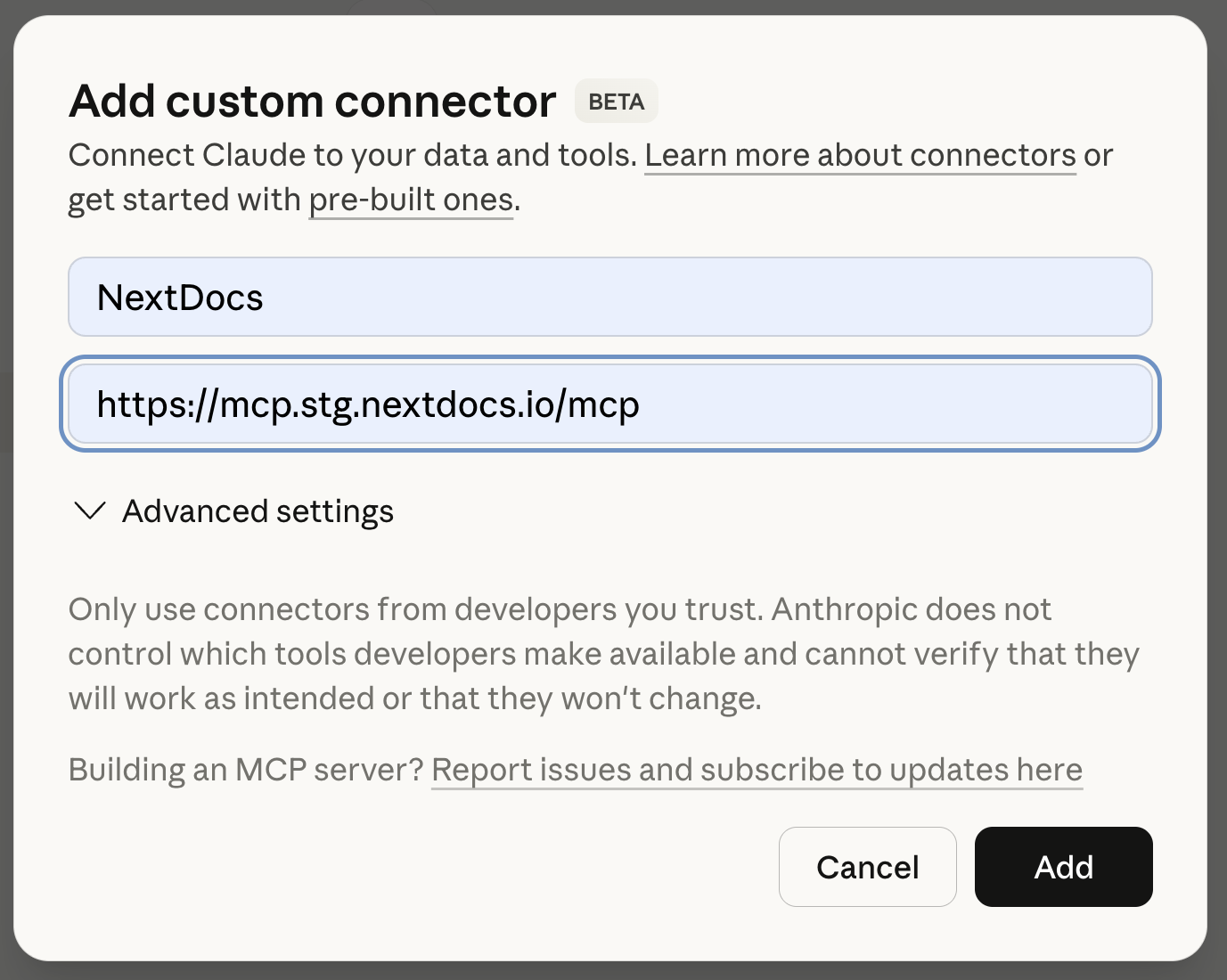
Claude(デスクトップまたはWeb)で、設定 → コネクタに移動し、カスタムコネクタを追加をクリックします。
ステップ2:NextDocsサーバーを追加する
以下の詳細を入力します。
- サーバーURL:
https://mcp.nextdocs.io/mcp - 名前: NextDocs(またはお好みの名前)
ステップ3:接続する
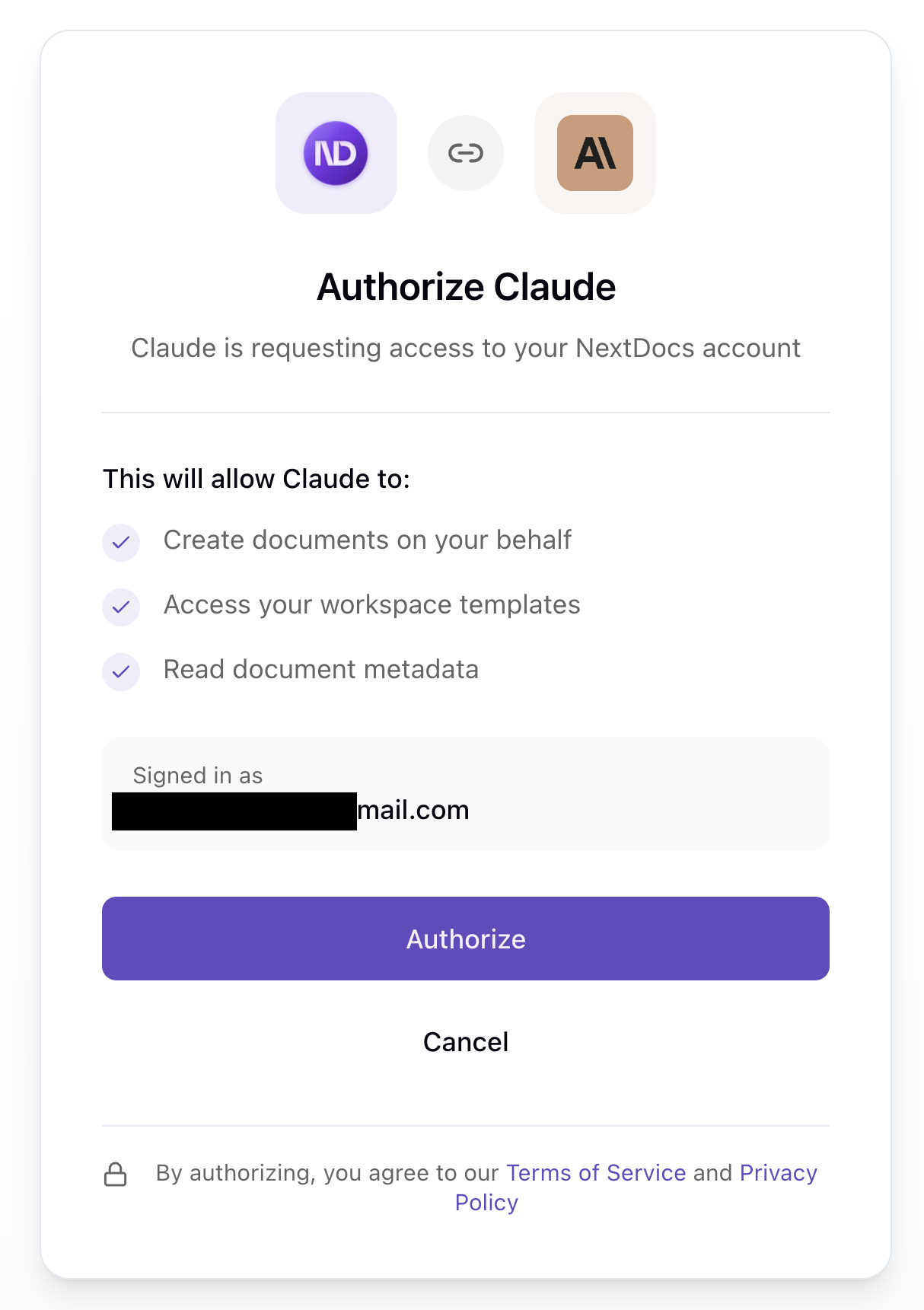
ClaudeがOAuth認証を自動的に処理します。NextDocsアカウントにサインインするためにリダイレクトされます。
ステップ4:作成を開始する
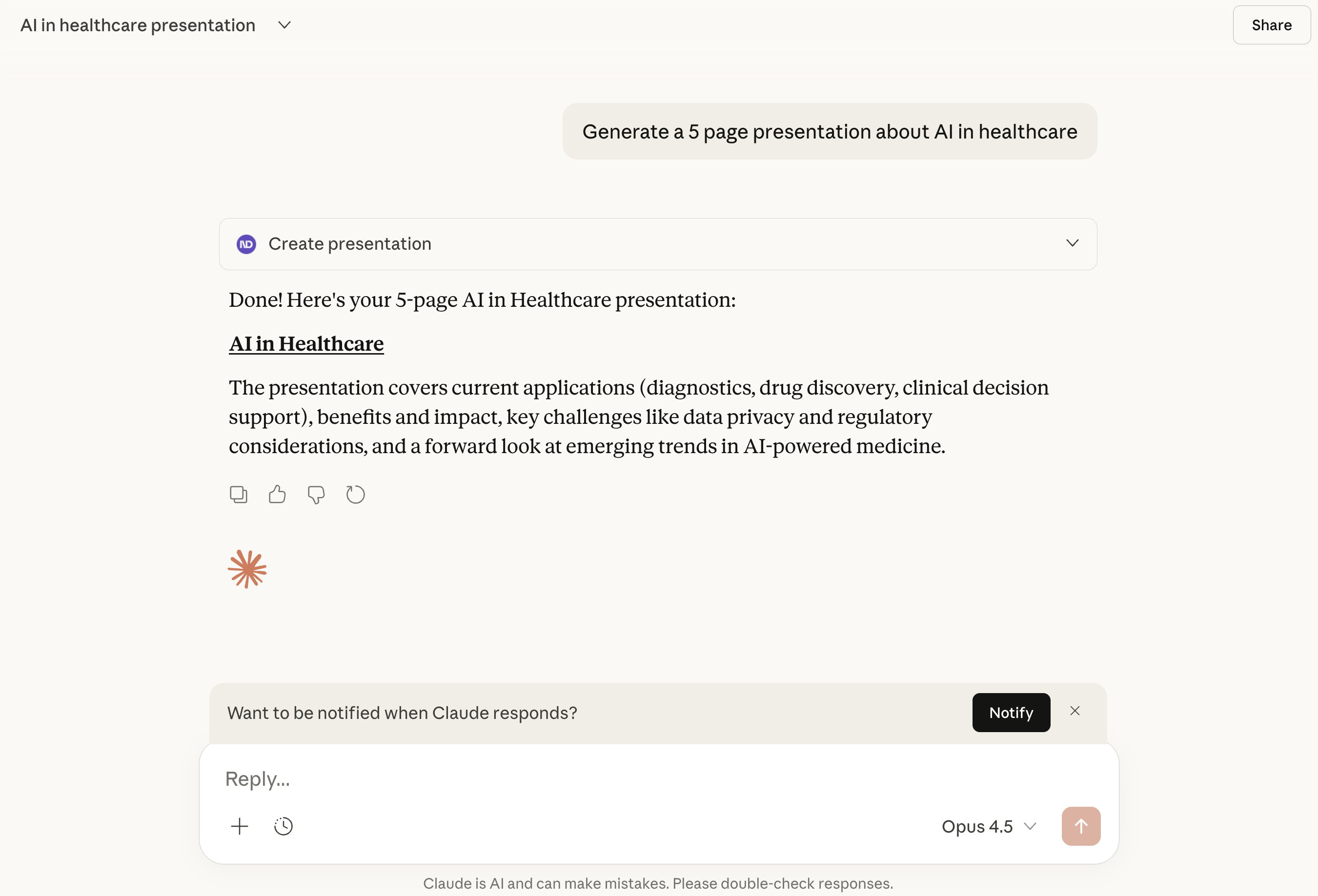
接続したら、Claudeにプレゼンテーションやドキュメントの作成を依頼できます。NextDocsが利用可能なツールとして表示されます。
NextDocsをChatGPTに接続する方法
NextDocsは、Apps SDKを通じてChatGPTでも利用可能です。接続プロセスは同様です。
- ChatGPTアプリディレクトリでNextDocsを見つける(または直接リンクを使用する)
- 接続をクリックする
- NextDocsアカウントで認証する
- 作成を開始する
利用可能なツール
NextDocs MCPは3つのツールを提供します。
1. create_presentation
複数スライドのキャンバスベースのプレゼンテーションを作成します。
2. create_document
ドキュメントを作成します。キャンバスベースのドキュメントまたはページなしドキュメントのいずれかです。
3. hello
接続を確認するためのシンプルな接続テストで、挨拶を返します。接続が機能しているか確認するのに役立ちます。
主要機能の説明
マルチバリアント生成 (num_copies)
これはNextDocsの最も強力な機能の1つです。NextDocsは、単一のデザインを生成するのではなく、ドキュメントの複数のバリアントを同時に作成します。
- デフォルト: 2バリアント
- 範囲: 1〜4バリアント
- 重要性: 各バリアントは異なる構造、ビジュアルの方向性、ストーリーテリングのアプローチを持っています。それらを並べて比較し、お気に入りを1つ選びます。
ドキュメントの準備ができると、各バリアントを閲覧し、テーマを比較し、最も気に入ったものを選択できる選択インターフェースが表示されます。
AI生成テーマ (theme_mode)
theme_modeが"auto"(デフォルト)に設定されている場合、NextDocsはプロンプトを分析し、コンテンツに合ったカスタムカラーテーマを生成します。
「海洋保全」に関するプレゼンテーションの場合、以下のようなテーマが得られるかもしれません。
- 深海ブルーにサンゴのアクセント
- アクアティックティールに砂のようなニュートラルカラー
- マリーングリーンに波をイメージしたグラデーション
各バリアントに異なるテーマを適用でき、さらに多くの選択肢が得られます。
高速 vs 高品質モデル (model)
"fast"(デフォルト): 最適化されたモデルを使用して高速に生成します。ほとんどのユースケースに最適で、通常1分未満で完了します。"quality": より強力なモデルを使用して複雑なコンテンツを生成します。時間がかかりますが、詳細なトピックに対してよりニュアンスのある結果を生成できます。
キャンバス vs ページなしドキュメント
キャンバスドキュメント(デフォルト)は固定サイズのページベースで、プレゼンテーション、レポート、PDFにエクスポートしたり画面に表示したりするのに最適です。
ページなしドキュメント(pageless: true)は、ページ区切りなしの連続したフロー型のドキュメントで、長文コンテンツ、記事、または主に画面で表示されるドキュメントに最適です。
プロンプト例
以下に、始めるための例をいくつか示します。
例1:営業プレゼンテーション
「企業のデータパイプラインを自動化するB2B SaaS製品『DataFlow』の10スライドの営業プレゼンテーションを作成してください。問題提起、ソリューション概要、主要機能、価格プラン、顧客の声(プレースホルダー)、行動喚起のスライドを含めてください。プロフェッショナルでモダンなデザインにしてください。」
何が起こるか:
- NextDocsが2つのプレゼンテーションバリアント(デフォルト)を生成します
- 各バリアントには要求された構造を持つ10スライドが含まれます
- AI生成テーマがテクノロジー/データテーマに合います
- 好みのバリアントを表示して選択するためのリンクが届きます
例2:プロジェクト提案書
「歴史的なダウンタウンの建物を複合用途開発に改修するためのプロジェクト提案書を作成してください。エグゼクティブサマリー、プロジェクト範囲、タイムライン、予算概要、リスク評価のセクションを含めてください。フォーマルでプロフェッショナルなものにしてください。」
何が起こるか:
- 複数ページのキャンバスドキュメントが作成されます
- 明確なセクションヘッダーを持つプロフェッショナルなレイアウト
- 異なるビジュアルアプローチを持つ複数のバリアント
- PDFとしてエクスポート可能
例3:簡単なページなしドキュメント
「リモートワークの利点をまとめたページなしドキュメントを、社内メモ用に作成してください。簡潔に、3〜4の主要なポイントと簡単な説明にしてください。」
使用するパラメータ:
title: "リモートワークの利点"
prompt: [上記のプロンプト]
pageless: true
num_copies: 1
何が起こるか:
- 単一の連続したドキュメントが作成されます
- ページ区切りなしで自然に流れます
- 社内共有やWeb表示に最適です
例4:高品質で詳細なプレゼンテーション
「再生可能エネルギーの歴史と未来に関する15スライドの包括的なプレゼンテーションを作成してください。太陽光、風力、水力、および新興技術をカバーしてください。データ視覚化のプレースホルダーと主要なマイルストーンのタイムラインを含めてください。これは学術会議用です。」
使用するパラメータ:
title: "再生可能エネルギー:過去、現在、未来"
prompt: [上記のプロンプト]
num_pages: 15
num_copies: 3
model: "quality"
何が起こるか:
- よりニュアンスのあるコンテンツのために高品質モデルが使用されます
- 比較のために3つのバリアントが生成されます
- 各バリアントに15スライドと詳細なコンテンツが含まれます
- 学術的なスタイルに合ったスタイリング
取得できるもの
NextDocsがドキュメントを作成すると、以下のものが届きます。
- 直接リンク: NextDocsでドキュメントを表示および編集できます。
- ドキュメント詳細: タイトル、タイプ、ページ数などが含まれます。
- バリアント選択: 複数のコピーを生成した場合、比較して選択できます。
ドキュメントはNextDocsアカウントに保存され、以下のことが可能です。
- AIアシスタンスを受けて編集を続ける
- 異なるテーマを適用する
- PDF、PowerPoint、または画像にエクスポートする
- コラボレーターと共有する
最良の結果を得るためのヒント
プロンプトで具体的に指示する
詳細を提供すればするほど、結果は良くなります。
❌ 「マーケティングに関するプレゼンテーションを作成して」
✅ 「中小規模のeコマースビジネス向けのデジタルマーケティング戦略に関する8スライドのプレゼンテーションを作成してください。SEO、ソーシャルメディア、メールマーケティング、有料広告のスライドを含めてください。十分なホワイトスペースを備えたモダンでクリーンなスタイルを使用してください。」
適切なバリアント数を使用する
- 1バリアント: 何を求めているか正確にわかっており、実行だけが必要な場合
- 2バリアント(デフォルト): 選択肢が多すぎず、選択肢が多すぎない良いバランス
- 3〜4バリアント: クリエイティブな方向性を探る場合や、関係者に選択肢を提示する場合
高速 vs 高品質を賢く選択する
- 高速を使用する:迅速なイテレーション、シンプルなコンテンツ、時間制約のある作業
- 高品質を使用する:複雑なトピック、重要なプレゼンテーション、詳細なドキュメント
プライバシーとセキュリティ
- NextDocsは、安全な認証のためにOAuth 2.0を使用します。
- お客様のドキュメントは、お客様のNextDocsアカウントに保存されます。
- ClaudeまたはChatGPTからの会話履歴は保存しません。
- AIアシスタントの設定からいつでも切断できます。
開始する
ClaudeまたはChatGPTから最初のプレゼンテーションを作成する準備はできましたか?
- サーバーURL:
https://mcp.nextdocs.io/mcpを使用してNextDocsを接続します。 - AIにプレゼンテーションまたはドキュメントの作成を依頼します。
- 生成されたバリアントをレビューして選択します。
- NextDocsで編集してエクスポートします。
まだNextDocsアカウントをお持ちでない場合は、OAuthフロー中に作成を求められます。
サポート
接続またはドキュメント作成で問題が発生しましたか?
- メール: support@nextdocs.io
- ヘルプセンター: nextdocs.io/contact-us
NextDocs MCPを最大限に活用できるよう、お手伝いいたします。