
役立つGammaの代替ツールとは、現在のワークフローでは満たせない要件を解決するものです。既存の社内PowerPointを編集する、Google Slidesで共同執筆する、同じ承認済みソースからレポートとプレゼンテーションを作る、といった要件が考えられます。製品名を比較する前に、その要件を明確にしましょう。
Gamma自体も変化しています。「自由度が低い、Web専用のカード生成ツール」という古い説明は、移行の判断材料に適していません。現在のエディターと受け渡し方法で業務をこなせるなら、Gammaも評価対象に残してください。
私たちはNextDocsを開発しています。本ガイドは、公式製品ドキュメントとNextDocsの実装レビューに基づいています。9製品の条件を統制したテスト、実測による品質ランキング、完了した移行の記録ではありません。以下の英語の教材用図版とファイルは、ファイル構造を説明するために人が作成したものであり、掲載AI製品の出力ではありません。
変更する理由を明確にする
Gammaの現在のレイアウトガイドでは、グリッド、自由配置の要素、固定16:9スライドと、流動的な設定を説明しています。以前の作品ではClassicエディターを使う場合があります。Gamma 5の発表では、エージェント主導の修正や接続したコンテキストの活用も紹介されており、個々の連携には利用条件があります。
既存のプレゼンテーションを移す前に、必要なエディター、テンプレート、ソース、受け取り側の修正内容を書き出してください。本当の問題が特定のグラフやエクスポートしたオブジェクトなら、古い機能比較を理由にワークスペース全体を置き換えるのではなく、そのオブジェクトを評価します。
| 要件 | 評価するとよい候補 | 受け入れ時の確認 |
|---|---|---|
| 承認済みのPowerPointを引き続き編集する | PowerPoint内で動くアドイン | 対象オブジェクトと社内テンプレートを引き続き使える |
| Google Slides内で共同作業者とレビューする | Google内での作成、または対応するSlides連携 | そのアカウントで共同執筆者がアクセスし、必要な修正を行える |
| 既存デザインとブランド素材を再利用する | 実際に使う素材に対応したワークスペース | 情報量の多いスライドと特殊なレイアウトがブランド審査に通る |
| 一つのソースから文書とスライドを作る | 文書・プレゼンテーション用ワークスペース | 出力形式や修正をまたいで事実が一貫している |
| 最終版の見た目を送る | 必要な閲覧形式で出力できるワークスペース | 受け取り側のアプリで外観と読む順序が適切に保たれる |
これらの要件によって、プロジェクトごとに選択が変わることもあります。ファイルをダウンロードできること、プレビューがきれいなこと、受け取り側が修正できることは、別々に確認する項目です。
作業環境から9つの代替候補を比較する
掲載順は、関連するワークフローをまとめたものです。製品の順位や得点を表してはいません。
| 代替候補 | 検討する作業環境 | 確認すること |
|---|---|---|
| Plus AI | PowerPointまたはGoogle Slides連携 | 実際のテンプレート対応、アカウントのプラン、ネイティブオブジェクトの編集 |
| Microsoft Copilot | PowerPoint | 利用資格、組織設定、提供する参考資料 |
| SlidesAI | PowerPoint、Google Slides、またはその他の対応経路 | 具体的な利用画面、クレジット枠、必要な修正 |
| Gemini in Google Slides | Google Slides | 現在のプラン、言語・機能の利用資格、使用するソース |
| MagicSlides | ソースファイルの変換と対応するスライドワークフロー | 表・キャプションの抽出と、実際の受け渡し先ファイル |
| Beautiful.ai | Smart Slidesワークスペースで作業後にエクスポート | 必要な配置の自由度と、編集可能な形式か画像形式か |
| Pitch | 共同作業用プレゼンテーションワークスペースで作業後にエクスポート | レビュー権限、エクスポートの利用権、受け渡し先との互換性 |
| Canva | 総合デザインワークスペース内のプレゼンテーション制作 | 既存ブランド素材とダウンロードされるファイルの表現形式 |
| NextDocs | 文書・プレゼンテーション用のタスクワークスペースで作業後にエクスポート | ソースの確認と、現在のTasksの1スライド1画像での受け渡し |
PowerPointやGoogle Slidesでの編集が必須の場合
Plus AI for PowerPointは、指示やファイルからネイティブなスライドを作成・修正する機能を説明しています。セットアップガイドでは、PowerPoint連携とGoogle Slides連携を区別しています。実際の社内プレゼンテーションから始め、そのテンプレートを使うワークフローに必要なプランを確認してください。
MicrosoftのCopilot作成ガイドは、提供したコンテキストやテンプレートを使ってPowerPoint内で作業する方法を説明しています。サブスクリプションと組織設定が重要であり、過去の企業向け価格だけでは現在の利用権は分かりません。
SlidesAIのPowerPointページでは、他の利用経路とともにPowerPointアドインを紹介しています。利用ガイドによると、利用枠は最初の生成以外の操作にも使われます。作成と、実際に必要な訂正の両方を評価してください。
Google内で作業する場合、GeminiのSlidesガイドが作成・修正と対応参考ファイルを説明しています。プレゼンテーション全体の生成には別の利用資格条件があります。MagicSlidesの文書変換ツールも、ソースからスライドを作る経路の一つです。スライドのデザインを判断する前に、抽出結果を確認しましょう。
ClaudeとChatGPTにも、現在はプレゼンテーションファイルやエディターを使うワークフローがあります。アウトラインだけを作るツールとして除外すべきではありません。アシスタントのワークフローガイドでは、それぞれの作業環境と利用条件を区別しています。
独立したワークスペースが業務に合う場合
Beautiful.aiのエクスポートガイドは、編集可能なPowerPointと画像ベースの出力を区別しています。作成者に合うレイアウト操作であっても、受け取り側に適した出力表現が必要です。
PitchのPowerPointガイドとプラン比較は、ワークスペースへのアクセスとファイルの利用権を区別しています。無料アカウントですべての形式をダウンロードできると考えず、実際のレビューと受け渡しの手順を試してください。
承認済みのデザインや関連キャンペーン素材がすでにCanvaにあるなら、Canvaは引き続き候補になります。ダウンロードガイドでは形式ごとの挙動を説明しています。CanvaとGammaの比較では、どちらかを単純な「指示からテンプレートを選ぶツール」と決めつけず、現在の編集・ブランド管理のワークフローを扱っています。
NextDocsでは、タスクの会話と具体的な修正を通じて、ソースに基づく文書やプレゼンテーションを作れます。別の方向性が必要なら明示的に依頼してください。一度の依頼で複数の完成した代替案が必ず得られるわけではありません。リサーチ支援を正確さの証明とみなさず、提供したソースと照合して記述を確認してください。
現在のNextDocs Tasksのプレゼンテーションは、PowerPointとGoogle Slidesへ1スライドにつき1枚のレンダリング画像として出力されます。文字、図形、グラフデータは、受け渡し先で個別に編集できません。Office形式の利用は有料で、Freeには回数などに制限のあるPDF・画像エクスポートが含まれます。現在のNextDocsプランを確認してください。Classicと公開APIの経路は異なります。GammaとNextDocsの比較では、選ぶワークフローによる違いを説明しています。
移行前に受け取り側の編集を試す
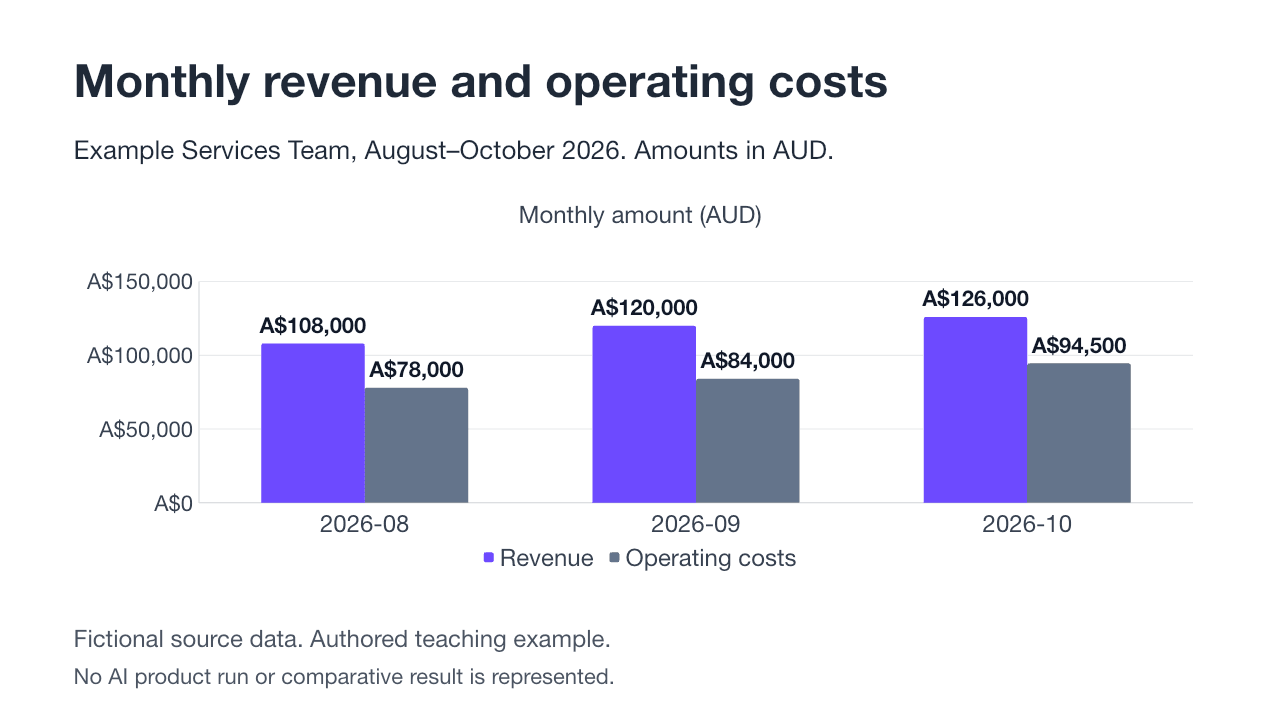
英語の教材ファイルの説明、ネイティブオブジェクトの標本、スライド画像の標本をダウンロードしてください。どちらも同じ架空の数値を使い、当方でレンダリングしたプレビューは同一です。示しているのは基になるオブジェクトの違いであり、AIの出力品質の比較ではありません。
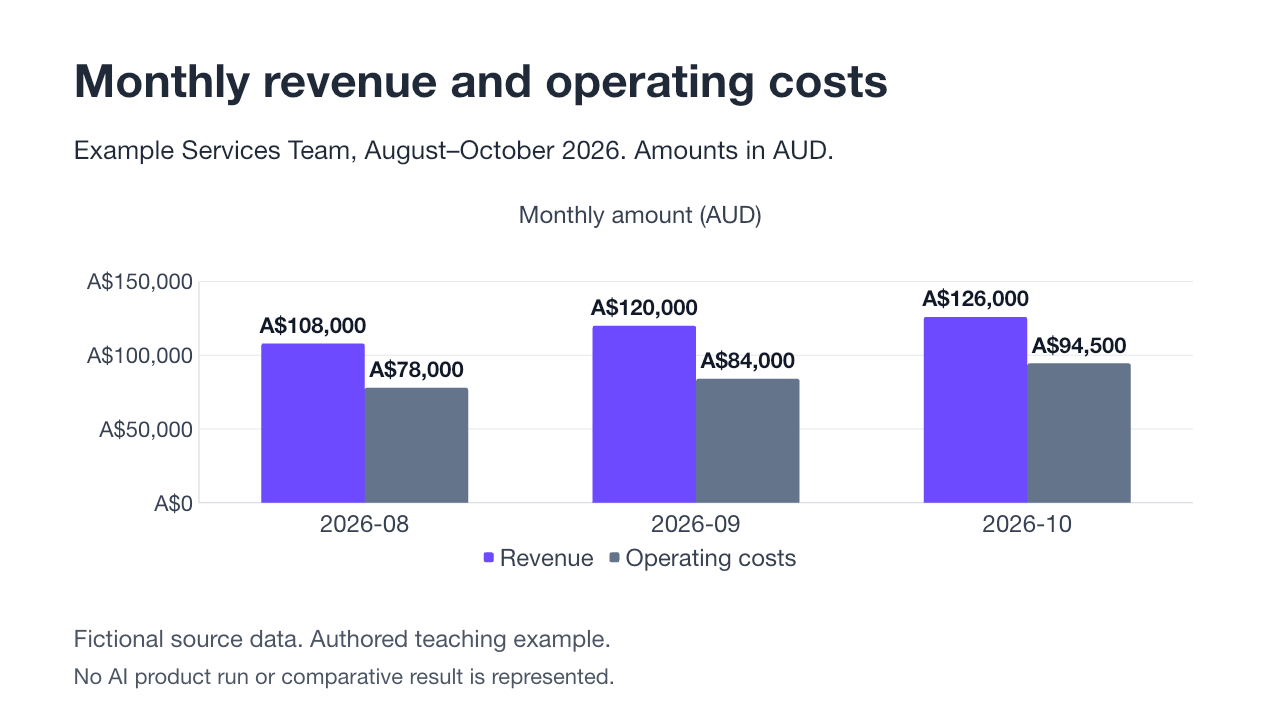
コピーしたファイルで、タイトルの選択と変更、グラフの数値変更、受け取り側のアプリでの保存と再読み込みを試してください。グラフデータが要件に含まれるなら、データも確認します。PowerPointでネイティブなグラフであっても、Google Slidesへの読み込み後にネイティブ形式を保つとは限りません。当方のファイル内部構造・レンダリングの確認では、受け渡し先アプリの実際の挙動は検証していません。
その後、同じ承認済みソース、テンプレート、必要な変更を使って候補製品を評価します。原本、生成された下書き、最終エクスポート、訂正記録を保管してください。ツール、日付、アカウントのプラン、作成環境、受け渡し先アプリも記録します。訂正時間を比較したい場合は、受け渡しが承認されるまで測定します。本稿で所要時間の結果を主張しているわけではありません。
Gammaは無料か、業務全体にはいくらかかるか
Gammaの現在のプランには、PDFとPowerPointへ出力できるFreeがあります。AIを無制限に利用できる、またはブランド表記なしで納品できるという意味ではありません。エクスポートガイドでは、無料ワークスペースのブランド表記と受け渡し条件を説明しています。
生成枠、修正、ユーザー席数、テンプレート設定、エクスポート権限、ブランド表記の条件を含めて比較してください。古い月額最低価格の表を再利用するのではなく、代替候補の実際のプランと比較しましょう。
必要な確認を満たし、レビューの手間も許容できるワークフローを選んでください。NextDocsのタスクワークスペースと現在の受け渡し方法が合うなら、少量の承認済みソースからプレゼンテーションを始められます。まだカテゴリ間で迷っている場合は、より広いプレゼンテーションツール選定ガイドを参照してください。