AIプレゼンテーション作成ツールは、初稿の後に必要な作業を基準に選びましょう。根拠の確認、ストーリーの修正、ブランドの適用、受け取る側が使えるファイルでの納品までを考える必要があります。
PowerPointファイルには、編集可能なオブジェクト、レンダリング済みのスライド画像、またはその両方が含まれる場合があります。見栄えの良いプレビューだけでは、どの形式で受け取れるかは分かりません。まず引き渡しに必要な条件を決め、それに対応できるツールを比較してください。
このガイドはNextDocsが執筆し、2026年11月7日に見直しました。以下の製品説明には、現在の公式ドキュメントへのリンクを付けています。推奨はワークフローとの適合性に基づくもので、公開された実機テストのランキングや市場シェア調査に基づくものではありません。
必要なのはどのプレゼンテーションワークフローか
| ツール | 検討したい場面 | 選ぶ前に確認すること |
|---|---|---|
| NextDocs | 専用ワークスペースでプレゼンテーションや文書を作成・修正したい。 | Tasksのプレゼンテーションは、各スライドがレンダリング済み画像としてエクスポートされます。移行先で必要な編集を試してください。 |
| Plus AI | 既存のPowerPointまたはGoogle Slidesのワークフロー内でAI支援を使いたい。 | 実際に使用するアドインやエージェントで利用できる機能を確認してください。 |
| Microsoft 365 Copilot | チームがすでにPowerPointで成果物を作成している。 | ライセンス、組織の設定、会社のテンプレート要件を確認してください。 |
| Google SlidesのGemini | チームがGoogle Slidesでプレゼンテーションを作成・修正したい。 | 現在のプラン、対応言語、デスクトップでの利用条件を確認してください。 |
| Claude | 分析や元資料がすでにClaudeの会話に含まれている。 | Claude Slides、ファイル作成、PowerPointアドインをそれぞれ分けて評価してください。 |
| ChatGPT | 対応するプレゼンテーションツールを使い、元資料や参考デッキからプレゼンテーションを作りたい。 | 利用できるスキル、プラグイン、接続先、ワークスペースへのアクセスを確認してください。 |
| Gamma | 新しい自由配置の編集機能を備えたAIプレゼンテーションワークスペースを評価したい。 | 実際のプレゼンテーションで、現在のインポート、編集、エクスポートの動作を試してください。 |
| Canva | プレゼンテーションと、ほかのブランド用デザイン形式を併せて作りたい。 | 使いたいAIワークフローへのアクセスを確認し、エクスポートしたファイルを調べてください。 |
| Beautiful.ai | Claude連携も含め、スライドのレイアウトとブランドのワークフローを評価したい。 | 自分たちのコンテンツで、レイアウトと修正の手順を試してください。 |
| Pitch | 共有プレゼンテーションワークスペースと、その引き渡し方法を評価したい。 | ゲストのアクセス、プランに含まれるエクスポート機能、PowerPointでの結果を確認してください。 |
NextDocsの専用ワークスペースで作業する
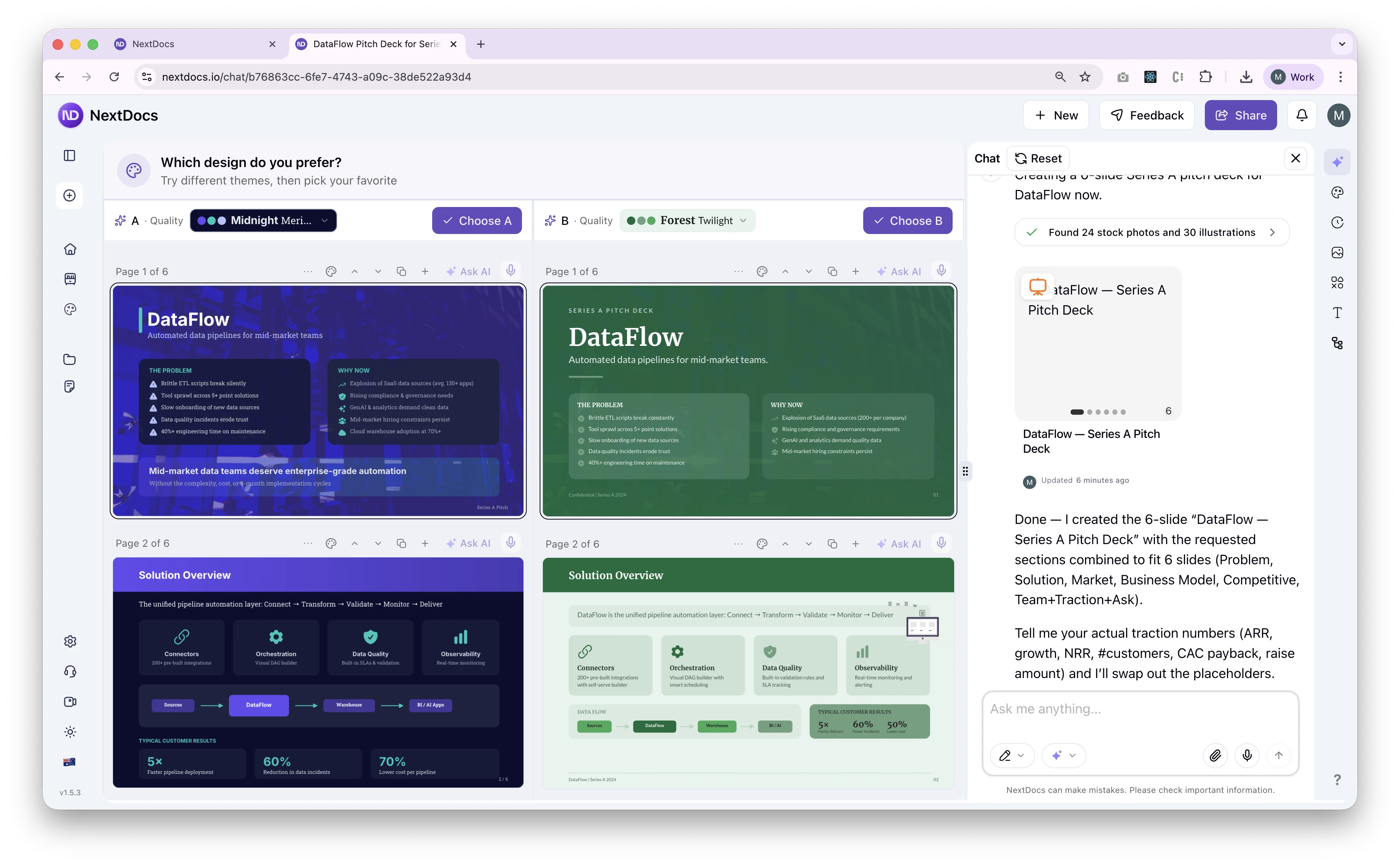
プレゼンテーションが、元資料、承認済みのストーリー、再利用できるブランド設定、納品前の修正という文書全体のワークフローに含まれるなら、NextDocsを評価する価値があります。
月次の経営報告やコンサルティング提案書など、具体的な作業から始めてください。作成指示には、対象読者、必要な意思決定、提供する根拠、送付する予定の形式を明記します。ブランドキットで視覚的なブランド設定を指定し、出力がその設定に従っているかを確認しましょう。
エクスポートには重要な違いがあります。現在のNextDocs Tasksのプレゼンテーションは、PowerPointとGoogle Slidesに、スライドごとに1枚のレンダリング済み画像としてエクスポートされます。画像の移動や差し替えはできますが、その中のテキストボックス、図形、グラフデータを移行先で個別に編集することはできません。この動作が引き渡し条件に合う場合は、エクスポート前にNextDocsで内容の修正を終えてください。
Classicキャンバスと公開APIのエクスポート経路には、それぞれ異なる機能があります。すべての成果物にネイティブエクスポートの説明を当てはめず、実際に使っているワークフローを確認してください。エクスポートの概要とAPIエクスポートリファレンスをご覧ください。
アシスタントとの実用面での比較は、ClaudeとNextDocsの比較で説明しています。リサーチ支援を使う場合は、プレゼンテーションを送る前に、元の情報源と、それが裏付ける主張を検証してください。
PowerPointやGoogle Slides内で作業を完結させる
Plus AI
Plus AIのPowerPointドキュメントでは、プロンプトやファイルからのプレゼンテーション作成、スライドの書き換えや再整形、ネイティブなPowerPointコンテンツの生成を説明しています。スタートガイドは、PowerPointとGoogle Slides用のアドインを扱っています。
既存のプレゼンテーションと会社のテンプレートがどちらかのアプリケーションにある場合、検討の出発点になります。実際のテンプレート、情報量の多い表、既存スライドの編集を試してください。アドインで使える機能と、別のエージェントやAPIで使える機能を確認しましょう。同じ製品名でも、すべての利用環境で機能が同一とは限りません。
Microsoft 365 Copilot
Microsoftの現在のPowerPointガイドは、PowerPoint内でのプレゼンテーション作成、コンテキストの提供、テンプレートやブランドキットの適用を説明しています。利用可否はサブスクリプションと組織の設定によって変わります。
チームがすでにPowerPointでプレゼンテーションをレビューしているなら、その既存のワークフローを試すところから始めてください。組織で実際に使っているテンプレートを使い、生成された内容を参考文書と照合します。ライセンスによる利用可否と、実際の出力品質は、別々に判断してください。
Google SlidesのGemini
Googleのプレゼンテーション生成ガイドは、プロンプトや参考資料からSlides内で編集可能なプレゼンテーションを作り、生成前にアウトラインを確認するワークフローを説明しています。このガイドの見直し時点では、Googleは対象プラン、デスクトップでの使用、英語での利用要件を示しています。
すべてのプレゼンテーションをSlidesで仕上げるチームなら、別途ファイルを変換する工程を省けます。それでも、情報源、グラフのラベル、レイアウトは確認してください。ドキュメントに記載された手順を全員が使えると考える前に、自分のアカウントと言語で利用できるかを確認しましょう。
アシスタントでプレゼンテーションを作る
Claude
Claudeは、もはやアウトライン作成だけの選択肢ではありません。Anthropicは、ダウンロード可能なOffice・PDFファイルの作成とPowerPointアドインを紹介しています。
Claudeには会話の横にあるSlidesエディタもあり、直接編集とデザインシステムに対応します。作成、共有、接続アプリへのアクセスには異なるプラン・組織条件があります。この経路、ダウンロードファイル、PowerPointアドインを、同じ引き渡し後の必須編集で比較してください。ClaudeとNextDocsの比較は引き渡しの確認事項を詳しく説明しています。
ChatGPT
OpenAIのプレゼンテーションワークフローガイドは、元資料、参考デッキ、テンプレートからPowerPointやGoogle Slidesのプレゼンテーションを作成・修正する方法を説明しています。開いているプレゼンテーション内で作業するためのPowerPointアドインも案内しています。使える機能は、利用環境、プラン、ワークスペース、接続されたツールによって変わります。
比較すべきなのは、自分のアカウントで実際に使えるワークフローです。ほかのツールでも使うのと同じ作成指示と元資料一式を渡し、完成したプレゼンテーションと、移行先のアプリケーションで行える変更を確認してください。古い「チャットボット専用」という説明だけで、現在のプレゼンテーション機能を評価しないようにしましょう。
別のプレゼンテーションワークスペースを評価する
Gamma
Gammaの2026年10月のGamma 5発表は、自由配置のキャンバス、エージェントによる編集、拡充されたビジュアルスタイル、インポートとエクスポートの改善を説明しています。これはベンダーが説明している機能であり、このガイドで条件を統一して比較した結果ではありません。
「Gammaのレイアウトは固定的」という以前の説明は、現在の製品で再確認する必要があります。手元のソースファイルを使い、具体的な修正を加え、受け取る側が使うアプリケーションでエクスポートした版を確認してください。
Canva
CanvaのAI 2.0発表では、会話形式の作成、レイヤー編集、ブランド関連のワークフローが、当初はリサーチプレビューとして紹介されました。発表内容をすべてのアカウントで使えると考えず、現在のアクセス条件を確認してください。
同じ元資料からプレゼンテーションとほかのデザイン形式を作る必要がある場合、Canvaは候補になります。必要な出力形式、チームが求める操作機能、バージョン間で元の内容が一貫して保たれるかを試してください。
Beautiful.ai
Beautiful.aiは、プロンプトや構造化したアウトラインを、Smart Slidesとブランド設定を使ってプレゼンテーションに変換するClaudeコネクタを紹介しています。作成後はBeautiful.aiで修正できます。
四半期事業レビュー、クライアントへの提案書、取締役会への報告など、繰り返し作成するコンテンツで評価してください。長いタイトルと情報量の多いスライドを確認し、その後に修正を試します。レイアウトシステムの価値は、自分たちの実際のコンテンツとレビュー工程に対応できるかによって決まります。
Pitch
Pitchの現在のプラン比較は、ワークスペース機能、外部ゲスト、プランに含まれるエクスポート機能を説明しています。PowerPointエクスポートガイドは、PPTXでの引き渡しを説明しています。
共同レビューが作業の中心なら、実際にプレゼンテーションを編集する人たちと試してください。その後、結果をエクスポートして別途確認します。使いやすい共有ワークスペースと、Officeへの適切な引き渡しは、別々の要件です。
プレゼンテーション作成ツールを公平に比較する方法
正解が分かっている元資料一式と、対象読者を明確にした作成指示を使います。架空の例なら、必要な事実をすべて明示でき、クライアントの情報を公開せずに済むため便利です。
経営レビューであれば、3か月分の数値、2つのプロジェクトリスク、1つの意思決定を用意します。6枚のスライドを依頼し、必須セクションを指定して、不足情報を創作せず明示するよう求めてください。
| 確認項目 | 調べること |
|---|---|
| 事実 | すべての数値、日付、引用、情報源を入力内容と照合します。 |
| ストーリー | 提案は根拠から導かれ、対象読者に合っていますか。 |
| レイアウト | 長い見出し、表、最も情報量の多いスライドを、実際の表示サイズで確認します。 |
| 修正 | 承認済みの数値を1つ変更し、無関係な箇所が変わっていないかを確認します。 |
| ブランド | フォント、色、ロゴの位置、視覚的な階層をブランド仕様と比較します。 |
| 引き渡し | 最終エクスポートを開き、受け取る側が予定している編集を試します。 |
生成、修正、エクスポート後の手直しの時間を、それぞれ分けて測定してください。初稿がすぐにできても大幅な修復が必要なら、最初の生成時間よりもその点が重要です。
チームで評価する場合は、入力資料一式、プロンプト、製品バージョンまたは確認日、関連設定、出力ファイル、レビューの記録を残してください。記録があれば結論を再現でき、製品が変わった際にも比較の基準として役立ちます。
必要なワークフローの料金を比較する
必要なワークフローが分かった後で、現在のプランを確認してください。含まれる生成回数や使用上限、エクスポートの利用条件、ブランド機能、共同編集、別途必要なOfficeやWorkspaceのサブスクリプションを比較します。
無料アカウントは評価には適していても、実際に使いたいエクスポートやチームのワークフローまでは対応していない場合があります。また、年間契約の料金と月額契約の料金では、契約条件が異なります。金額を比べる前に、請求期間と地域を確認してください。
候補を絞り、最終成果物を試す
まずは、チームが作業を仕上げる場所ですでに利用できるツールから始めてください。作成、ブランド適用、修正、レビューに具体的な課題があり、それを解決できるなら、専用のプレゼンテーションワークスペースを候補に加えます。同じ元資料と引き渡し要件で結果を比較しましょう。
NextDocsが候補に入るなら、自分の作成指示で試してください。現在のエクスポート動作を確認し、成果物を修正して、クライアントや経営会議で使う前に納品するファイルを開いて確認しましょう。