Claude Code、Cursor、Codexでスライド資料を作成:実務で使うMCP
Model Context Protocol(MCP)は、今年単なる好奇心の対象から1つのカテゴリーへと進化しました。Pitchは8月にMCPサーバーをリリースしました。Claude Code、Cursor、Codex、Claude Desktop、Copilot搭載のVS Code、opencodeなど、主要なAIクライアントはすべてMCPに対応しています。そして、これらのツールを日常的に使っている開発者こそ、スライド資料を作るためにツールを切り替えたくないと考えている張本人です。
この記事では、私たちが運営する2つのMCPサーバー(エクスポート可能な完成されたドキュメントを作成する「NextDocs」と、エージェントがリアルタイムで編集できる共有キャンバスを提供する「Shyne」)を使用して、AIエージェントクライアントからドキュメント作成作業を行うための実践的な手順を解説します。
MCPがもたらすメリット(一言で言うと)
エージェントが「道具(ツール)」を手に入れます。ターミナル上で「スライドの構成案を書いて」と指示してテキストを出力させる代わりに、「NextDocsでこれについて10枚のスライド資料を作って」と指示するだけで、エージェントがツールを呼び出し、エクスポート可能な本物のスライド資料がNextDocsのワークスペース内に作成されます。
NextDocs:エージェントからドキュメントを作成する
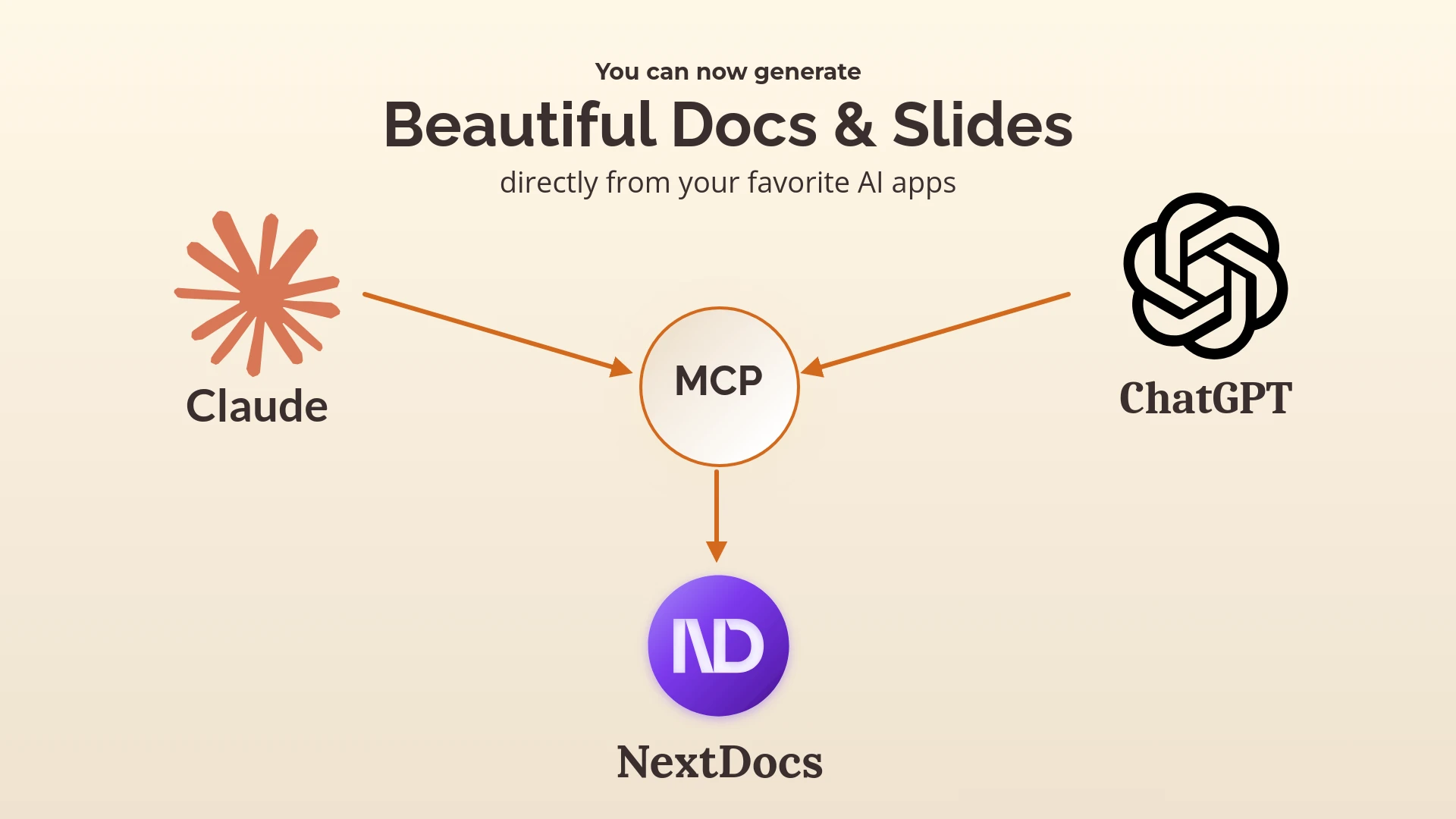
NextDocs MCPサーバーは1月にローンチされました。これをClaude、ChatGPT、Cursor、またはClaude Codeに接続すると、エージェントはすでに持っているコンテキスト(読み終えたばかりのREADME、作成中の仕様書、分析したばかりのデータなど)から、ワークスペース内にプレゼンテーションやドキュメントを直接作成できるようになります。
最も効果的なパターンは、指示(ブリーフ)と複数バージョンの作成を組み合わせることです。
NextDocsを使って、このリポジトリのREADMEから12枚のスライドで構成されるアーキテクチャ概要を3つのバージョンで作成してください。対象読者はエンジニアではなく経営陣です。ブランドキットを適用してください。作成後、リンクを教えてください。
これで、3つの完成されたスライド資料がNextDocsに保存されます。お好みのものを開き、PowerPoint、Google Slides、またはPDFにエクスポートできます。エージェント自身がスライドをレンダリングする必要はありません。NextDocsがそれを処理します。
Shyne:2つの接続方法
Shyneは、MCPを介してキャンバス全体を公開しており、エージェントが動作する場所に応じて2つの接続方法(ドア)を用意しています。
**ホスト型接続(Hosted door)**は、OAuthに対応したストリーマブルなHTTPサーバーである https://mcp.shyne.ai/mcp です。これを任意のMCPクライアントに追加して一度サインインすれば、エージェントはプロジェクトの一覧表示、キャンバスやフレームの作成、テンプレートの適用、ブランドテーマの設定、ファイルのアップロード、画像や動画の生成、タイムラインへのクリップ追加、エクスポート、SNSへの投稿などを行えるようになります。Shyneのすべてのプロジェクトページには、そのプロジェクトにスコープが限定された独自のMCP URLが表示されるため、エージェントに特定の作業だけを正確に指示できます。
**デスクトップ接続(Desktop door)**は、127.0.0.1:7655 でローカルMCPサーバーを実行するShyneデスクトップアプリです。クラウドとの通信が発生せず、ループバック接続として信頼されており、書き込み権限はプロジェクトごとの有効期限の短いトークンによって制限されます。これは、同じマシン上で実行されているClaude CodeやCodexから使用するのに最適な方法です。また、デスクトップアプリを介して、これらのツールがあなた自身のサブスクリプションでShyneエージェント自体を実行できるようになるため、Claude Fable 5.1やGPT-6 AstraをShyne側の追加費用なしでキャンバス上で動作させることができます。
クライアントごとの設定
Shyneのドキュメントには、各クライアント向けのコピー&ペースト用スニペットが用意されています。設定の基本はどこでも同じで、2つの接続方法のいずれかを指すHTTP MCPサーバーを追加するだけです。
- Claude Code:
claude mcp add --transport http shyne https://mcp.shyne.ai/mcpを実行し、/mcpでサインインします。 - Cursor:
mcp.jsonにホスト型URL、またはデスクトップアプリが起動している場合はループバックURLを追加します。 - Claude Desktop および VS Code(Copilot搭載): 各アプリのMCP設定に同じURLを入力します。
- Codex および opencode: 設定ファイルにURLを含むMCPエントリーを追加します。
NextDocsについては、1月の記事でClaudeとChatGPT向けの同様の手順を解説しています。
実際の作業イメージ
製品リポジトリ内のClaude Codeからの実行例:
docs/launch-plan.md を読み込んでください。Shyneの「Q4 Launch」プロジェクト内に、その内容に基づいた当社のブランドテーマの10フレームのスライド資料を含むキャンバスを作成してください。次に、見出しを入れた1080x1080のSNS用フレームを作成し、ブランドパレットに沿ったフレーム1用のメイン画像を生成してください。スライド資料は開いたままにしておいてください。
30秒後には、ブラウザ上のキャンバスにスライド資料が表示されます。エージェントはまだファイルを保持しているため、次の指示として「もっと短くして、フレーム4を表にして」と伝えることができます。同僚が同じプロジェクトに参加していれば、その変更がリアルタイムで反映されるのを目にすることになります。
Codexからも、デスクトップ接続に対して同様のリクエストを送信でき、あなた自身のプランでGPT-6 Astraに思考を任せることができます。
用途に応じたサーバーの使い分け
| 実現したいこと | 使用するツール |
|---|---|
| 複数のバージョンやファイルエクスポート機能を備えた、完成されたスライド資料やドキュメント | NextDocs MCP |
| 画像、動画、パブリッシュ機能を備え、エージェントがライブキャンバスを直接編集する | Shyne(ホスト型接続) |
| ローカル環境、クラウド通信なし、自身のモデルサブスクリプションの利用 | Shyne(デスクトップ接続) |
| 両方:NextDocsで下書きを作成し、Shyneでキャンペーンを構築する | 同じエージェントから両方を使用 |
注意点
ドキュメントへの書き込み権限を持つエージェントは非常に強力です。上記のツールは、50枚のフレームを要求すれば、喜んで50枚作成してしまいます。まずはテスト用のプロジェクトから始めて、1つの指示がどのように動作するかを理解した上で、実際の業務に適用してください。このアドバイスは、私たちのサーバーに限らず、すべてのMCPサーバーに当てはまります。
NextDocsをエージェントに接続する · Shyne MCPドキュメント
NextDocsチーム