ChatGPT、Claude、CopilotがすべてPowerPoint作成に対応。それぞれの用途と、両者の強みを最大限に活かす方法。
今年2月、私たちはChatGPTとNextDocsの徹底比較を公開しました。その前提は、「チャットアシスタントはプレゼンテーションの内容を説明し、ドキュメントツールがそれを作成する」というものでした。しかし、その前提はあっという間に過去のものとなりました。ここでは、2026年9月現在における3大アシスタントの現状と、私たちが現在推奨する「どちらか一方を選ぶのではない」アプローチについて解説します。
各アシスタントの現在の機能
ChatGPT: 5月、OpenAIは無料プランを含むすべてのプランで利用可能なPowerPointアドインのベータ版をリリースしました。PowerPointの内部からスライドを作成・編集できますが、OpenAI自身もリリース当初はテンプレートやフォントの処理が未完全であると言及していました。7月には企業向けの「ChatGPT Work」が登場し、連携アプリからドキュメント、スプレッドシート、プレゼンテーションの下書きを作成できるようになりました。基盤となるモデルは、7月にGPT-5.6、9月にGPT-6 Astraへと移行しています。
Claude: Claudeは、無料からエンタープライズまでの全プランにおいて、チャット内で実際のファイル(.pptx、.docx、.xlsx、.pdf、1ファイルあたり最大30MB)を作成できます。スライドの説明ではなく、完成したPowerPointファイルを直接ダウンロードできます。Claude Fable 5.1やOpus 5の搭載により、ファイル内の文章のクオリティは、他のどのアシスタントにも劣らない非常に高いレベルに達しています。
Microsoft 365 Copilot: 4月22日、Word、Excel、PowerPointで「エージェントモード」が一般提供(GA)されました。PowerPoint内のチャットから、スライドの作成、構成の変更、発表者ノートの追加、プレゼンテーション全体の翻訳などが可能です。さらに、メールやTeamsのチャット、各種ドキュメントへのアクセス権も持っています。
これらはどれも優れたツールです。社内向けの簡単なスライドを作成する場合で、すでにこれらのツールのいずれかを日常的に使っているなら、そのまま活用するのがよいでしょう。
彼らがまだできないこと
ファイルエクスポート機能を備えたアシスタントと、本格的なドキュメントツールの間には、依然として3つの大きな違いがあります。
- 複数の完成バージョン: 3つのアシスタントはすべて、1つのスライドを作成し、それを対話形式で修正していきます。一方、NextDocsは1つの指示(ブリーフ)から2〜4パターンの完成されたスライドを作成します。オプションでそれぞれ異なるモデルに執筆させることもできるため、「編集する」のではなく「選ぶ」ことができます。
- モデルの選択肢: ChatGPTはOpenAIのモデル、ClaudeはAnthropicのモデル、CopilotはMicrosoftがライセンスを取得したモデルを実行します。NextDocsは、GPT-5.6、Gemini 3.8 Flash、Claude Sonnet 4.6を横断するラダー(階層)を構築しており、ピッカーからGPT-5.5、Claude Opus 4.8、Kimi K2.6、GLM 5.3、Qwen 3.7 Maxを選択できます。また、すべてのモデルは採用前に22ページのドキュメントでテストされています。
- 最終的な再現性(フィデリティ): エクスポート時のフォント埋め込み、すべてのドキュメントに適用されるブランドキット、Word・PPTX・Googleスライドに変換しても崩れない表(テーブル)など。これらは地味な部分ですが、単なる「下書き」と「そのまま提出できる成果物」を分ける決定的な違いです。
推奨するアプローチ:MCPを介した「両者の併用」
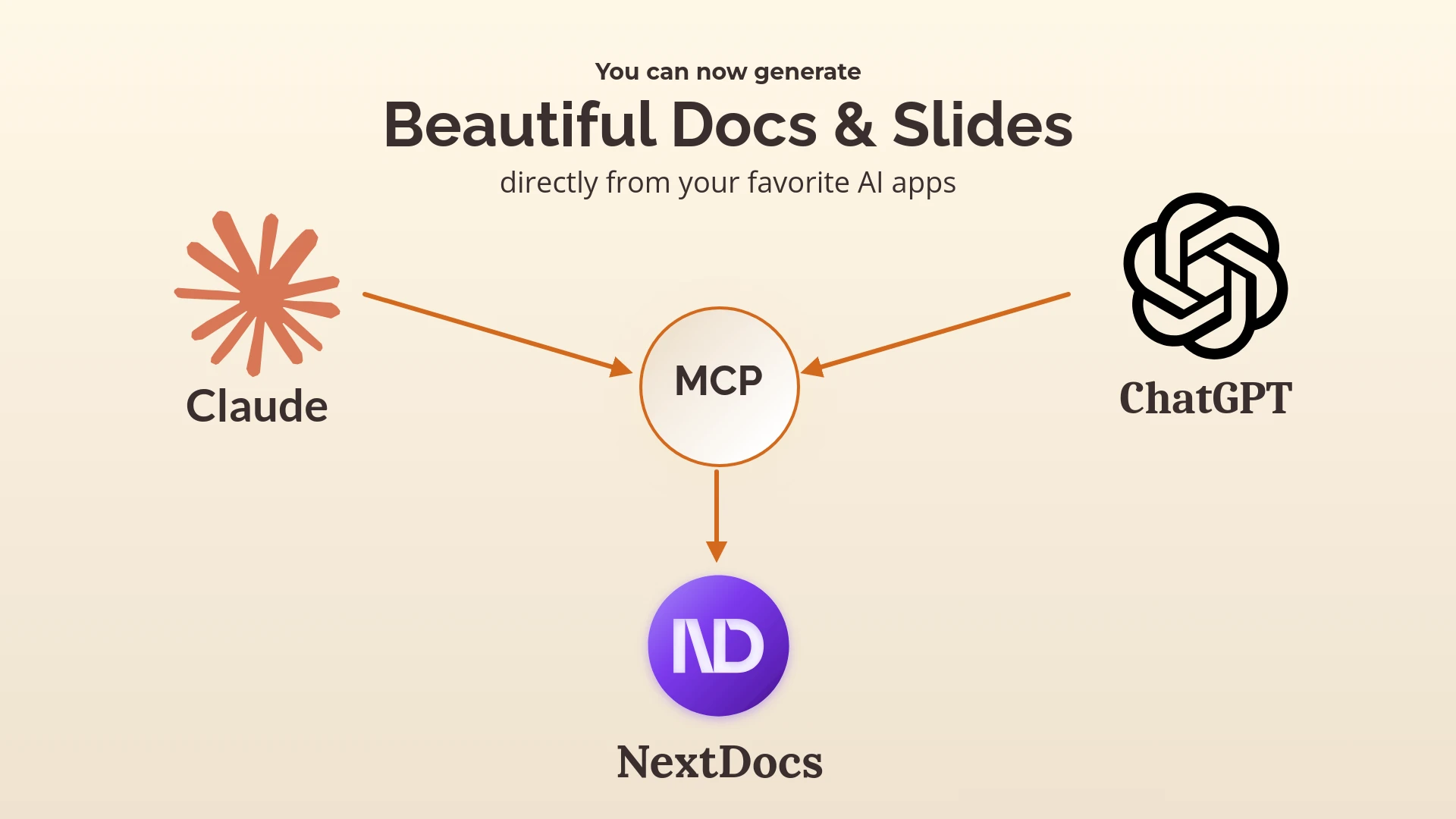
ここが、多くの比較記事が見落としているポイントです。お気に入りのアシスタントと、仕上げを行うドキュメントツールのどちらか一方を選ぶ必要はありません。NextDocsはMCPサーバーを提供しています。これをClaudeやChatGPTに接続すれば、普段使っているチャットの中で「これについてNextDocsで10枚のスライドを作成して。3つのバージョンで、ブランドキットを適用して」と指示するだけで、NextDocsのワークスペースに各バージョンが生成され、すぐにエクスポート可能な状態で用意されます。
アシスタントの持つ対話能力、メモリ、連携アプリはそのまま活かしつつ、NextDocsが複数バージョン、モデルラダー、ブランドキット、そして高いエクスポート再現性を提供します。
このアイデアは、Shyneを使うことでさらに進化します。mcp.shyne.aiでホストされているMCPサーバーは、Claude、ChatGPT、Cursor、および任意のMCPクライアントに接続できます。また、デスクトップアプリはご自身のClaude CodeやCodexのサブスクリプション上でShyneエージェントを実行できるため、Claude Fable 5.1やGPT-6 Astraを使ってチームと共有キャンバス上で直接共同作業が行えます。セットアップ手順については、実践MCPの投稿で詳しく解説しています。
クイック意思決定テーブル
| 目的 | 推奨ツール |
|---|---|
| すでに使っているツール内で、社内向けの簡単なスライドを素早く作成したい | ChatGPTのアドイン、Claudeのファイルエクスポート、またはCopilot |
| クライアント向けのスライドやドキュメントで、複数の選択肢から選び、綺麗な形式でエクスポートしたい | NextDocs |
| お気に入りのアシスタントからNextDocsを操作したい | NextDocs MCP |
| 最新のモデルを使い、共有キャンバス上でビデオを交えて作業したい | Shyne(ホスト型、またはご自身のClaude CodeやCodexを使用) |
今年、AIアシスタントによるファイル作成機能は飛躍的に向上しました。しかし、専用のドキュメントツールを使い続ける理由がなくなったわけではありません。その役割は、プロセスの「一歩先」である「ファイルを完璧に仕上げる」段階へと移行したのです。
ClaudeまたはChatGPTをNextDocsに接続する ・ Shyneを無料で試す
NextDocsチーム