
GammaとNextDocsは、どちらも元資料からプレゼンテーションを作り、AIで修正できます。初稿の後にチームが行う作業で選んでください。デザイン調整、数値の訂正、根拠の確認、エクスポートしたPowerPointの編集などです。
Gamma 5によって、この比較は大きく変わりました。Gammaを柔軟性のないカードエディタだけで説明するのは古い見方です。すべてのNextDocs PowerPointが完全に編集可能という説明も不正確です。現在のTasksワークフローで新たに生成したビジュアルプレゼンテーションは、PPTX内の画像としてエクスポートされます。
NextDocsが執筆。2026年11月7日に製品ドキュメントとNextDocsの実装を確認しました。機能の比較であり、速度や出力品質の統制されたベンチマークではありません。
Gamma 5で変わったこと
Gammaの2026年10月の発表は、元資料のコンテキストや企業向け連携を含む、より幅広いデザインとエージェントのワークフローを説明しています。各連携には、それぞれの利用条件があります。
現在のエディタは、固定16:9スライド、グリッド、要素の自由配置に対応し、流動的なレイアウトも利用できます。古いプレゼンテーションでは従来のエディタを維持できます。違いはGammaのレイアウトガイドを確認してください。構造化されたレイアウトと細かな位置指定の両方が必要な場合、Gammaも検討対象になります。
NextDocsがワークフローに加えるもの
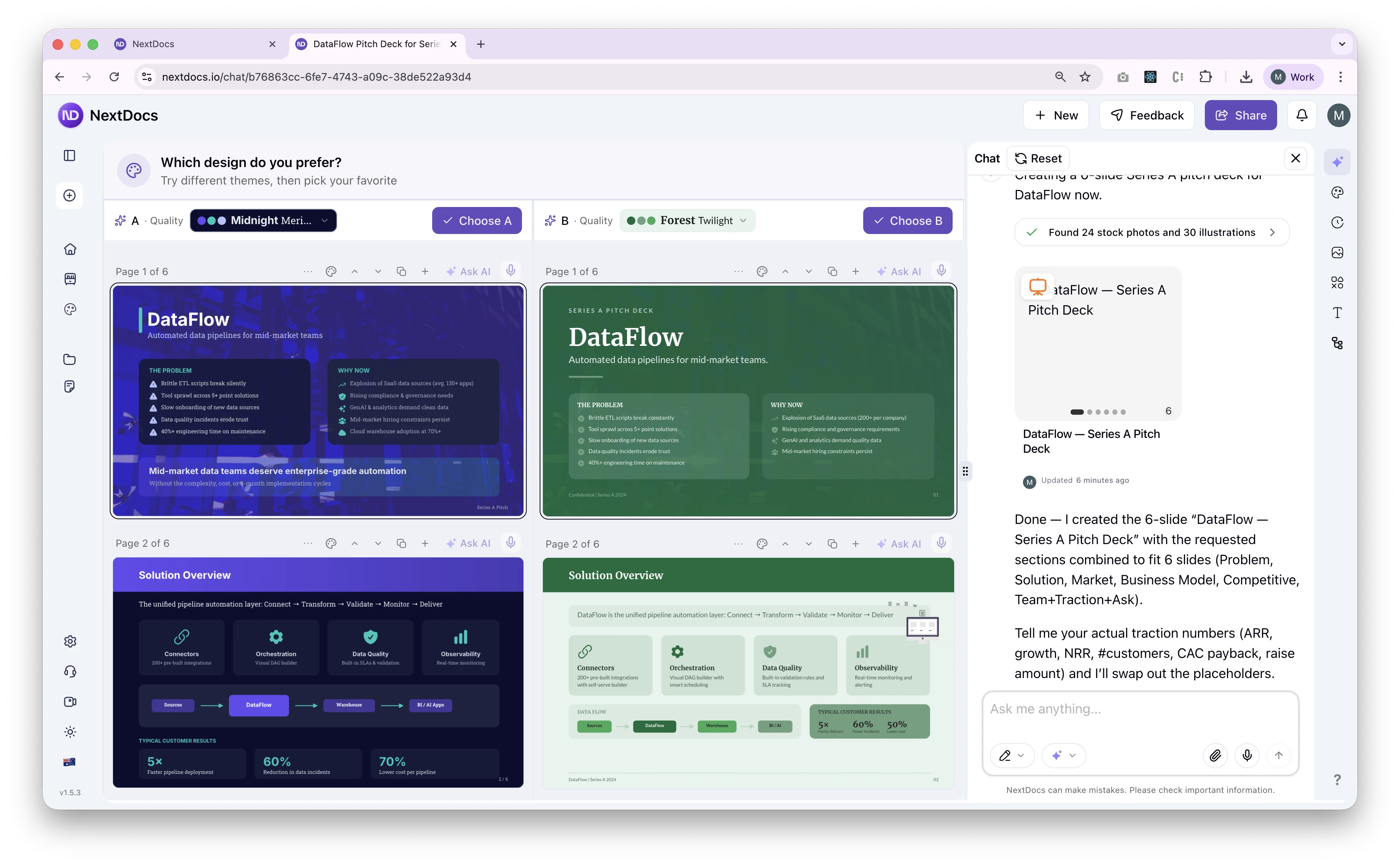
NextDocsは、成果物のプレビューがある会話で、元資料に基づく文書やプレゼンテーションを作成できます。資料を添付し、構成案を求め、事実を確認してから、ビジュアルの下書きを依頼します。最初の応答を完成とみなさず、具体的な修正を続けてください。
異なる方向性を検討できますが、出力数はワークフローと依頼によって決まります。すべてのタスクが自動で三つや四つの完成資料を生成するとは考えないでください。選択肢の比較が重要なら、必要な案を依頼し、適用される利用制限を確認します。
NextDocsはAPIとMCPツールを通じ、対応する外部アシスタントからも使えます。MCPワークフローガイドは、この連携を別途説明しています。アシスタントがAPIでファイルを作る場合と、人がTasksでビジュアルプレゼンテーションを作る場合では、成果物やエクスポートの動作が異なる可能性があります。
完了させたい作業を比較する
| 要件 | Gamma | NextDocs |
|---|---|---|
| 新しいプレゼンテーションをデザインする | Gamma 5がレイアウトグリッドと自由配置を組み合わせる | 作成指示からビジュアル成果物を生成し、確認して修正を依頼する |
| 作業資料から始める | 元資料や接続済みコンテキストに基づく作成。利用条件あり | 承認済みファイルを添付し、対象読者、範囲、出力を指定する |
| 財務に関する記述を修正する | 変更したスライドと関連する数値を確認する | 変更した成果物と関連する数値を確認する |
| ネイティブのPowerPoint表を編集し続ける | 現在のエクスポート文書では編集可能な表を説明している | 新しいビジュアルTasksスライドは、表も含めて画像でエクスポートされる |
| 閲覧用コピーを共有する | ブラウザ共有とPDF・画像エクスポート | 成果物で利用できる閲覧とエクスポートの選択肢を確認する |
| 別のアシスタントから作業する | 個別の対応連携とプランを確認する | 独自のスキーマと制限を持つ公開API・MCPワークフローがある |
この表は機能と制限を説明するもので、どちらが元資料から優れた初稿を作るかを示すものではありません。
PowerPointエクスポートが選択を左右する
Gammaは、PPTXエクスポート、PPTX経由のGoogle Slides納品、ネイティブな編集可能表を説明しています。エクスポートガイドには、視覚効果の違いやスライドマスターがないことも記載されています。無料プランのPDF・PPTXエクスポートにはGammaのブランド表示が付きます。現在のGammaエクスポート文書を読み、実際に受け取るファイルを確認してください。
NextDocs Tasksで新たに生成したビジュアルプレゼンテーションのPowerPointエクスポートは、各スライドに一枚のレンダリング済み画像を含みます。Google Slidesへの納品は、その出力を取り込みます。同僚はスライドを発表できますが、テキスト、グラフ、図形を独立したネイティブオブジェクトとして選択できません。アップロードしたOfficeファイルの編集、Classicや公開APIの成果物のエクスポートは別の経路です。一つの経路の編集可能性を他の経路にも当てはめないでください。
顧客がグラフの元データを変更したり、会社のスライドマスターを適用したりする必要があるなら、ツール選びの前に作成指示へ要件を入れてください。ダウンロードできただけでは、引き渡しが機能する証拠にはなりません。
両ツールともリサーチには元資料の確認が必要
両ツールへ同じ承認済み資料を提供します。重要な主張をどの出典が支えるか尋ね、数値に報告期間と通貨を付け、提案中の行動と承認済みの意思決定を区別してください。
リサーチ機能や引用があっても、主張の正しさは保証されません。引用元を開いて実際の記述を読み、日付や対象集団が議論に合うか確認します。出典が主張を支えない場合は、スライドを磨くより先に、その主張を削除するか条件を付けてください。
実践例には、月次経営レポートの元資料を使えます。不明点と提案段階の支援判断を明記した、架空の英語入力です。文書からスライドを作るガイドは、六枚のスライドの作成指示と想定される計算を提供しています。
一つの初稿と一つの訂正を評価する
顧客案件へ本格的に使う前に、意思決定を中心とした小さなタスクで試してください。
- 各ツールに同じ元資料を渡し、六枚のスライドで経営レビューを依頼します。
- ビジュアル生成前に構成を承認します。元資料の通貨、報告期間、承認状態を維持します。
- 財務数値を元資料と照合し、根拠のない説明を特定します。
- 条件を限定して一つ訂正します。無関係な事実を維持したまま、要約、表、グラフが一貫して変わるか確かめます。
- 受け取る側のアプリでエクスポートファイルを開きます。要件であれば、実際のテキストと表の編集を試します。
ツール、日付、アカウントのプラン、作成経路、手作業の変更、移行先アプリを記録します。生成アニメーションを比較するのではなく、受け入れ可能なエクスポートまでの時間を測ってください。これは評価の手順であり、ここで結果を主張するものではありません。
同じ範囲でコストを比較する
最新のNextDocs料金とGamma料金を確認してください。請求期間、含まれる生成枠やクレジット、エクスポートのブランド表示、共同作業の席数、修正コストを比較します。無料アカウントは評価に役立ちますが、全機能や無制限の本番利用が含まれるとは限りません。
どちらを選ぶべきか
現在のレイアウトエディタ、共有ワークフロー、文書に記載されたPowerPointの動作が納品要件に合うなら、Gammaを選びます。チームが必要とするネイティブオブジェクトやテンプレートを試してください。
元資料から成果物への会話、文書とプレゼンテーションの作業、対応API/MCP接続が必要で、選んだ成果物の編集とエクスポートが受け取る側に合うなら、NextDocsを選びます。新しいビジュアルTasksプレゼンテーションでは、開始前に画像ベースの引き渡しを考慮してください。
小さな承認済み元資料と明確な納品指示で、NextDocsのプレゼンテーションを作成しましょう。