
CanvaとGammaは、どちらもAIによるプレゼンテーションの作成・修正を支援します。選ぶべきなのは、元資料、ブランド要件、最終的な引き渡しに合うワークフローです。
承認済みのブランド素材やテンプレートを含む、より広いデザインのワークフローの一部としてプレゼンテーションを作るなら、Canvaを評価してください。エージェントとストーリーを練り、プレゼンテーションのワークスペースでスライドを仕上げたいなら、Gammaを評価してください。編集可能なPowerPointコンテンツが必須なら、どちらを選ぶ場合も、決める前にエクスポートファイルを確認します。
この比較はNextDocsが執筆し、以下にリンクした公式製品ドキュメントを使って2026年11月7日に見直しました。ドキュメントに基づくレビューであり、この記事のために条件を統一した品質・速度テストを行ったわけではありません。
GammaとCanvaで変わったこと
以前の比較では、Gammaを制約の多い流動的なカードエディタ、Canvaをテンプレート提案ツールとして説明していることがあります。その説明では、最近の製品変更を捉えられません。
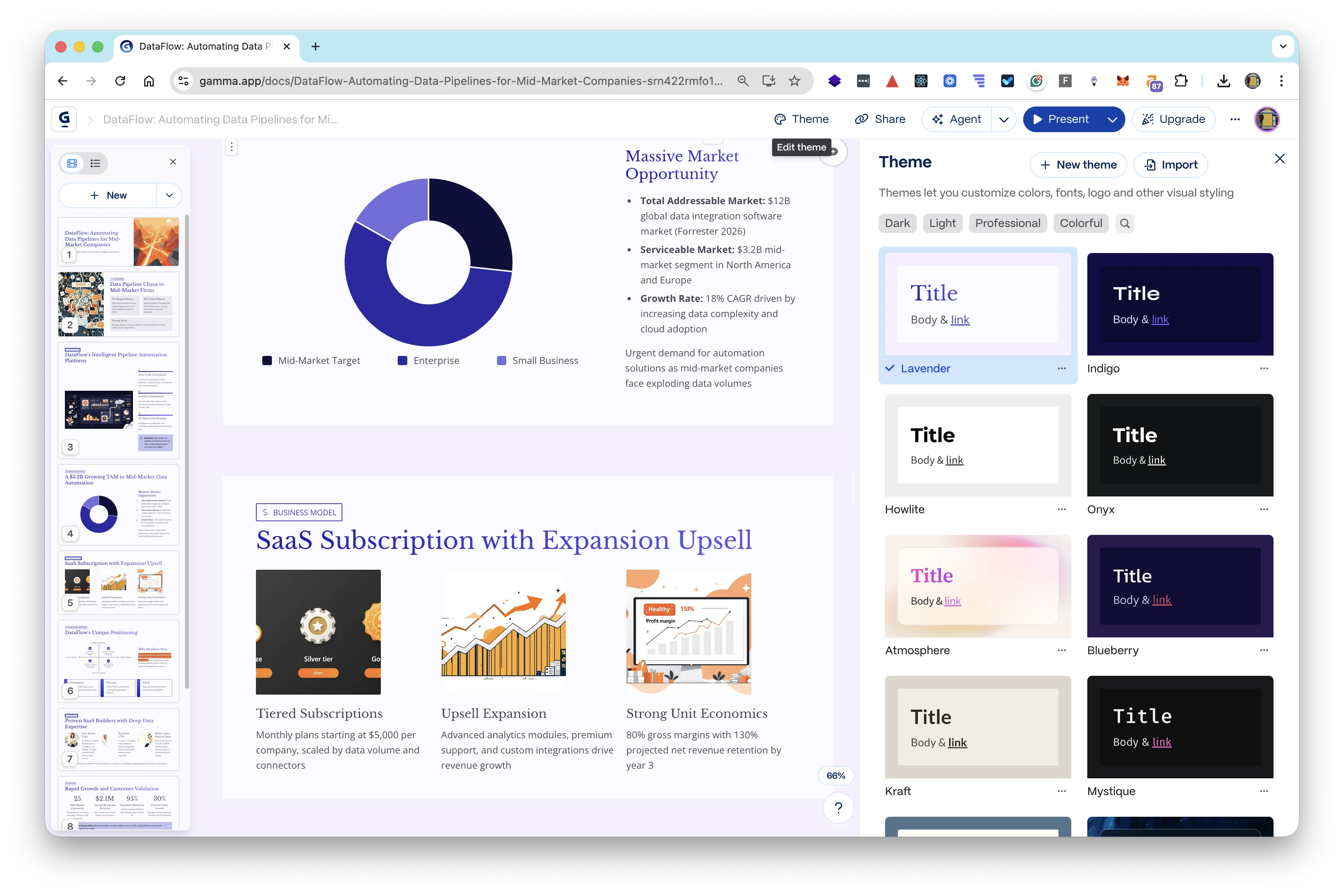
Gamma 5は2026年10月に登場し、会話形式のエージェント編集と自由配置のキャンバスを導入しました。現在のエディタのドキュメントは、グリッド、自由に位置を指定できる要素、固定16:9スライドキャンバスを説明しています。固定スライドは長いコンテンツを枠内で拡縮し、流動的なスライドは縦に伸ばせます。以前に作成した作品にはClassicエディタの動作が残るため、デッキの作成時期とレイアウト設定が重要です。
Canvaも、一度のプロンプトでMagic Designを使うという説明だけでは捉えられません。Canva AIのドキュメントは、アップロード資料とブランドのコンテキストを使った、エディタ内での反復的な会話を説明しています。提供状況と使用枠は、プランとアカウントによって変わります。Canva AI 2.0の発表では、レイヤー編集、新しいリサーチや接続型ワークフローがリサーチプレビューとして紹介されました。発表を利用権限の一覧とみなさず、現在のヘルプでアクセス条件を確認してください。
古いレビューを根拠に、どちらかを単純な初稿生成ツールと決め付けるべきではありません。
完了させる必要のある作業を比較する
| 要件 | Canva | Gamma |
|---|---|---|
| 生成したプレゼンテーションを修正する | Canva AIは、利用条件に応じてエディタ内で会話による変更に対応します。 | Gamma 5は、エージェントによる修正とキャンバスの直接編集を組み合わせます。 |
| 個々の要素を配置する | Canvaのレイヤーを使ったデザインワークフローは、視覚的な編集に対応します。 | Gamma 5はグリッドと、個別に位置を指定できる自由配置ボックスに対応します。 |
| 承認済みのブランド素材を適用する | 利用できるBrand KitとBrand Templateのワークフローを評価します。 | 現在のエディタで、実際のブランド指示と必要なスライドレイアウトを試します。 |
| PowerPointで納品する | プレゼンテーションデザインはPPTXに対応します。ダウンロード後にフォント、メディア、レイアウトを確認してください。 | PPTXに対応し、編集可能な表も使えます。ただしエクスポートしたデッキにはスライドマスターのレイアウトがありません。 |
| Google Slidesで納品する | PowerPointファイルを受け取る側のGoogle Slides環境に取り込んだ後で確認します。 | Gammaは、PPTXをGoogle Slidesにアップロードするワークフローを説明しています。取り込んだ結果を確認してください。 |
| 優劣を判断する | 同じ元資料一式と受け入れ基準を使います。 | 同じ元資料一式と受け入れ基準を使います。 |
最後の行はレビューの方法です。出力品質が同等だとか、速度上の優位があると測定したという意味ではありません。
ブランドと定期的な作業
チームにCanvaで承認済みのデザインがあるなら、その素材を試すところから始めてください。CanvaのBrand Kit・Brand Templateガイドは、AI生成の固定サイズデザインにキットを適用したり、承認済みテンプレートを使ったりする方法を説明しています。段階的な提供、権限、コンポーネントの制限も記載されています。ブランドらしさを認識できる見た目と、組織的な制御の強制適用は別の要件です。自分のアカウントで両方を確認してください。
Gammaでは、以前の「テーマしか使えない」という制限が残ると想定せず、代表的な作成指示を使います。レビュー担当者が実際に適用を求めるフォント、色、ロゴ、レイアウトのルールを含めてください。情報量の多いスライドと変則的なレイアウトを一つずつ試し、修正を依頼します。必要だった手直しを記録しましょう。
どちらのツールでも、定期作業の有用なテストは、承認済みのタイトル、出典メモ、ブランド表現を変えずに一か月分の数値を更新することです。最初の生成が魅力的かどうかだけでなく、修正全体を評価してください。
PowerPointとGoogle Slidesのエクスポート確認
Gammaのエクスポートドキュメントは、PDF、PNG、PPTXを挙げ、Google SlidesにはPPTXのアップロードで移行すると説明しています。表は編集可能な状態を保てますが、エクスポート設定で編集不可のビジュアルにすることもできます。スライドマスターがないこと、Google Slidesでフォントが置き換わること、一部の視覚効果の違いも記載されています。無料ワークスペースのPDF・PPTXエクスポートにはGammaのブランド表示が入ります。これらは文書化された条件であり、この記事で測定した失敗率ではありません。
Canvaのダウンロード形式ガイドは、プレゼンテーションデザインのPPTX対応と、Officeでは見た目が変わる可能性を示しています。フォントの調整が必要になる場合があり、アニメーションや埋め込み動画はPPTXダウンロードでCanva内と同じようにはサポートされません。そのため、Canvaのプレビューだけでは、受け取る側のPowerPointファイルの動作は分かりません。
クライアントへの引き渡しでは、何を編集可能なままにする必要があるかを尋ねてください。例えば、見出し、数値の表、グラフデータ、スピーカーノート、会社のテンプレートです。実際の移行先アプリでエクスポートファイルを開き、必要な変更を一つずつ試します。対応するファイル拡張子だけでは、個々のオブジェクトに関する要件は判断できません。
自分で実施できる小さな比較
正解が分かっている、機密情報を含まない元資料一式を使います。架空の月次レポートの元資料とレポート作成ガイドを出発点にできます。これらは教材であり、ツールの比較テストで得た出力ではありません。
両方の製品に、同じ作成指示を渡してください。
提供した元資料だけで、六枚のスライドからなる経営レビューを作成してください。
業績、プロジェクト状況、リスク、提案する意思決定、アクションを含めてください。
すべての金額、日付、承認状態を変更しないでください。
不足情報を明示してください。市場データや顧客の成果を創作しないでください。
指定されたブランドルールを適用し、必要な納品形式を用意してください。
その後、ほかをすべて維持しながら、承認済みの数値を更新するか要約を短くするという、一つの変更を行います。事実の訂正、レイアウトの修復、エクスポートの修復を記録し、生成時間とは別々に測定してください。プレビューが整っていても、ファイルが必要な編集の確認を通らなければ、その結果を記録します。
この手順は、自分で判断するためのものです。記録された出力なしに、スコア、実行時間、どの場合にも当てはまる勝者を決めたわけではありません。
NextDocsが適する場面
再利用できるブランド設定とレビューのプロセスを使い、そのワークスペースでレポート、提案書、プレゼンテーションを作りたいなら、NextDocsも評価できるワークフローです。試す最も重要な理由は、そのプロセスが自分の成果物に合うかどうかです。リサーチ支援やAIによる修正は、競合製品でも利用できます。
PowerPointでの引き渡しを約束する前に、エクスポートの制限を確認してください。現在のNextDocs Tasksのプレゼンテーションは、PPTXとGoogle Slidesで、各スライドに一枚のレンダリング済み画像を使います。個々のテキストボックス、図形、グラフのデータ系列は、そこで独立して編集できません。エクスポート前にNextDocsで変更するか、受け取る側のネイティブ編集要件を満たすワークフローを選んでください。Classicキャンバスと公開APIのエクスポートは機能が異なるため、別途評価する必要があります。
ほかのワークフローは、より幅広いAIプレゼンテーションガイドをご覧ください。または、小規模な元資料一式でNextDocsのプレゼンテーションを作成し、結果を確認してください。
どちらを選ぶべきか
初稿の後に必要な作業に基づいて選びましょう。
- Canva: 承認済みテンプレート、既存のブランド素材、関連キャンペーンのデザインがすでにある場合、最初に評価してください。
- Gamma: エージェントと現在のキャンバスが、ストーリーを練り上げて発表する作業に合う場合、最初に評価してください。
- ネイティブなOfficeへの引き渡し: NextDocsを含め、すべての候補で、PowerPointやGoogle Slidesの必要な編集を受け入れ条件としてください。
費用については、地域、人数、AIの使用枠、エクスポート要件に応じて、現在のCanvaプラン、Gammaプラン、NextDocsプランを比較してください。過去の月額開始価格だけでは、実際のワークフローの費用は分かりません。