
NextDocs MCP'yi Tanıtıyoruz: Claude ve ChatGPT'den Güzel Belgeler ve Sunumlar Oluşturun
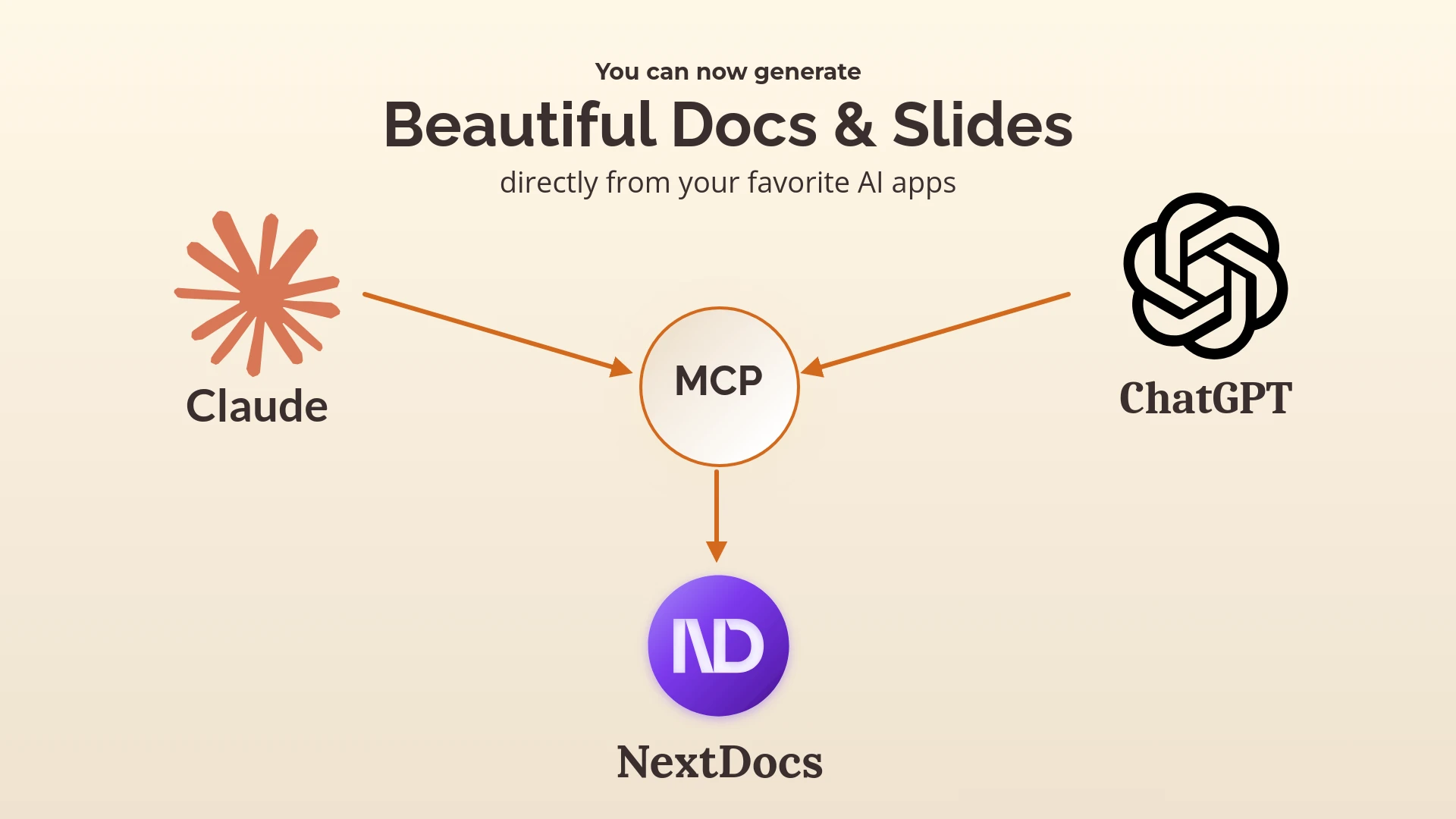
Heyecanla duyuruyoruz ki NextDocs artık bir MCP (Model Context Protocol) sunucusu olarak kullanılabilir — bu da Claude ve ChatGPT'den doğrudan profesyonel sunumlar ve belgeler oluşturabileceğiniz anlamına geliyor.
Artık uygulamalar arasında kopyala-yapıştır yapmaya gerek yok. Bağlam değiştirmeye gerek yok. Sadece ihtiyacınızı tarif edin, NextDocs sizin için oluşturur.
MCP Nedir?
MCP (Model Context Protocol) açık bir standarttır ve Claude ve ChatGPT gibi yapay zeka asistanlarının dış araçlar ve hizmetlerle bağlantı kurmasını sağlar. Bunu, yapay zekanıza gerçekten iş yapma yeteneği kazandırmak gibi düşünün — sadece konuşmak değil.
NextDocs MCP ile yapay zeka asistanınız:
- Çok sayfalı sunumlar oluşturabilir
- Profesyonel belgeler üretebilir
- Güzel, yapay zeka tarafından oluşturulan temaları uygulayabilir
- Birden fazla tasarım varyantı sunabilir
NextDocs'u Claude'a Nasıl Bağlarsınız
Adım 1: Claude Ayarlarını Açın
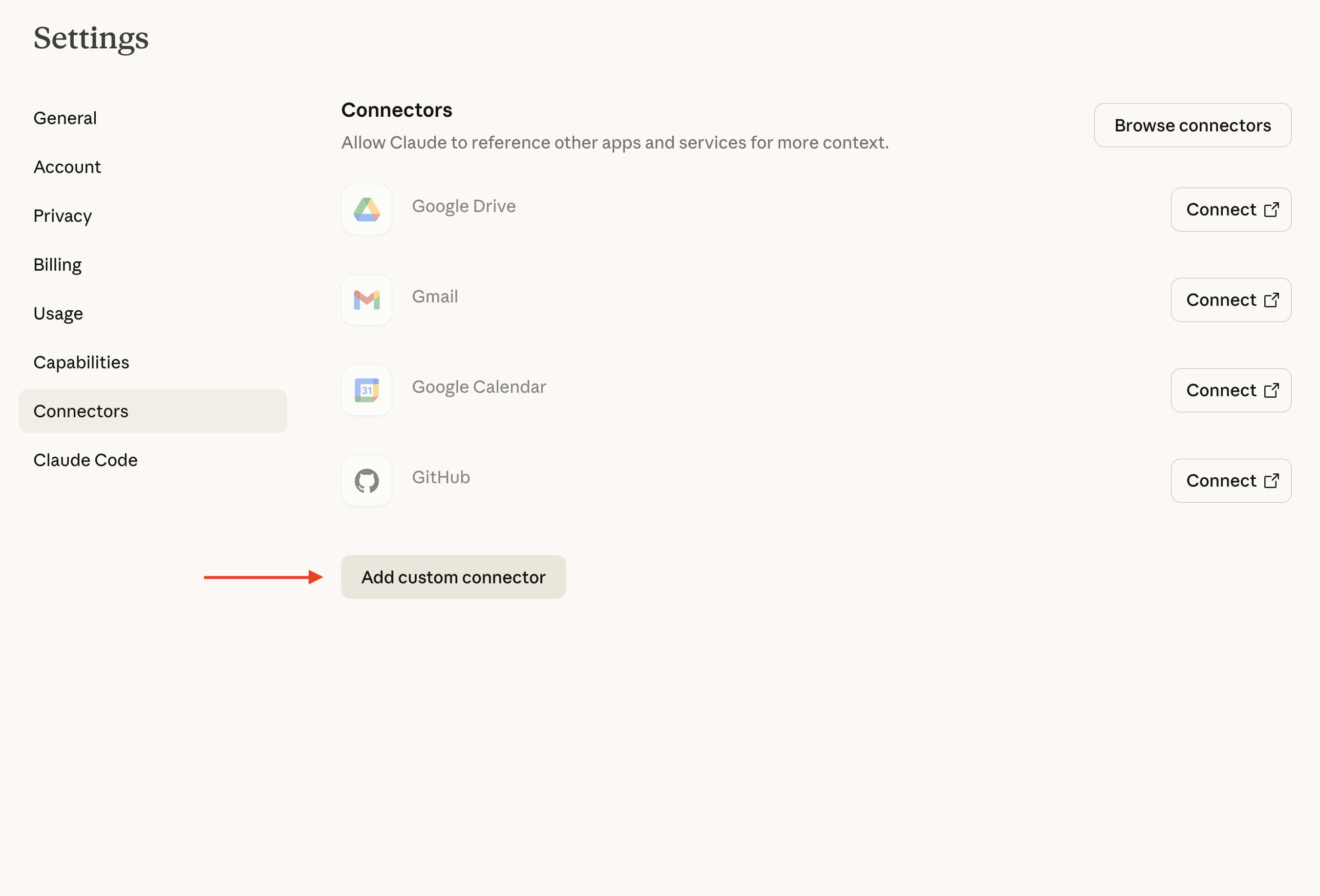
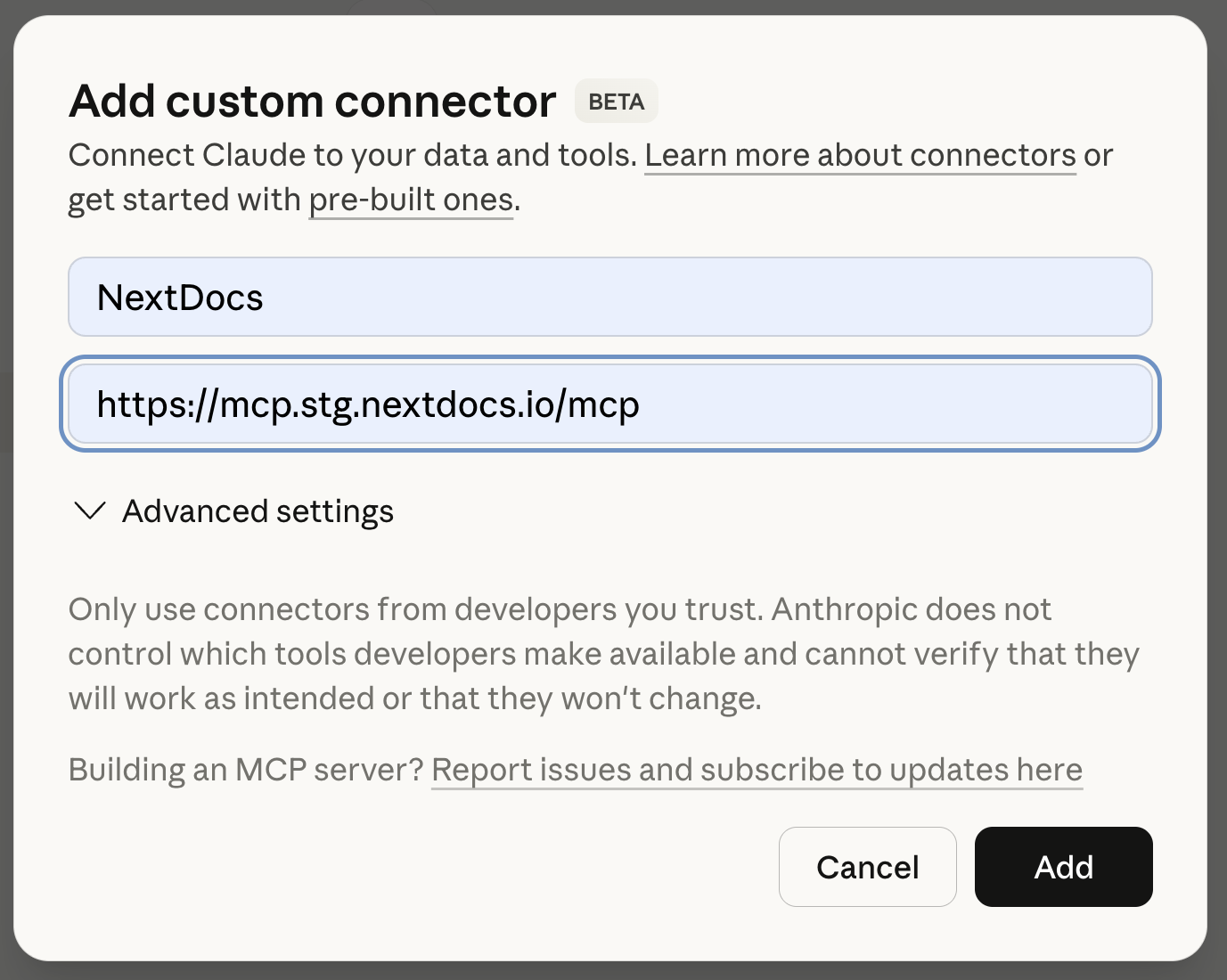
Claude'da (masaüstü veya web) Ayarlar → Bağlayıcılar bölümüne gidin ve Özel Bağlayıcı Ekle seçeneğine tıklayın.
Adım 2: NextDocs Sunucusunu Ekleyin
Aşağıdaki bilgileri girin:
- Sunucu URL'si:
https://mcp.nextdocs.io/mcp - İsim: NextDocs (veya tercih ettiğiniz başka bir isim)
Adım 3: Bağlan
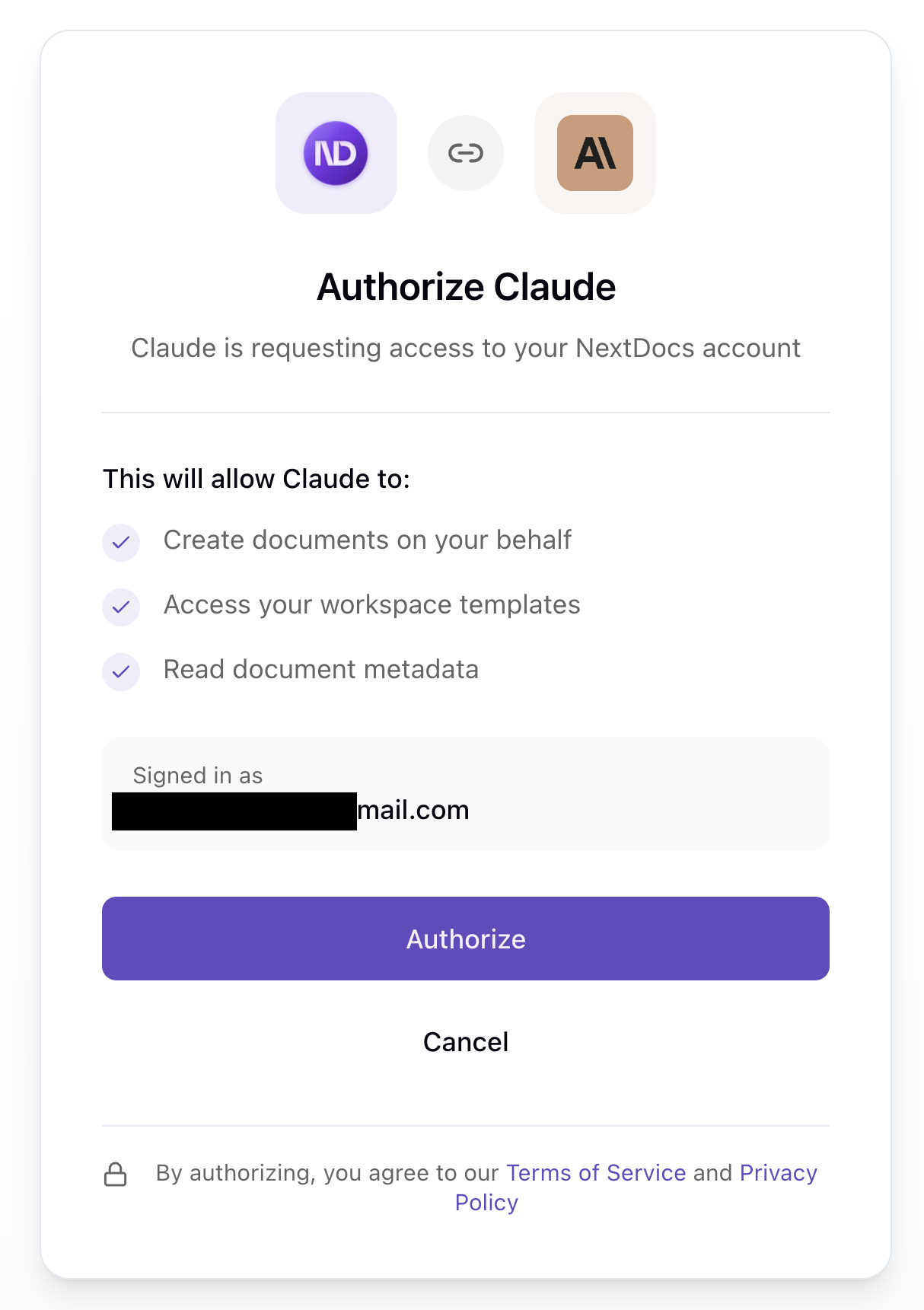
Claude, OAuth kimlik doğrulamasını otomatik olarak yönetecek — NextDocs hesabınıza giriş yapmanız istenecek.
Adım 4: Oluşturmaya Başlayın
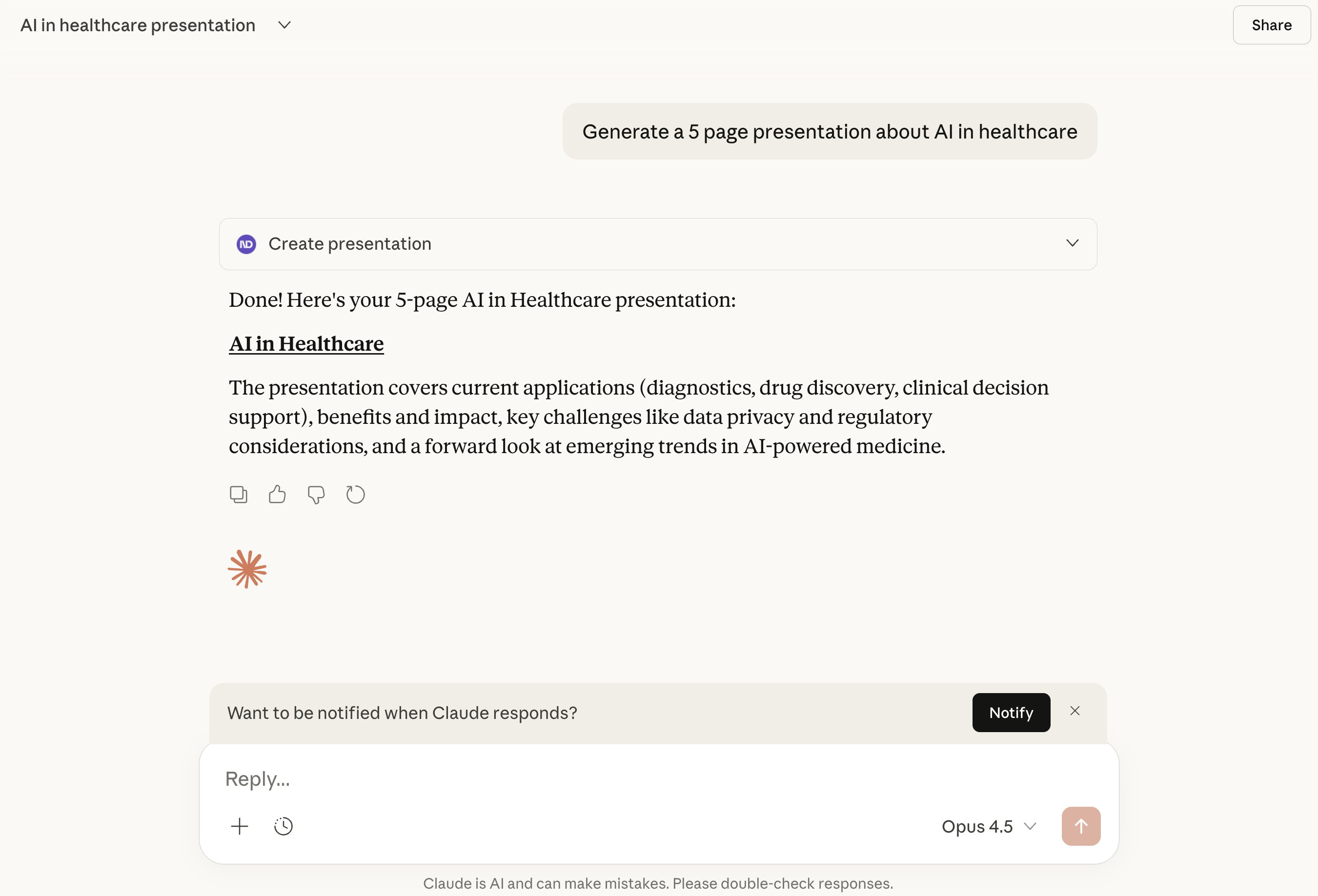
Bağlantı kurulduktan sonra, Claude'dan sunumlar ve belgeler oluşturmasını isteyebilirsiniz. NextDocs, kullanılabilir bir araç olarak görünecek.
NextDocs'u ChatGPT'ye Nasıl Bağlarsınız
NextDocs, ayrıca ChatGPT için Apps SDK aracılığıyla da kullanılabilir. Bağlantı süreci benzerdir:
- ChatGPT Uygulamalar Dizini'nde NextDocs'u bulun (veya doğrudan bağlantıyı kullanın)
- Bağlan düğmesine tıklayın
- NextDocs hesabınızla yetkilendirin
- Oluşturmaya başlayın
Mevcut Araçlar
NextDocs MCP üç araç sağlar:
1. create_presentation
Birden fazla slayt içeren tuval tabanlı sunumlar oluşturur.
2. create_document
Bir belge oluşturur — ya tuval tabanlı ya da pageless (sayfasız) belge.
3. hello
Basit bir bağlantı testi olup, selamlaşma döndürür. Bağlantınızın çalıştığını doğrulamak için kullanışlıdır.
Temel Özellikler Açıklaması
Çok Varyantlı Üretim (num_copies)
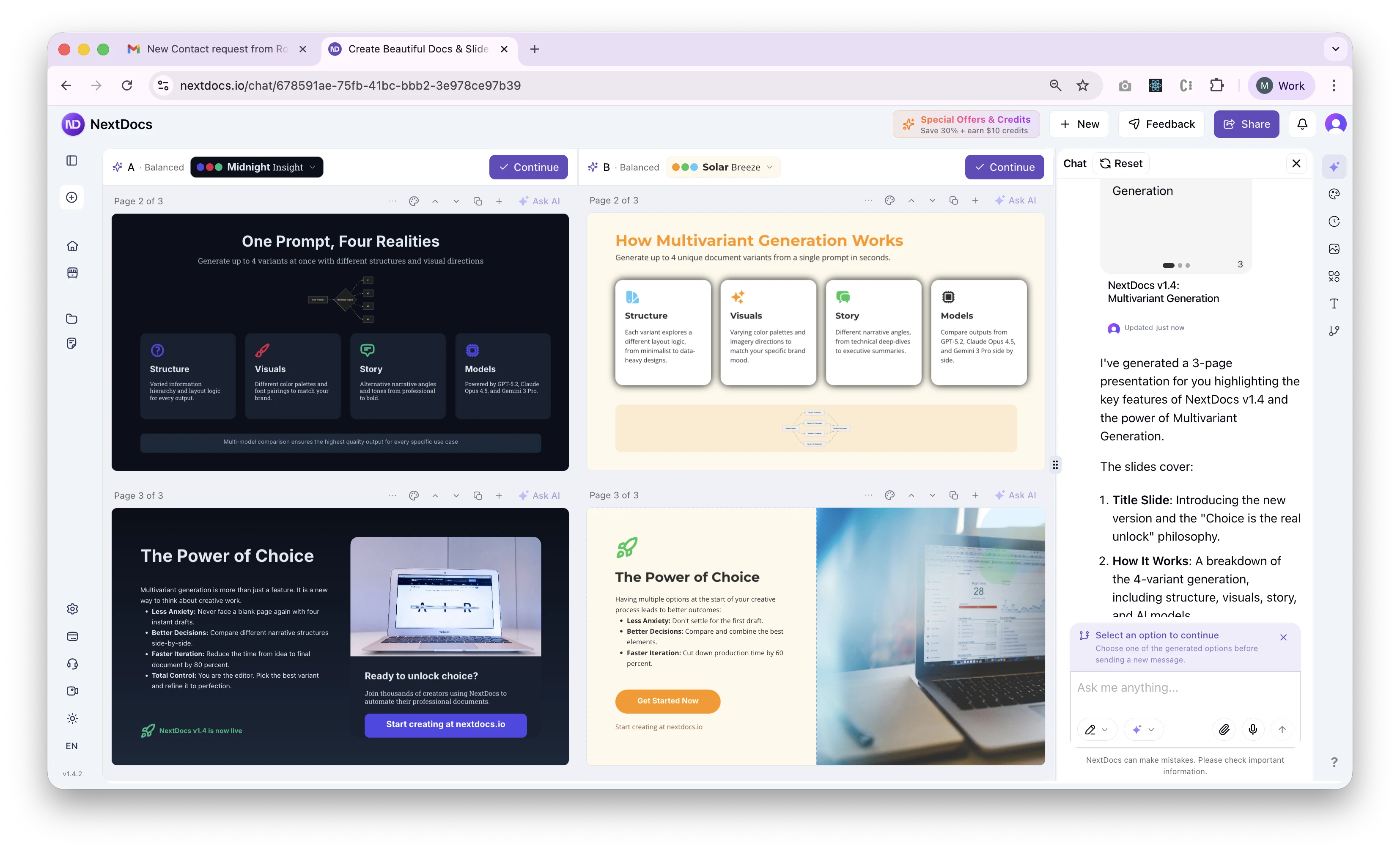
Bu, NextDocs'un en güçlü özelliklerinden biridir. Tek bir tasarım yerine, belgenizin birden fazla varyantını aynı anda oluşturur.
- Varsayılan: 2 varyant
- Aralık: 1 ile 4 arasında varyant
- Neden önemli: Her varyant farklı yapı, görsel yön ve hikaye anlatım yaklaşımına sahip olur. Bunları yan yana karşılaştırabilir ve en beğendiğinizi seçebilirsiniz.
Belgeniz hazır olduğunda, her varyantı gözden geçirebileceğiniz, temaları karşılaştırabileceğiniz ve favorinizi seçebileceğiniz bir seçim arayüzü göreceksiniz.
Yapay Zeka Tarafından Oluşturulan Temalar (theme_mode)
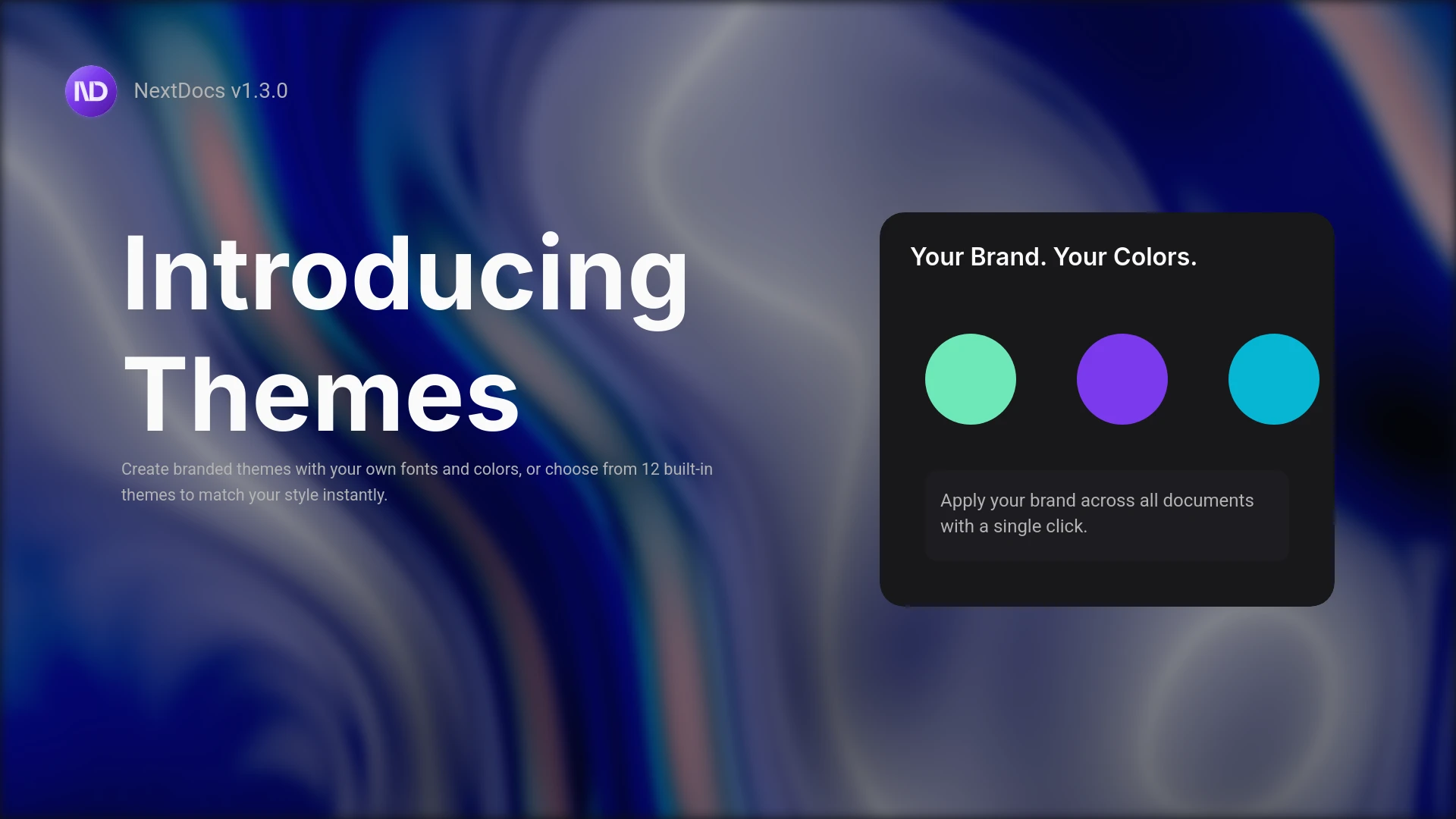
theme_mode "auto" (varsayılan) olarak ayarlandığında, NextDocs girdinizi analiz eder ve içeriğinize uygun özel renk temaları oluşturur.
"Okyanus Koruma" hakkında bir sunum için şu temaları alabilirsiniz:
- Derin Deniz Mavisi ve mercan vurguları
- Su Mavisi ve kum tonları
- Deniz Yeşili ve dalga ilhamlı gradyanlar
Her varyanta farklı tema uygulanabilir, böylece daha fazla seçenek elde edersiniz.
Hızlı ve Kaliteli Modeller (model)
"fast"(varsayılan): Hızlı üretim için optimize edilmiş modeller kullanır. Çoğu kullanım için uygundur — genellikle bir dakikadan kısa sürede tamamlanır."quality": Daha güçlü modeller kullanır ve karmaşık içerikler için daha uzun sürer, ancak daha nüanslı sonuçlar verebilir.
Tuval ve Sayfasız Belgeler
Tuval belgeleri (varsayılan), sayfa tabanlıdır ve sabit boyutlara sahiptir — sunumlar, raporlar ve PDF'ye aktaracağınız veya ekranda göstereceğiniz içerikler için idealdir.
Sayfasız belgeler (pageless: true) ise, sayfa kırıntısı olmadan sürekli, akışkan belgelerdir — uzun içerikler, makaleler veya esas olarak ekranda okunacak belgeler için uygundur.
Örnek İstekler
İşte başlamanıza yardımcı olacak bazı örnekler:
Örnek 1: Satış Sunumu
"DataFlow adlı B2B SaaS ürünü için 10 slaytlık satış sunumu oluşturun. Şirketlerin veri hatlarını otomatikleştirmelerine yardımcı olur. Slaytlar: sorun ifadesi, çözüm özeti, temel özellikler, fiyatlandırma katmanları, müşteri referansları yer tutucu ve çağrı. Profesyonel ve modern yapın."
Ne olur:
- NextDocs varsayılan olarak 2 sunum varyantı oluşturur
- Her biri istenen yapıdaki 10 slayt içerir
- Yapay zeka tarafından oluşturulan temalar teknoloji/veri temasına uygun
- Tercih ettiğiniz varyantı görüntülemek ve seçmek için bağlantı alırsınız
Örnek 2: Proje Teklifi Belgesi
"Tarihi şehir merkezinde bulunan bir binanın karma kullanımlı geliştirme projesi için belge oluşturun. Yönetici özeti, proje kapsamı, zaman çizelgesi, bütçe özeti ve risk değerlendirmesi bölümleri ekleyin. Resmi ve profesyonel yapın."
Ne olur:
- Çok sayfalı tuval belgesi oluşturulur
- Profesyonel düzen ve net bölüm başlıkları
- Farklı görsel yaklaşımlarla çok sayfalı varyantlar
- PDF olarak dışa aktarılmaya hazır
Örnek 3: Hızlı Sayfasız Belge
"Bir şirket içi not için uzaktan çalışma faydalarını anlatan kısa bir sayfasız belge oluşturun. 3-4 ana noktayı ve kısa açıklamaları içersin."
Parametreler:
title: "Uzaktan Çalışmanın Faydaları"
prompt: [yukarıdaki prompt]
pageless: true
num_copies: 1
Ne olur:
- Tek, sürekli bir belge oluşturulur
- Sayfa kırıntısı yok — doğal akış
- İç paylaşım veya web görüntüleme için mükemmel
Örnek 4: Yüksek Kaliteli Detaylı Sunum
"Yenilenebilir enerji tarihçesi ve geleceği hakkında kapsamlı 15 slaytlık sunum oluşturun. Güneş, rüzgar, hidro ve yeni teknolojileri kapsasın. Veri görselleştirme yer tutucuları ve önemli kilometre taşlarının zaman çizelgesini içersin. Akademik konferans için."
Parametreler:
title: "Yenilenebilir Enerji: Geçmiş, Günümüz ve Gelecek"
prompt: [yukarıdaki prompt]
num_pages: 15
num_copies: 3
model: "quality"
Ne olur:
- Daha nüanslı içerik için kalite modeli kullanılır
- 3 varyant oluşturulur
- Her biri detaylı içerikli 15 slayt
- Akademik uygun stil
Aldıklarınız
NextDocs belgenizi oluşturduğunda, şunları alırsınız:
- Bir doğrudan bağlantı ile belgenizi görüntüleyip düzenleyebilirsiniz
- Belge detayları — başlık, tür ve sayfa sayısı dahil
- Varyant seçimi — birden fazla kopya oluşturduysanız karşılaştırıp seçebilirsiniz
Belge, NextDocs hesabınıza kaydedilir ve şunları yapabilirsiniz:
- Yapay zeka yardımıyla düzenlemeye devam edin
- Farklı temalar uygulayın
- PDF, PowerPoint veya görsel olarak dışa aktarın
- İşbirlikçilerinize paylaşın
En İyi Sonuçlar İçin İpuçları
İsteklerinizde Daha Spesifik Olun
Daha fazla detay, daha iyi sonuçlar getirir:
❌ "Bir sunum yap"
✅ "Küçük e-ticaret işletmeleri için dijital pazarlama stratejileri hakkında 8 slaytlık bir sunum oluşturun. SEO, sosyal medya, e-posta pazarlama ve ücretli reklamlar hakkında slaytlar ekleyin. Modern ve temiz bir stil kullanın, bolca beyaz alan olsun."
Varyant Sayısını Doğru Seçin
- 1 varyant: Tam olarak ne istediğinizi biliyorsanız ve sadece uygulama gerekiyorsa
- 2 varyant (varsayılan): Seçeneklerin iyi dengesi, aşırı seçenek olmadan
- 3-4 varyant: Yaratıcı yönleri keşfetmek veya paydaşlara sunmak için
Hızlı mı yoksa Kaliteli mi Seçmelisiniz?
- Hızlı kullanın: Hızlı yinelemeler, basit içerik, zaman kısıtlaması olan işler için
- Kaliteli kullanın: Karmaşık konular, önemli sunumlar, detaylı belgeler için
Gizlilik ve Güvenlik
- NextDocs, güvenli kimlik doğrulama için OAuth 2.0 kullanır
- Belgeleriniz, NextDocs hesabınızda saklanır
- Claude veya ChatGPT'den sohbet geçmişinizi saklamıyoruz
- Bağlantıyı istediğiniz zaman ayarlarınızdan kesebilirsiniz
Başlamaya Hazır mısınız?
Claude veya ChatGPT'den ilk sunumunuzu oluşturmaya hazır mısınız?
- NextDocs'u bağlayın
https://mcp.nextdocs.io/mcpsunucu URL'sini kullanarak - Yapay zekanıza sorun bir sunum veya belge oluşturmasını isteyin
- Oluşan varyantları inceleyin ve seçin
- NextDocs'ta düzenleyin ve dışa aktarın
Henüz bir NextDocs hesabınız yoksa, OAuth akışı sırasında bir hesap oluşturmanız istenecek.
Destek
Bağlantı kurarken veya belge oluştururken sorun mu yaşıyorsunuz?
- E-posta: support@nextdocs.io
- Yardım Merkezi: nextdocs.io/contact-us
NextDocs MCP'den en iyi şekilde yararlanmanız için buradayız.