
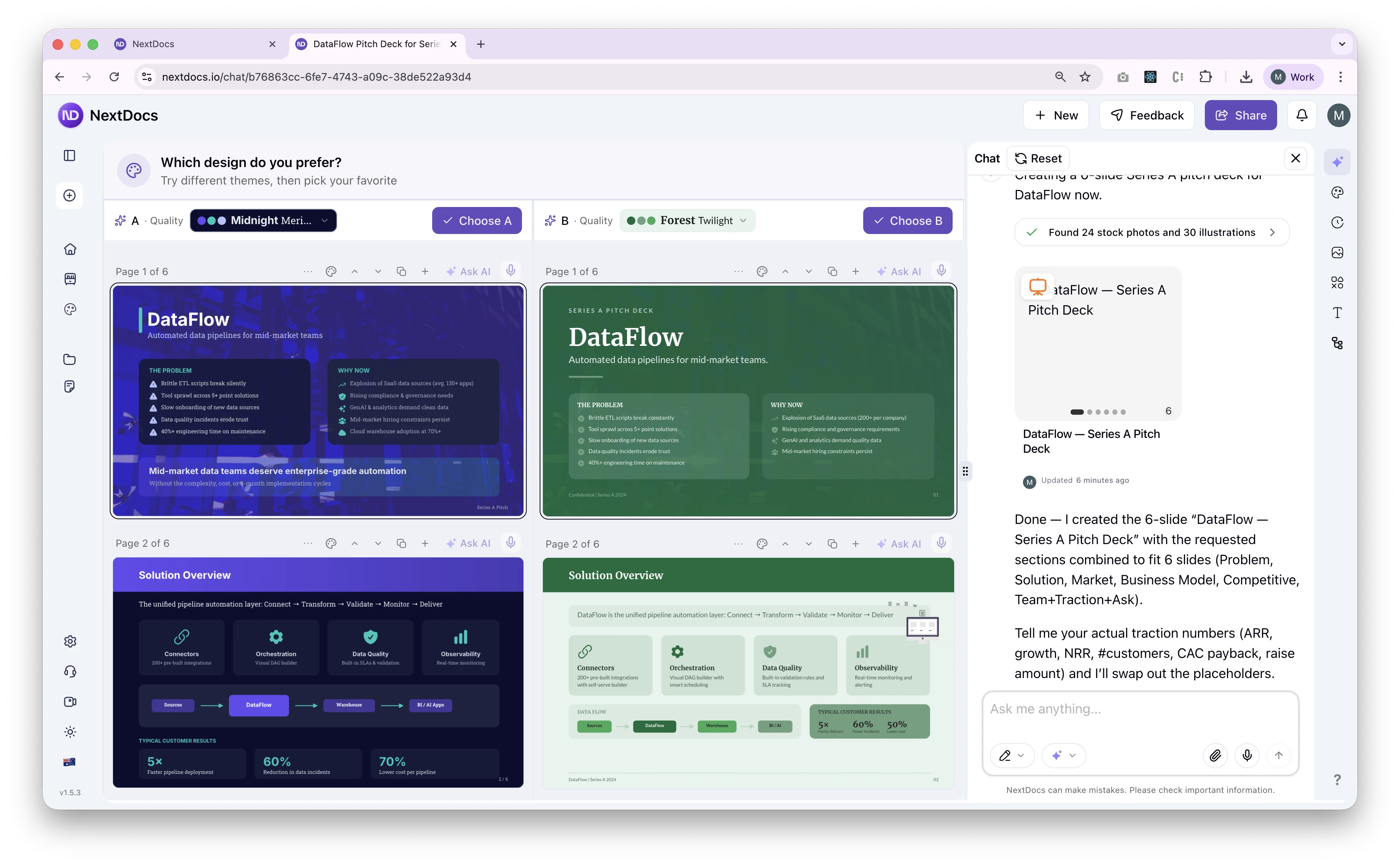
Để tạo bài thuyết trình hữu ích bằng hạn mức AI miễn phí, hãy xác định đầu ra trước, giữ nguồn đủ nhỏ để rà soát, duyệt dàn ý và dành đủ lượt dùng cho một lần sửa. Kiểm tra khả năng bàn giao tệp trước khi dùng hạn mức cho thiết kế.
Đây là quy trình cho bài thuyết trình đầu tiên. Bài so sánh công cụ tạo slide miễn phí riêng đề cập mười công cụ và giới hạn xuất tệp hoặc tài khoản được tài liệu nêu.
Do NextDocs biên soạn. Rà soát ngày 7 tháng 11 năm 2026. Quyền dùng sản phẩm dựa trên tài liệu chính thức, không phải bảng xếp hạng từ thử nghiệm thực hành có kiểm soát. Nguồn thực hành là đầu vào hư cấu bằng tiếng Anh; không khẳng định đã chạy thành công, có kết quả đo thời gian hay có công cụ chiến thắng phép thử so sánh.
1. Xác định phần miễn phí cần bao gồm những gì
Viết yêu cầu nghiệm thu ngắn trước khi mở công cụ:
- Ai sẽ đọc hoặc trình bày, và bài cần hỗ trợ quyết định nào?
- Liên kết trình duyệt đã đủ hay phải tải PDF hoặc PowerPoint?
- Người nhận có cần chỉnh sửa văn bản, dữ liệu biểu đồ hoặc mẫu công ty không?
- Có chấp nhận thương hiệu nhà cung cấp không?
- Tài khoản có đủ lượt dùng cho một bản nháp và một lần sửa không?
Trình biên tập miễn phí vẫn có thể yêu cầu trả tiền cho việc tạo bằng AI, tài nguyên cao cấp hoặc xuất tệp. Tính năng doanh nghiệp đi kèm có thể cần gói đăng ký mà tổ chức đã trả phí. Ghi lại những điều kiện đó thay vì mô tả mọi phương án đều miễn phí cho tất cả mọi người.
2. Chọn phương án tạo mà bạn có thể hoàn tất
| Phương án tạo | Kiểm tra quyền truy cập hữu ích | Kiểm tra trước khi soạn |
|---|---|---|
| NextDocs | Tín dụng miễn phí có giới hạn và xuất PDF/ảnh | Định dạng xuất Office phải trả phí; slide PPTX trực quan mới của Tasks chứa ảnh |
| Gamma | Tạo miễn phí với bản bàn giao PDF/PPTX có thương hiệu | Xác nhận hạn mức tài khoản và quyết định chấp nhận hay từ chối thương hiệu trên bản xuất |
| Pitch | Không gian miễn phí với tín dụng AI khởi đầu | Tín dụng không được cấp lại; PowerPoint là quyền xuất trả phí |
| Canva | Một số tính năng AI có mức sử dụng miễn phí giới hạn | Kiểm tra điều kiện tính năng và tài nguyên cao cấp trong thiết kế thực tế |
| Claude | Tài liệu xác nhận tạo tệp và Slides cho người dùng miễn phí | Kiểm tra mức sử dụng, quyền chia sẻ riêng và cấu trúc tệp thực tế |
| ChatGPT | Tài liệu xác nhận mức dùng miễn phí giới hạn cho tiện ích PowerPoint | Xác nhận môi trường Microsoft được hỗ trợ; các môi trường slide khác có khác biệt |
| SlidesAI | Hạn mức miễn phí theo tín dụng | Dành lượt dùng cho chỉnh sửa và kiểm tra thương hiệu trên bản xuất |
Để biết chi tiết, xem gói NextDocs hiện tại, hướng dẫn xuất của Gamma, so sánh gói Pitch, hướng dẫn điều kiện Canva, hướng dẫn tệp Claude, hướng dẫn ChatGPT PowerPoint và hướng dẫn tín dụng SlidesAI.
Claude cũng có tài liệu về sản phẩm Slides chỉnh sửa được trực tiếp. Gói miễn phí bao gồm tạo Slides; chia sẻ có quy định riêng theo gói. Nêu rõ bạn đang đánh giá Slides, tạo tệp hay tiện ích bổ sung Office, rồi kiểm tra bản xuất của quy trình đó.
Danh sách này không xếp hạng chất lượng thiết kế. Chọn một phương án đáp ứng yêu cầu và đánh giá bài thuyết trình ngắn trước khi chuyển quy trình thường xuyên sang đó.
3. Chuẩn bị nguồn mà AI có thể kiểm tra
Dùng báo cáo đã được duyệt, ghi chú ngắn hoặc bộ dữ liệu nhỏ có ngày tháng và đơn vị rõ ràng. Tách kết quả quá khứ, giả định, hành động đề xuất và những điều chưa biết. Loại bỏ bản trùng lặp hoặc mâu thuẫn trước khi tạo.
Để thực hành, tải PDF báo cáo quản lý hư cấu hoặc nguồn Word. Cả hai có cùng dữ kiện nguồn và các điều chưa biết được nêu rõ. Yêu cầu đầu ra bằng ngôn ngữ khán giả cần, đồng thời giữ tiền tệ AUD và ngày tháng của nguồn.
Nguồn tháng Mười ghi doanh thu AUD 126,000, chi phí hoạt động AUD 94,500 và 17 trong 20 dự án được bàn giao đúng hạn. Hỗ trợ tạm thời tối đa AUD 3,000 mới được đề xuất và chưa phê duyệt. Nguồn không xác định lý do chi phí hoạt động tăng hay đưa ra dự báo doanh thu.
4. Duyệt dàn ý trước khi thiết kế
Dùng yêu cầu này:
Đọc nguồn đính kèm và trước hết liệt kê số liệu, kỳ báo cáo, quyết định đề xuất và những điều chưa biết để rà soát. Đề xuất sáu slide cho cuộc họp quản lý tháng Mười 2026: tóm tắt điều hành, xu hướng tài chính, tình trạng bàn giao, rủi ro và điều chưa biết, quyết định cần đưa ra và hành động. Chỉ dùng nguồn. Giữ tiền tệ AUD và trạng thái phê duyệt. Không tự tạo dự báo, số liệu duy trì khách hàng hay lời giải thích cho việc chi phí tăng. Chờ phê duyệt trước khi thiết kế.
Kiểm tra mỗi slide có mục đích hữu ích và quyết định có dễ tìm không. Sửa cấu trúc trước khi yêu cầu hình ảnh hoặc nhiều phương án trực quan. Dàn ý gọn đã được duyệt giúp việc rà soát rõ ràng hơn và tránh tiêu hạn mức cho hướng không phù hợp.
Trong NextDocs, bắt đầu tác vụ thuyết trình, đính kèm nguồn và xác nhận nguồn đã xuất hiện trước khi yêu cầu kiểm tra. Công cụ khác có cách kiểm soát nguồn và dàn ý khác nhau; làm theo quy trình hiện có của tài khoản.
5. Kiểm tra bản nháp đầu tiên
Kiểm tra nội dung trước hình thức:
| Kiểm tra nguồn gốc | Kết quả mong đợi |
|---|---|
| Lợi nhuận hoạt động tháng Mười | AUD 31,500 |
| Biên lợi nhuận hoạt động tháng Mười | 25% |
| Thay đổi doanh thu so với tháng Chín | Tăng 5% |
| Bàn giao đúng hạn tháng Mười | 85%, so với mục tiêu 95% |
| Yêu cầu hỗ trợ | Đề xuất, không phải cam kết đã được duyệt |
Sau đó xem mật độ chữ, phân cấp tiêu đề, độ tương phản và biểu đồ có bổ sung thông tin không. Giữ cùng tiền tệ, thang đo và giai đoạn xuyên suốt. Mở nguồn đằng sau mọi khẳng định bên ngoài thay vì mặc định một trích dẫn bảo đảm độ chính xác.
Nếu thiết kế dùng ảnh có sẵn hoặc ảnh AI, kiểm tra tính liên quan và quyền dùng có phù hợp gói đã chọn không. Ảnh trang trí kém quan trọng hơn bảng tài chính đúng hoặc danh sách hành động dễ đọc.
6. Dành hạn mức cho một vòng chỉnh sửa
Yêu cầu một thay đổi cụ thể có kiểm soát: thay chi phí hoạt động tháng Mười bằng AUD 92,400, giữ nguyên mọi dữ kiện nguồn khác. Lợi nhuận hoạt động sau sửa phải là AUD 33,600 và biên lợi nhuận khoảng 26.67%.
Kiểm tra mọi phần tóm tắt, bảng và biểu đồ bị ảnh hưởng. Xác nhận công cụ không thay đổi doanh thu, số lượng bàn giao, ngày tháng, người phụ trách hoặc trạng thái quyết định hỗ trợ. Giữ nguồn gốc và đánh dấu phiên bản đã sửa.
Công cụ có thể tính lượt dùng cho câu hỏi, nghiên cứu, hình ảnh hoặc chỉnh sửa ngoài lần tạo đầu tiên. Kiểm tra màn hình mức sử dụng tài khoản trước khi yêu cầu thiết kế lại toàn bộ nhiều lần. Ở đây không mặc định một số lượng bài thuyết trình hay lượt sửa miễn phí áp dụng chung.
7. Mở bản bàn giao cuối cùng
Xuất đủ sớm để kịp sửa vấn đề. Mở PDF hoặc tệp bài thuyết trình thực tế, kiểm tra từng trang và xác minh liên kết, phông chữ cùng văn bản bị thiếu. Nếu yêu cầu có khả năng chỉnh sửa, hãy chọn đối tượng văn bản và biểu đồ thực sự trong ứng dụng của người nhận.
Bài thuyết trình trực quan mới tạo trong NextDocs Tasks được xuất sang PowerPoint với một ảnh trên mỗi slide; bàn giao qua Google Slides nhập đầu ra đó. Các slide đã xuất này không cung cấp đối tượng văn bản, biểu đồ hoặc hình dạng gốc riêng biệt. Tệp Office tải lên, Classic và quy trình API công khai khác nhau. Kiểm tra sản phẩm nội dung và gói đã chọn thay vì khái quát từ đuôi tệp.
Nếu hết hạn mức miễn phí, hãy giữ nguồn và dàn ý đã duyệt rồi quyết định hoàn tất thủ công trong trình biên tập đang có hay trả tiền cho quy trình cần dùng. Bản xem trước tạo miễn phí chỉ hữu ích khi bạn có thể hoàn tất bàn giao đã thống nhất.
Hướng dẫn đầy đủ chuyển tài liệu thành slide trình bày kỹ hơn việc trích xuất nguồn và kiểm tra bản xuất.
Bắt đầu bài thuyết trình NextDocs sau khi đã xác định nguồn, đối tượng và yêu cầu bàn giao.