Claude Code, Cursor và Codex có thể tạo slide cho bạn: MCP trong thực tế
Giao thức Bối cảnh Mô hình (Model Context Protocol - MCP) đã đi từ một sự tò mò trở thành một danh mục công nghệ trong năm nay. Pitch đã ra mắt một máy chủ MCP vào tháng 8. Mọi ứng dụng khách AI nghiêm túc như Claude Code, Cursor, Codex, Claude Desktop, VS Code với Copilot, opencode, giờ đây đều có thể giao tiếp với giao thức này. Và những người thường xuyên làm việc trên các công cụ đó chính là những người ít muốn rời khỏi chúng nhất chỉ để tạo một slide thuyết trình.
Đây là hướng dẫn thực tế về cách xử lý tài liệu từ một ứng dụng khách agent, sử dụng hai máy chủ MCP mà chúng tôi vận hành: NextDocs, dành cho các tài liệu hoàn chỉnh có thể xuất bản, và Shyne, dành cho một canvas chia sẻ mà agent của bạn có thể chỉnh sửa trực tiếp.
Những gì MCP mang lại cho bạn ở đây, tóm gọn trong một câu
Agent của bạn sẽ có thêm các công cụ. Thay vì yêu cầu "viết cho tôi một slide" chỉ tạo ra văn bản trong terminal, câu lệnh "tạo cho tôi một slide mười trang về chủ đề này trong NextDocs" sẽ tạo ra một slide thực sự trong không gian làm việc NextDocs của bạn, đi kèm các tùy chọn xuất bản, bởi vì agent đã gọi một công cụ để thực hiện việc đó.
NextDocs: tài liệu từ agent của bạn
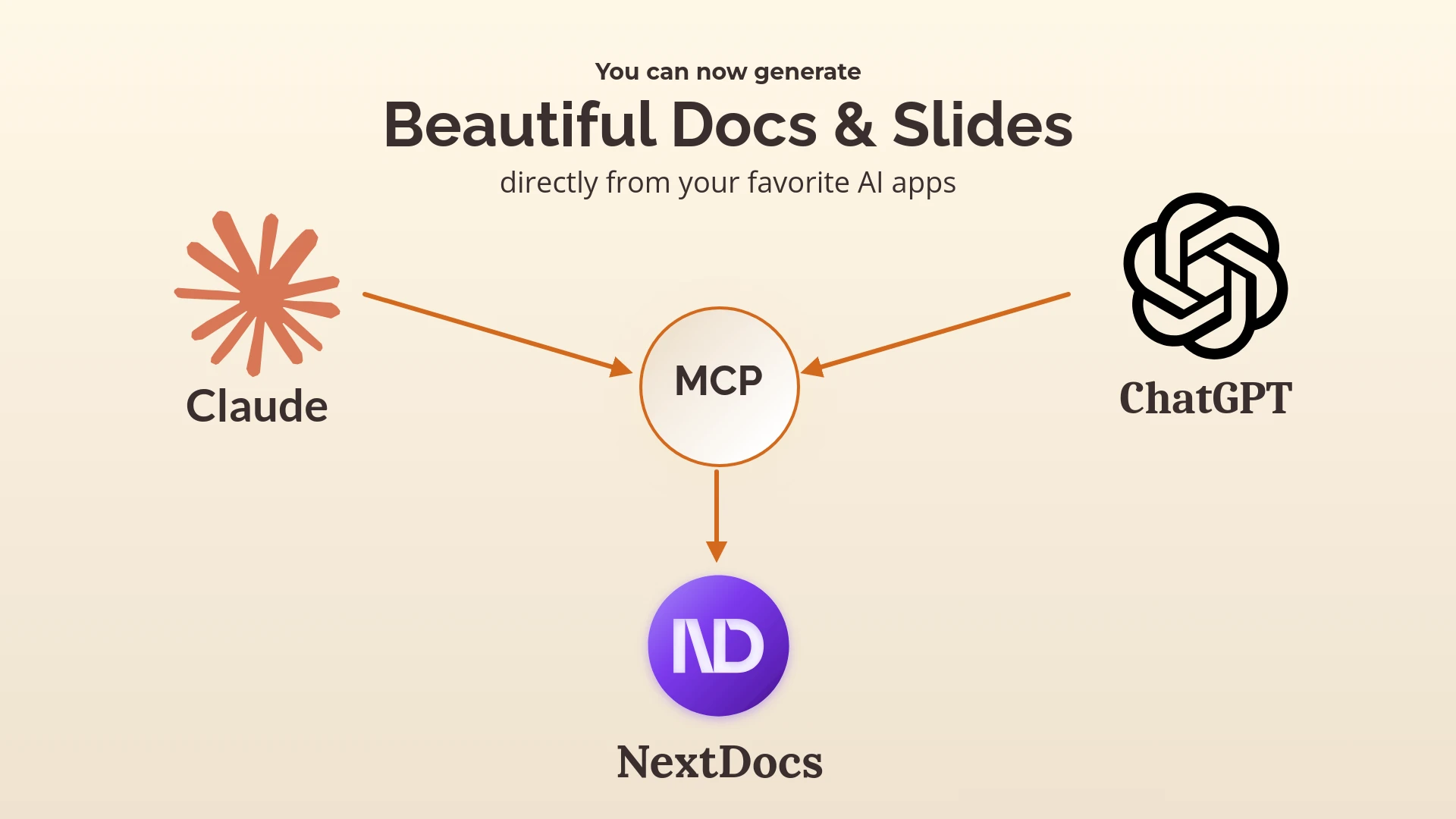
Máy chủ NextDocs MCP đã được ra mắt vào tháng Giêng. Hãy kết nối nó với Claude, ChatGPT, Cursor hoặc Claude Code, và agent có thể tạo các bài thuyết trình và tài liệu trong không gian làm việc của bạn từ bất kỳ bối cảnh nào mà nó đã có: tệp README nó vừa đọc, tài liệu đặc tả kỹ thuật bạn đang làm việc, hoặc dữ liệu nó vừa phân tích.
Mô hình hoạt động hiệu quả nhất là tóm tắt kết hợp với các phiên bản:
Sử dụng NextDocs, hãy tạo ba phiên bản của một slide tổng quan kiến trúc gồm mười hai trang từ tệp README trong kho lưu trữ này. Đối tượng người nghe là ban lãnh đạo, không phải kỹ sư. Áp dụng bộ nhận diện thương hiệu (brand kit). Sau đó, cung cấp cho tôi các liên kết.
Ba slide hoàn chỉnh sẽ xuất hiện trong NextDocs. Bạn chỉ cần mở phiên bản mình thích và xuất sang PowerPoint, Google Slides hoặc PDF. Agent không bao giờ phải tự dựng slide; NextDocs đã làm việc đó.
Shyne: hai cổng kết nối
Shyne hiển thị toàn bộ canvas của mình qua MCP, và nó có hai cổng kết nối tùy thuộc vào nơi agent của bạn đang chạy.
Cổng kết nối đám mây (hosted door) là https://mcp.shyne.ai/mcp, một máy chủ HTTP Streamable có OAuth. Thêm nó vào bất kỳ ứng dụng khách MCP nào, đăng nhập một lần, và agent có thể liệt kê các dự án của bạn, tạo canvas và khung hình, áp dụng mẫu, thiết lập chủ đề thương hiệu, tải tệp lên, tạo hình ảnh và video, thêm clip vào dòng thời gian, xuất bản và chia sẻ lên các kênh mạng xã hội. Mỗi trang dự án trong Shyne đều hiển thị URL MCP riêng của nó, được giới hạn trong phạm vi dự án đó, vì vậy bạn có thể hướng agent tập trung vào chính xác một phần việc cụ thể.
Cổng kết nối máy tính (desktop door) là ứng dụng Shyne trên máy tính, chạy một máy chủ MCP cục bộ tại địa chỉ 127.0.0.1:7655. Nó không cần truyền dữ liệu lên đám mây, được tin cậy trên loopback, và các quyền ghi được giới hạn bởi một token ngắn hạn cho mỗi dự án. Đây là cổng kết nối nên dùng từ Claude Code hoặc Codex chạy trên cùng một máy, và đó cũng là cách ứng dụng máy tính cho phép các công cụ này tự chạy agent Shyne trên gói đăng ký của riêng bạn, nhờ đó Claude Fable 5.1 hoặc GPT-6 Astra có thể hoạt động trên canvas mà không tốn thêm chi phí từ Shyne.
Thiết lập theo từng ứng dụng khách
Tài liệu hướng dẫn của Shyne cung cấp các đoạn mã sao chép-và-dán cho từng ứng dụng khách; cấu trúc ở mọi nơi đều giống nhau: thêm một máy chủ HTTP MCP trỏ đến một trong hai cổng kết nối.
- Claude Code:
claude mcp add --transport http shyne https://mcp.shyne.ai/mcp, sau đó gõ/mcpđể đăng nhập. - Cursor: thêm một máy chủ vào
mcp.jsonvới URL đám mây, hoặc URL loopback nếu ứng dụng máy tính đang chạy. - Claude Desktop và VS Code với Copilot: sử dụng cùng một URL trong cài đặt MCP của mỗi ứng dụng.
- Codex và opencode: một mục nhập MCP trong cấu hình của chúng với URL tương ứng.
Đối với NextDocs, bài viết tháng Giêng đã hướng dẫn các bước tương tự cho Claude và ChatGPT.
Một phiên làm việc thực tế trông như thế nào
Từ Claude Code, trong một kho lưu trữ sản phẩm:
Đọc docs/launch-plan.md. Trong Shyne, tại dự án "Q4 Launch", hãy tạo một canvas với slide mười khung hình từ tệp đó theo chủ đề thương hiệu của chúng tôi, sau đó tạo một khung hình mạng xã hội kích thước 1080x1080 có tiêu đề, rồi tạo một ảnh nổi bật (hero image) cho khung hình số một theo bảng màu thương hiệu. Hãy để slide mở sẵn cho tôi.
Ba mươi giây sau, slide đã xuất hiện trên canvas trong trình duyệt, agent vẫn đang ở trong tệp đó, và hướng dẫn tiếp theo có thể là "ngắn gọn hơn, và chuyển khung hình thứ tư thành một bảng". Nếu một đồng nghiệp đang ở trong cùng dự án, họ sẽ thấy quá trình này diễn ra trực tiếp.
Từ Codex, yêu cầu tương tự cũng hoạt động với cổng kết nối máy tính cùng với GPT-6 Astra thực hiện việc suy nghĩ trên gói đăng ký của riêng bạn.
Lựa chọn máy chủ nào cho công việc nào
| Bạn muốn | Sử dụng |
|---|---|
| Một slide hoặc tài liệu hoàn chỉnh với nhiều phiên bản và xuất tệp | NextDocs MCP |
| Một agent chỉnh sửa canvas trực tiếp, kèm hình ảnh, video và xuất bản | Shyne, cổng kết nối đám mây (hosted door) |
| Cục bộ, không cần truyền dữ liệu lên đám mây, sử dụng gói đăng ký mô hình của riêng bạn | Shyne, cổng kết nối máy tính (desktop door) |
| Cả hai: nháp trong NextDocs, xây dựng chiến dịch trong Shyne | Cả hai, từ cùng một agent |
Một lưu ý quan trọng
Một agent có quyền ghi vào tài liệu của bạn là một công cụ rất mạnh mẽ, và các công cụ trên sẽ sẵn sàng tạo ra năm mươi khung hình nếu bạn yêu cầu năm mươi. Hãy bắt đầu trong một dự án nháp, tìm hiểu xem một câu lệnh sẽ hoạt động như thế nào, sau đó mới áp dụng vào công việc thực tế. Lời khuyên đó áp dụng cho mọi máy chủ MCP, không chỉ riêng của chúng tôi.
Kết nối NextDocs với agent của bạn · Tài liệu hướng dẫn Shyne MCP
Đội ngũ NextDocs