NextDocs macht die Arbeit mit Bildern jetzt schneller und weitaus intuitiver. Wir haben das Medien-Panel um drei fokussierte Tabs herum neu gestaltet, damit Sie mit weniger Reibung und mehr Kontrolle von der Idee zum Bild gelangen.
Die drei Tabs
1 Eigene Bilder hochladen
Bringen Sie Ihre vorhandenen Assets schnell in NextDocs ein und halten Sie sie für die Wiederverwendung in Dokumenten und Präsentationen organisiert.

Was Sie tun können:
- Dateien per Drag & Drop verschieben oder auswählen, um Bilder sofort hinzuzufügen
- Ihre letzten Assets sehen und überall wiederverwenden
- Die visuelle Gestaltung Ihres Projekts über alle Seiten hinweg konsistent halten
2 Stock-Bilder
Suchen Sie nach hochwertigen Stock-Bildern, ohne den Editor zu verlassen, und fügen Sie diese in Sekundenschnelle in Ihre Arbeit ein.

Was Sie tun können:
- Eine umfangreiche Bibliothek von Stock-Fotos durchsuchen
- Bilder mit einem Klick direkt in Ihre Seite einfügen
- Im Flow bleiben — kein Wechseln zwischen Browser-Tabs
3 KI-Bilder (Generieren & Bearbeiten)
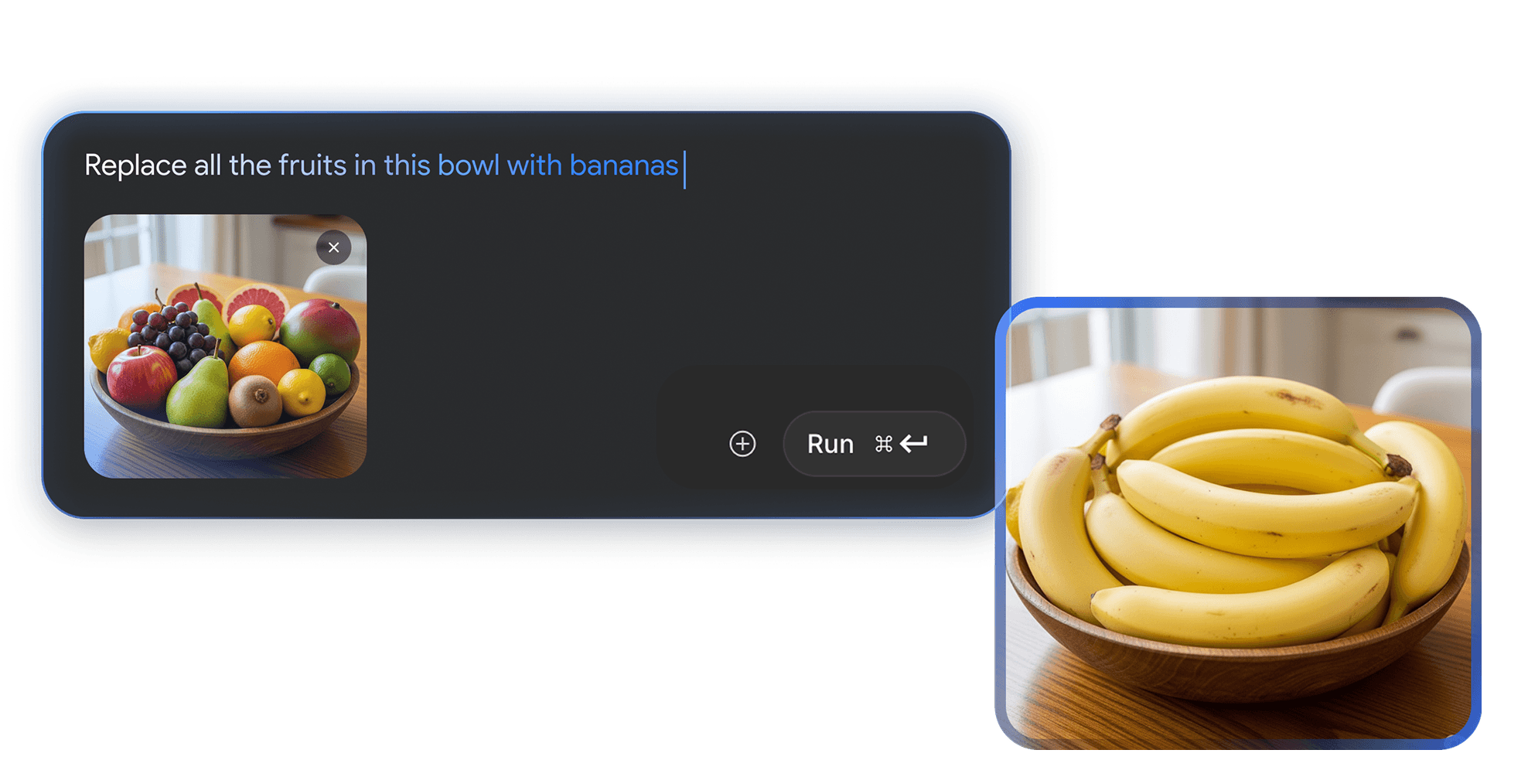
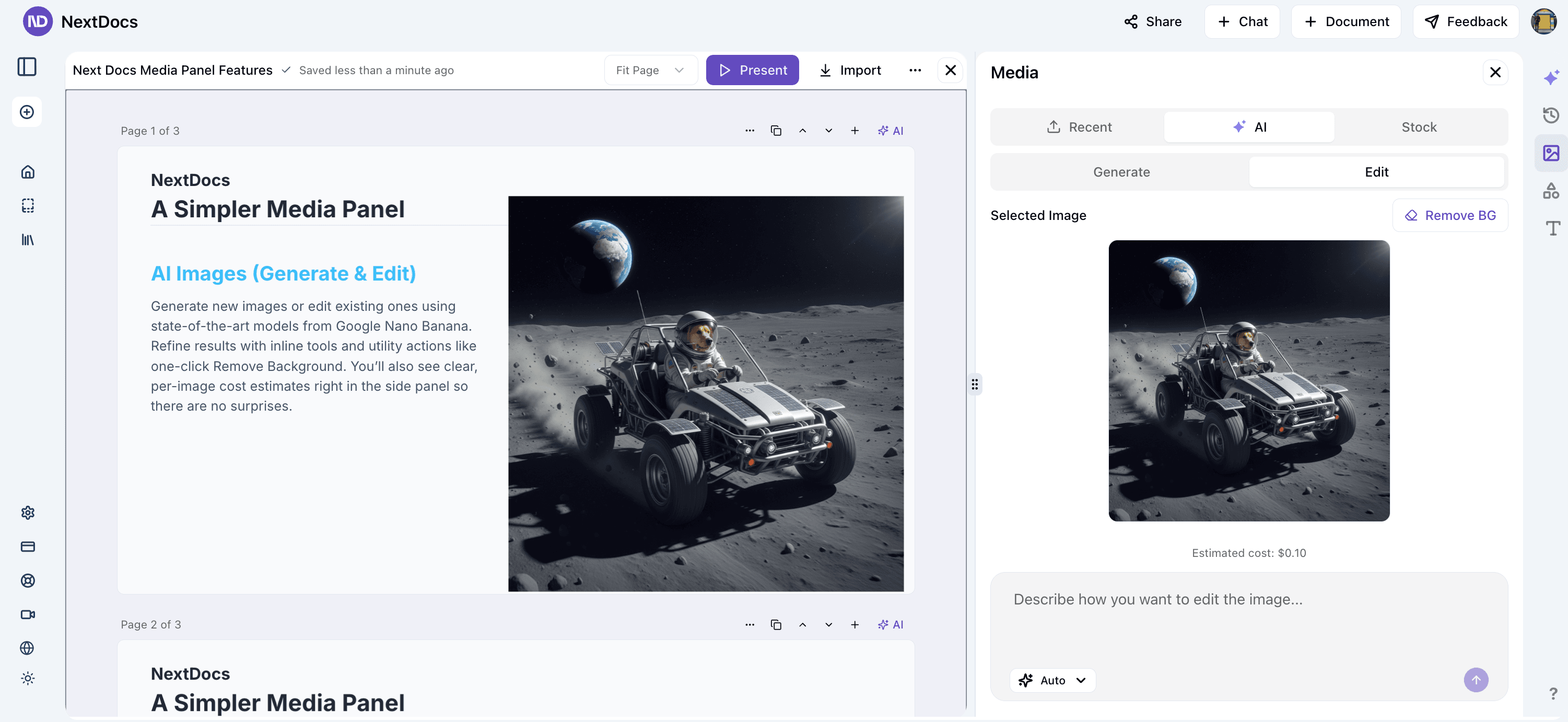
Generieren Sie neue Visuals oder bearbeiten Sie bestehende mit modernsten Modellen. Der KI-Tab umfasst sowohl Generierungs- als auch Bearbeitungsmodi, eine Live-Vorschau Ihres ausgewählten Bildes und klare Kostenschätzungen pro Bild direkt im Seitenpanel.
Highlights:
- Anweisungsbasierte Bearbeitung („mache den Himmel zum Sonnenuntergang“, „Hintergrund entfernen“ usw.)
- Hilfsfunktionen wie Ein-Klick-Hintergrundentfernung
- Inline-Vorschauen und Verlauf der letzten Bilder
- Transparente Preise für jedes Modell und jede Größe, bevor Sie den Vorgang starten
In NextDocs verfügbare Bildmodelle
Unten finden Sie die aktuelle Liste der über unsere Integration verfügbaren Bildgenerierungs- und Bearbeitungsmodelle. Die Preise werden kontextbezogen im Seitenpanel angezeigt und können sich ändern; die neuesten Schätzungen finden Sie in der Benutzeroberfläche.
Generierungsmodelle
- Auto — NextDocs wählt das kosteneffizienteste Modell aus
- Nano Banana — Schnelle Bildgenerierung via fal.ai Nano Banana
- Imagen 4 Preview Fast — Google Imagen 4 (Preview) Fast via fal.ai
- Imagen 4 Preview — Google Imagen 4 (Preview) via fal.ai
- Imagen 4 Preview Ultra — Google Imagen 4 (Preview) Ultra via fal.ai
Bearbeitungsmodelle
- Auto — NextDocs wählt das kosteneffizienteste Bearbeitungsmodell aus
- Nano Banana Edit — Anweisungsbasierte Bearbeitungen via fal.ai Nano Banana
- Flux Pro Kontext — Kontextbezogene Bearbeitungen via Flux Pro Kontext
- Flux Pro Kontext Max — Bearbeitungen mit maximalem Kontext via Flux Pro Kontext
- Gemini 2.5 Flash Edit — Anweisungsbasierte Bildbearbeitungen via Google Gemini
- Background Remove — Ein-Klick-Hintergrundentfernung (Hilfsfunktion)
Hinweise:
- Die Generierung erfolgt standardmäßig in 1024×1024, wobei größenabhängige Preise angezeigt werden, bevor Sie den Auftrag starten
- Bearbeitungsmodelle arbeiten derzeit mit 1024×1024 für vorhersehbare, schnelle Ergebnisse
- Wir begrenzen automatisch die Anzahl der Bilder pro Anfrage, um die Performance und Kostenkontrolle aufrechtzuerhalten
Was neu am Erlebnis ist
- Ein einziger, konsistenter Ort zum Generieren, Bearbeiten und Verwalten von Bildern
- Klare Trennung zwischen Upload, Stock und KI, damit Sie immer wissen, wohin Sie gehen müssen
- Live-Vorschau des ausgewählten Bildes, einschließlich geschätzter Kosten, bevor Sie eine Bearbeitung anwenden
- Intelligentere Prompts, bessere Standardeinstellungen und sauberere Vorschauen
Beispiel-Workflows
- Beginnen Sie mit einem Stock-Foto und nutzen Sie dann KI-Bearbeitung → „Hintergrund entfernen“, um Ihr Motiv freizustellen.
- Laden Sie ein Produktfoto hoch → KI-Bearbeitung → „Hintergrund weiß machen“ → in Ihre Folie ziehen.
- Generieren Sie eine Illustration mit Nano Banana → verfeinern Sie diese mit kleinen Bearbeitungs-Prompts → einfügen.