

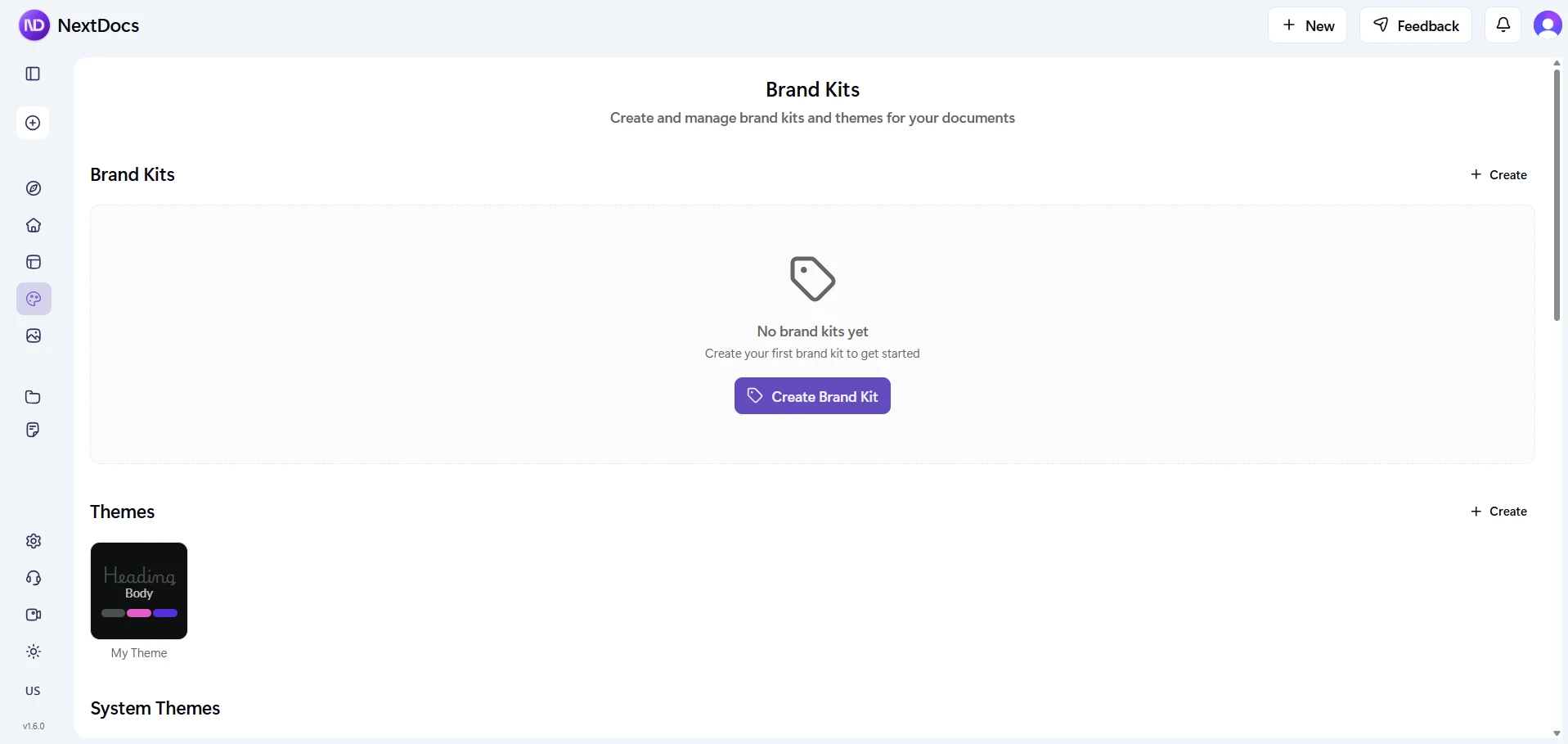
NextDocs v1.6: Markenkit
Heute führen wir NextDocs v1.6 mit einer Funktion ein, die Teams dabei hilft, markenkonform zu bleiben: Markenkit.
Definieren Sie Ihre Markenidentität einmal. Farben, Schriftarten, Logos, Tonfall. Jedes Dokument, jede Präsentation und jeder Bericht, den Sie ab jetzt erstellen, folgt automatisch Ihrer Marke.
Keine manuelle Anpassung von Farben mehr. Kein Überprüfen mehr, ob das richtige Logo verwendet wurde. Keine inkonsistenten Ausgaben über das gesamte Team hinweg.
Das Problem
Jedes Team hat dasselbe Problem. Sie erstellen 50 Dokumente pro Monat, und die Hälfte davon sieht anders aus als die andere Hälfte. Falsche Farben, falsche Schriftarten, falsche Logo-Platzierung. Die Markenrichtlinien existieren irgendwo in einer PDF, die niemand öffnet.
KI macht das noch schlimmer. Sie erstellen eine schöne Präsentation, aber sie verwendet generische Farben und eine Standardschrift. Sie verbringen 20 Minuten damit, sie an Ihre Marke anzupassen. Multiplizieren Sie das mit jedem Dokument, das Ihr Team erstellt.
Das Markenkit behebt das.
Was ist das Markenkit?
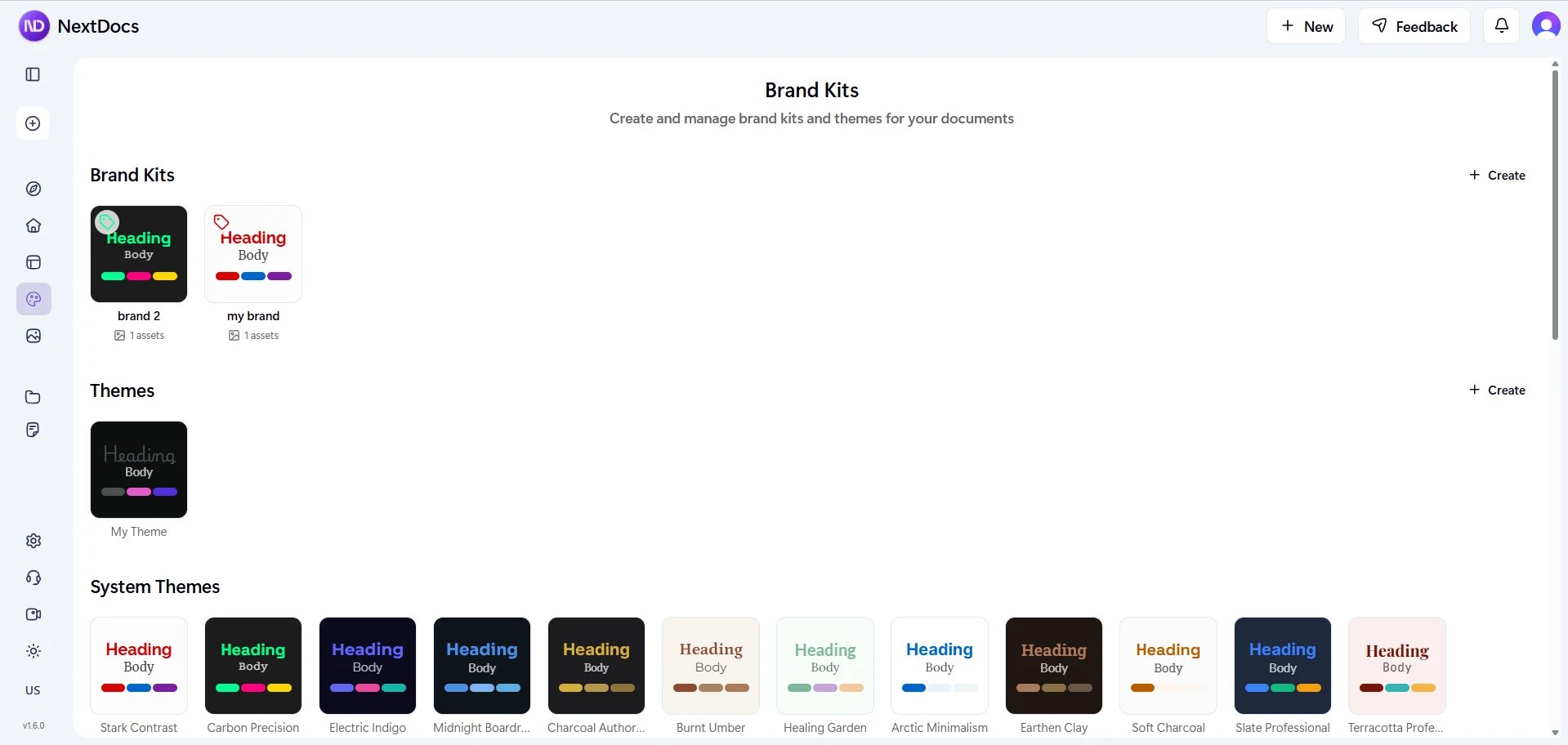
Markenkit ist eine einheitliche Markenidentität, die Folgendes vereint:
- Thema: Ihre Farben, Schriftarten und visueller Stil
- Logos und Bilder: Ihr Firmenlogo, Produktfotos, Teamfotos
- Symbole: Markenspezifische Symbole und Grafiken
- KI-Anweisungen: Tonfall, Schreibstil, bevorzugte Terminologie
Wenn Sie vor dem Erstellen eines Dokuments ein Markenkit auswählen, verwendet KI automatisch all dies. Jeder Output entspricht vom ersten Entwurf an Ihrer Marke.
So funktioniert es
1. Erstellen Sie Ihre Marke
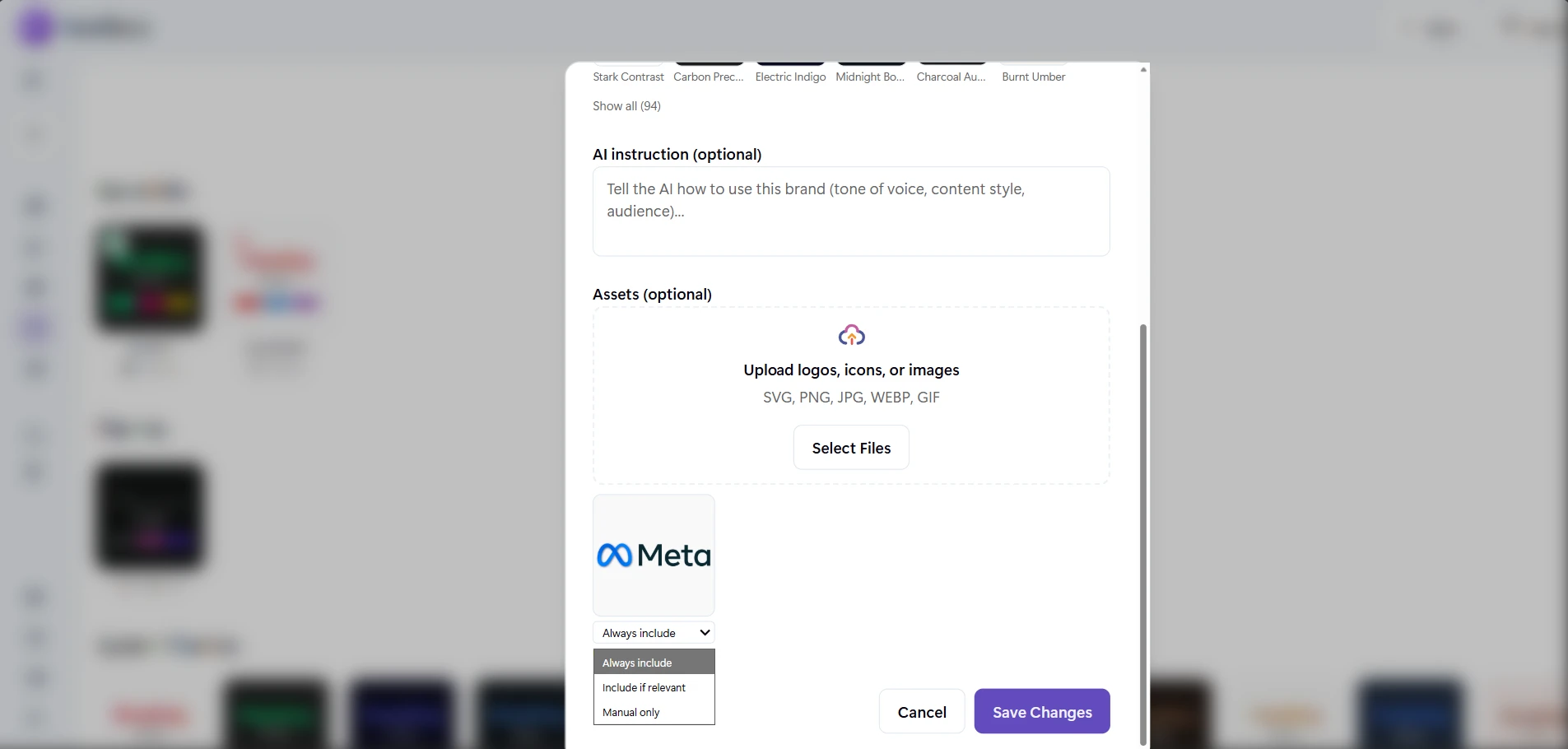
Gehen Sie zur Seite Markenkit und erstellen Sie eine neue Marke. Geben Sie ihr einen Namen, wählen Sie ein Thema aus und laden Sie Ihre Assets hoch.
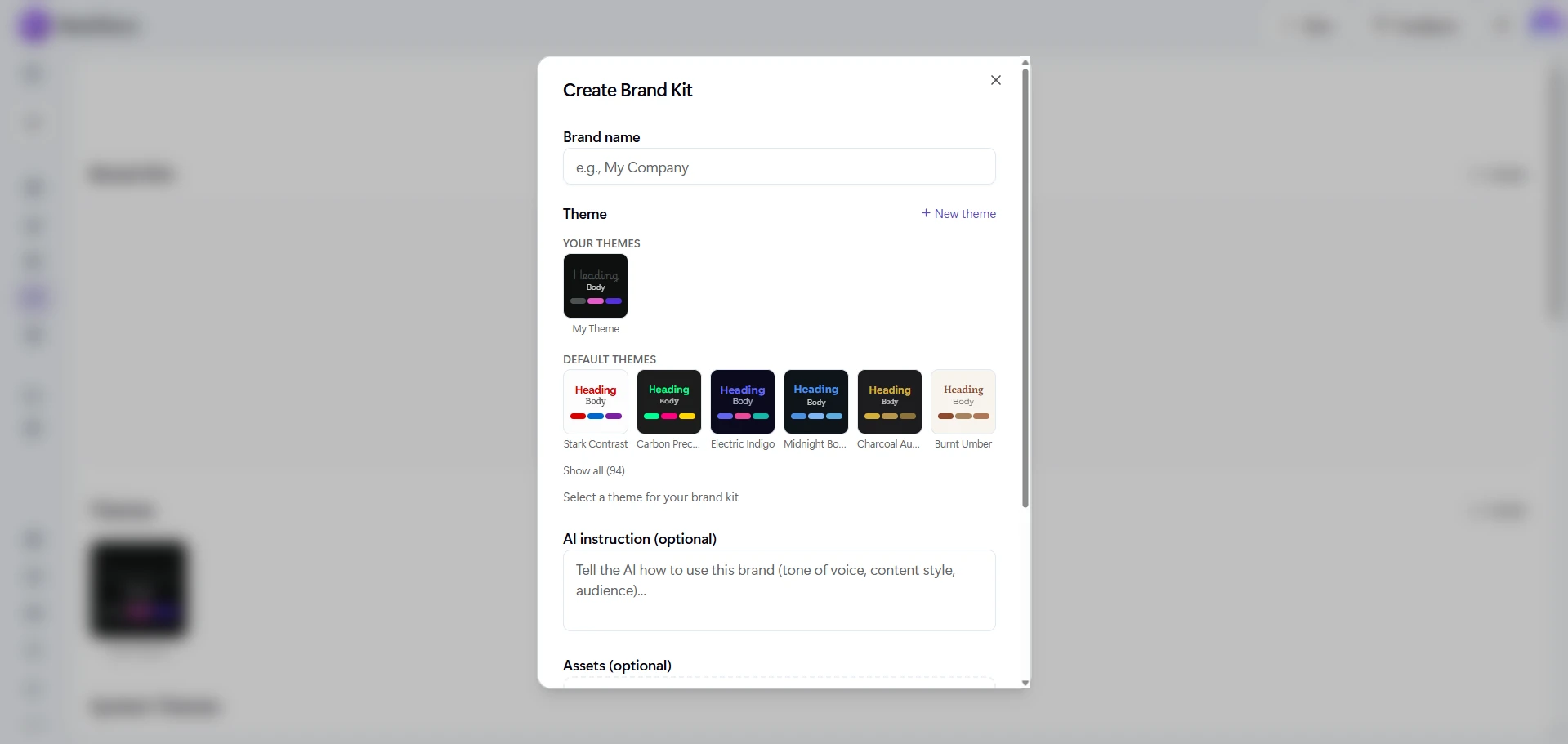
Sie können hochladen:
- Bilder: Logos, Produktfotos, Hero-Bilder, Hintergründe
- Symbole: Marken-Symbole, Social-Media-Symbole, benutzerdefinierte Grafiken
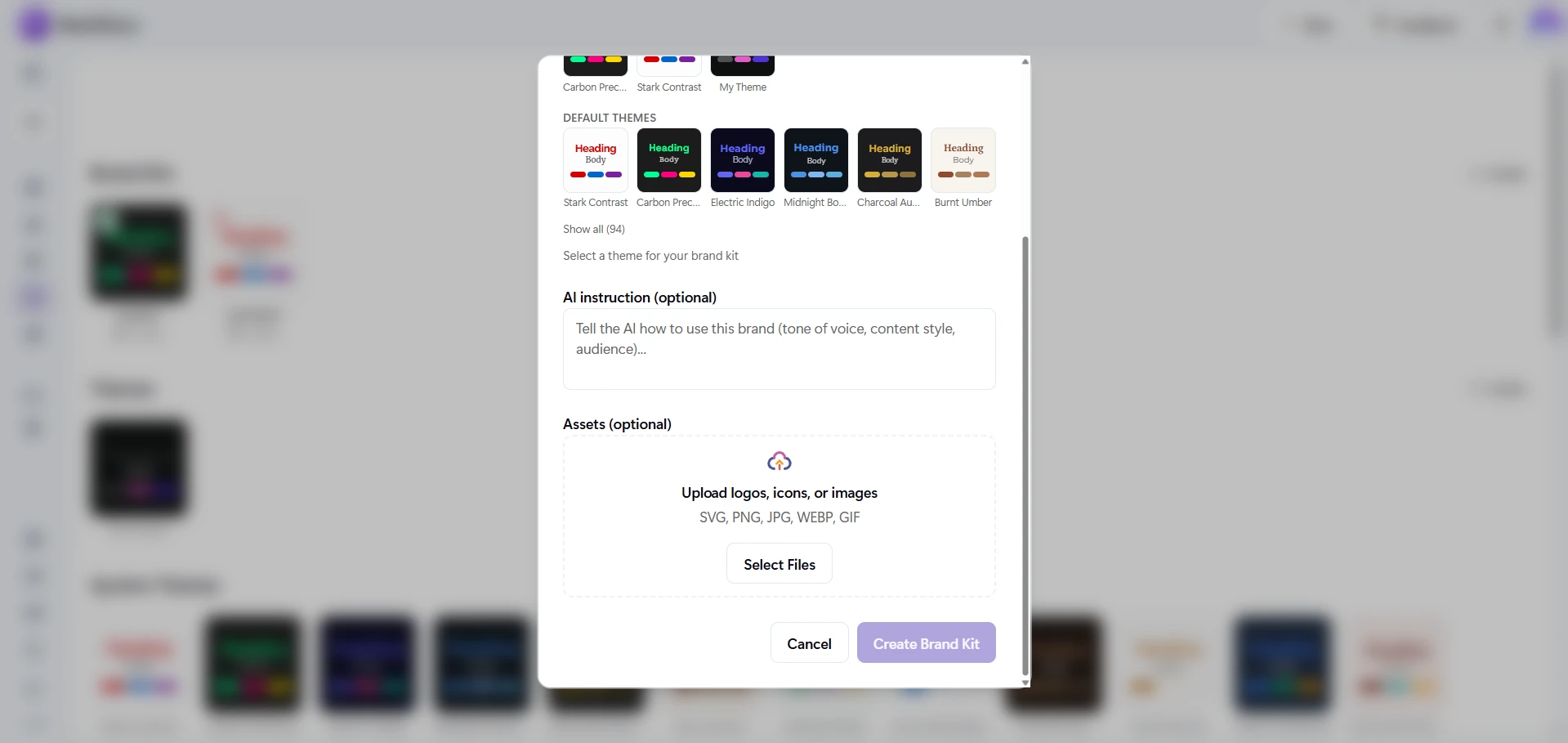
Für jedes Asset legen Sie einen Nutzungsmodus fest:
| Modus | Bedeutung |
|---|---|
| Immer | KI muss dieses Asset in jedem Dokument enthalten (z. B. Ihr Firmenlogo) |
| Vielleicht | KI kann dieses Asset verwenden, wenn es zum Inhalt passt (z. B. Produkt-Screenshots) |
| Nie | Asset wird gespeichert, aber KI verwendet es nicht automatisch |
2. Legen Sie Ihre KI-Anweisungen fest
Schreiben Sie benutzerdefinierte Anweisungen, die der KI sagen, wie sie für Ihre Marke schreiben soll:
„Verwenden Sie einen professionellen, aber zugänglichen Ton. Vermeiden Sie Fachjargon. Bezeichnen Sie unser Produkt immer als 'Acme Platform', niemals 'die Plattform'. Beenden Sie Präsentationen mit unserem Slogan: Bessere Werkzeuge, bessere Ergebnisse.“
Diese Anweisungen werden auf jedes mit diesem Markenkit erzeugte Dokument angewendet.
3. Wählen Sie Ihre Marke beim Erstellen aus
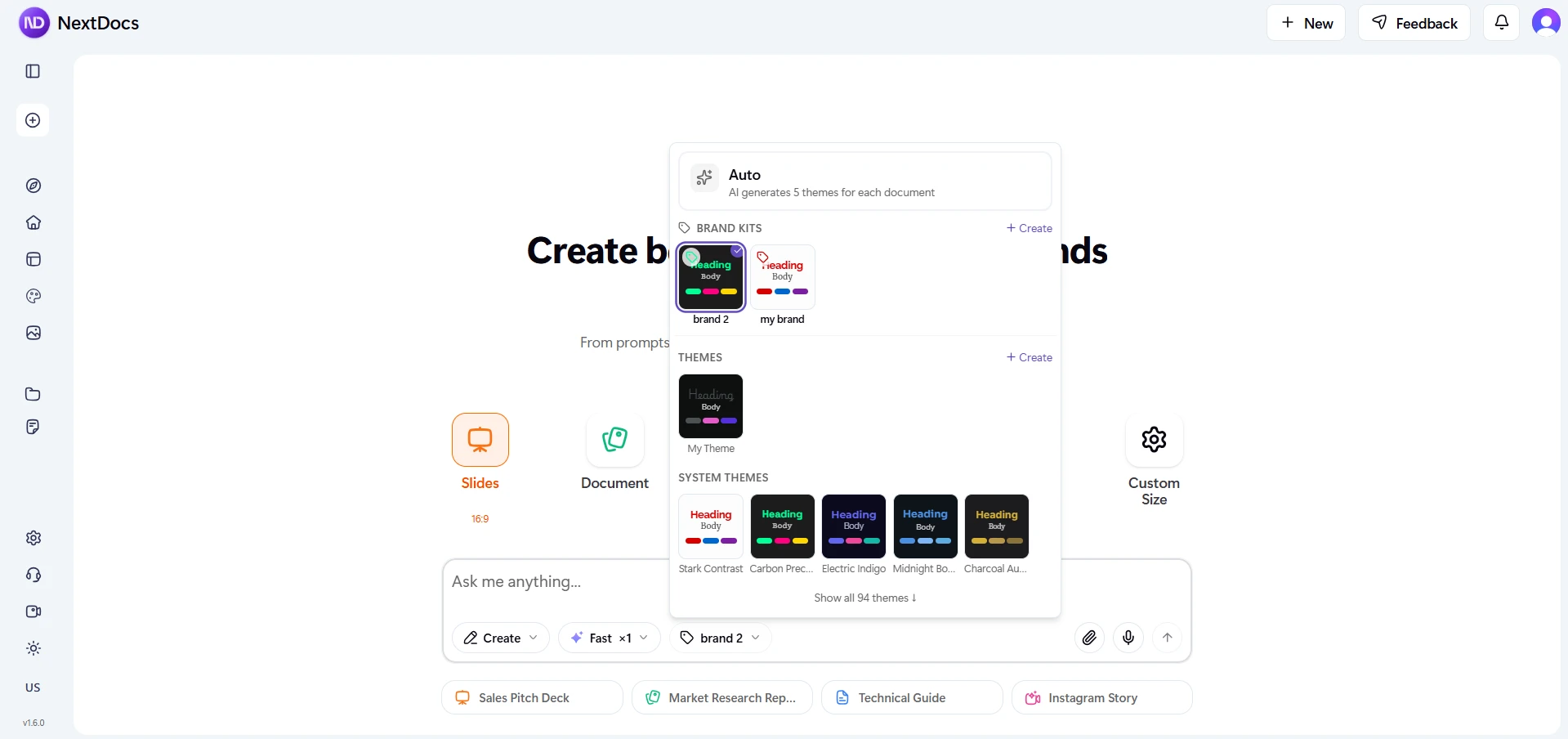
Wenn Sie ein neues Dokument starten, wählen Sie das Markenkit im Marken-Selector aus. KI wird:
- Thema anwenden (Farben, Schriftarten, Hintergründe)
- Immer-Assets einbeziehen (Logos, Markenbilder)
- Berücksichtigen Sie Ihre Vielleicht-Assets basierend auf dem Kontext
- Ihren Ton und Stil gemäß Ihren KI-Schreibanweisungen beachten
Das Ergebnis ist ein Dokument, das von der ersten Seite an aussieht und klingt wie Ihr Unternehmen.
Anwendungsfälle
Verkaufsteams: Jedes Angebot, jedes Pitch-Deck und jede Kundenpräsentation verwendet dieselbe Markenidentität. Keine PowerPoints mit dem falschen Logo.
Marketing-Teams: Kampagnen-Decks, Social-Media-Inhalte und Berichte folgen allen Markenrichtlinien – ohne manuellen Aufwand.
Agenturen: Erstellen Sie separate Markenkits für jeden Kunden. Wechseln Sie mit einem Klick zwischen ihnen. Keine Kreuzkontamination.
Gründer und Startups: Definieren Sie Ihre Marke einmal und konzentrieren Sie sich auf Inhalte, nicht auf Design. Jedes Investorendeck, One-Pager (Einseiter) und internes Dokument ist konsistent.
Neue KI-Modelle
Claude Opus 4.6
Wir haben Claude Opus 4.6 von Anthropic als neue Premium-Modelloption hinzugefügt. Opus 4.6 ist Anthropics leistungsfähigstes Modell und liefert Outputs höchster Qualität bei komplexen, längeren Texten. Verfügbar in Pro-Plänen.
Claude Sonnet 4.6
Claude Sonnet 4.6 ist ebenfalls verfügbar und bietet eine gute Balance zwischen Qualität und Geschwindigkeit für strukturierte Dokumente und Präsentationen. Verfügbar in Pro-Plänen.
5 neue kostenlose Modelle
Wir haben außerdem fünf neue KI-Modelle hinzugefügt, die allen Nutzern kostenlos zur Verfügung stehen:
| Modell | Beschreibung |
|---|---|
| Kimi K2.5 | Hochwertiges Modell von Moonshot AI |
| MiniMax M2.1 | Schnelles und leistungsfähiges Allzweckmodell |
| GLM 4.7 | Starkes mehrsprachiges Modell von Zhipu AI |
| DeepSeek V3.2 | Kostengünstiges, hochwertiges Modell |
| DeepSeek V3.2 Thinking | Begründungsmodell für komplexe Dokumentenplanung |
Alle fünf Modelle sind im kostenlosen Plan verfügbar. Kein Upgrade erforderlich.
Verbesserungen der mobilen Bearbeitung
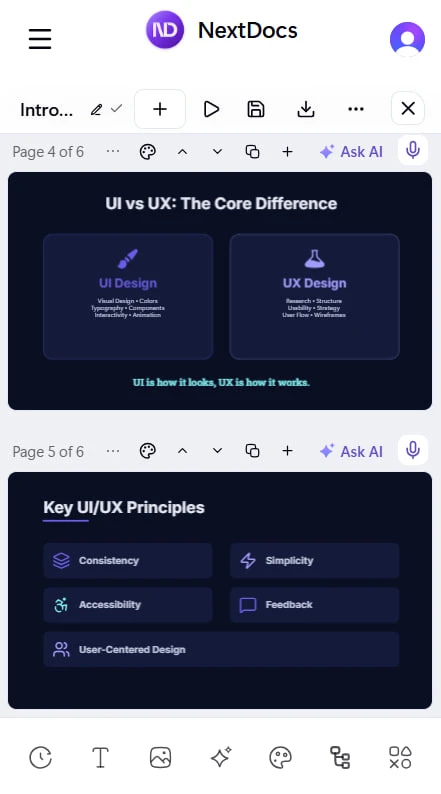
Wir haben erhebliche Verbesserungen der mobilen Bearbeitungserfahrung vorgenommen:
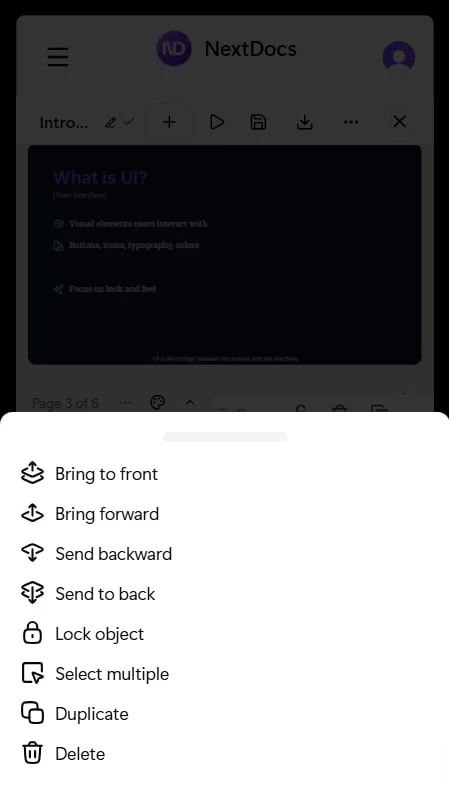
- Schwebende Auswahlsymbolleiste: Eine neue kontextabhängige Symbolleiste erscheint, wenn Sie Objekte mobil auswählen, mit schnellem Zugriff auf gängige Aktionen
- Mehrfachauswahlmodus: Wählen Sie mehrere Objekte gleichzeitig auf Touch-Geräten aus und verschieben Sie sie
- Inline-Textbearbeitung: Bearbeiten Sie Text direkt auf der Leinwand mit Schriftart- und Stilsteuerelementen
- Mobile Farbwähler: Ein neuer schubladenbasierter Farbwähler, der speziell für Touch-Bedienung entwickelt wurde
Auch in v1.6
80+ neue Themen Die Themenbibliothek hat sich deutlich erweitert. Über 80 professionell gestaltete Themen in Kategorien wie Corporate, Dark Tech, Warm Creative, Bold Gradient, Elegant Serif und mehr.
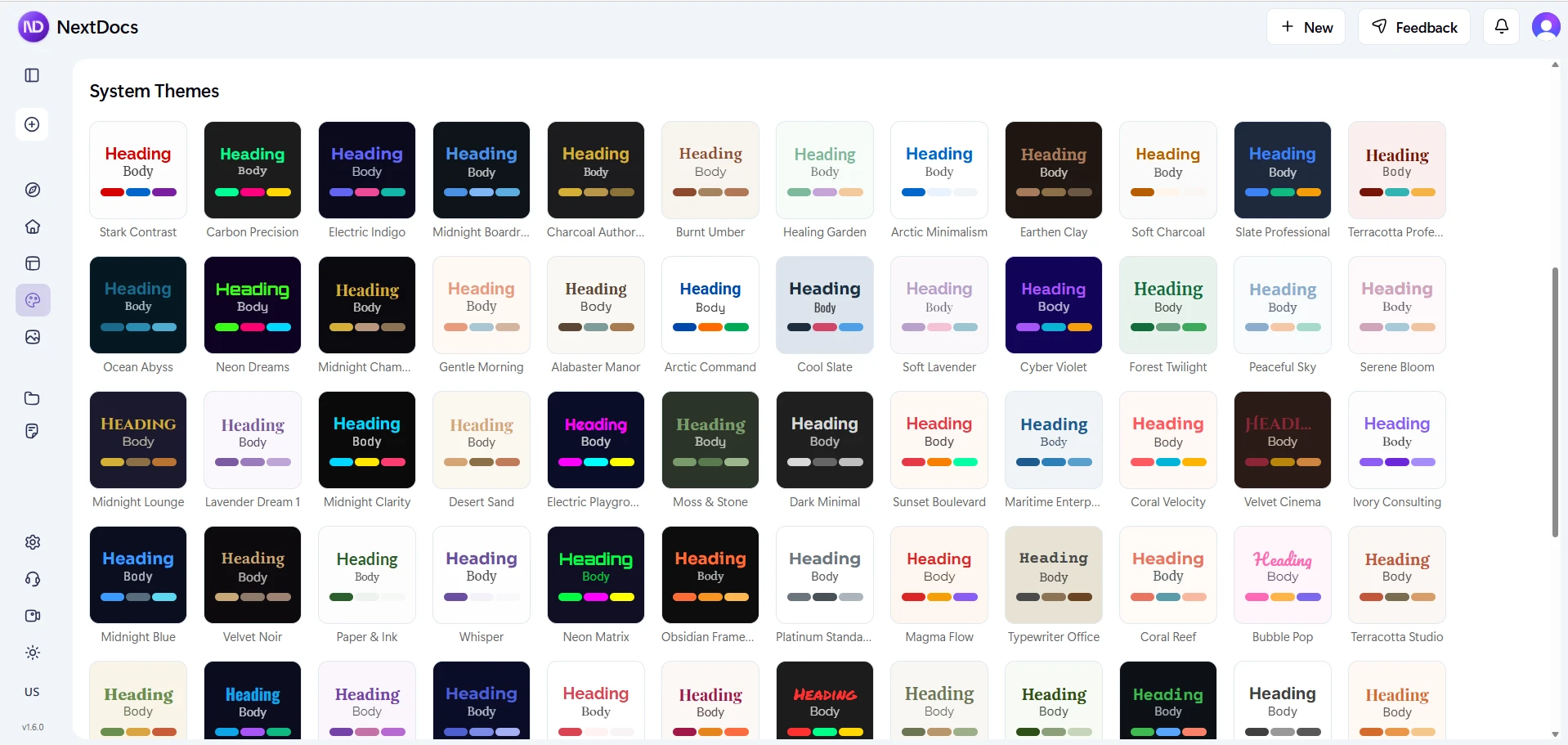
Verbesserte Exporte Zu PDF, Google Slides und PowerPoint zuverlässigere Exporte. Bessere Bildverarbeitung und verbesserte Kompatibilität.
Leistungsverbesserungen Schnelleres Rendern, flüssigere Canvas-Interaktionen und verkürzte Ladezeiten im Editor.
Probieren Sie das Markenkit
Gehen Sie zu nextdocs.io und erstellen Sie Ihr erstes Markenkit.
Stellen Sie Ihre Marke einmal ein. Lassen Sie die KI den Rest erledigen.
Das NextDocs-Team
Verwandte Beiträge
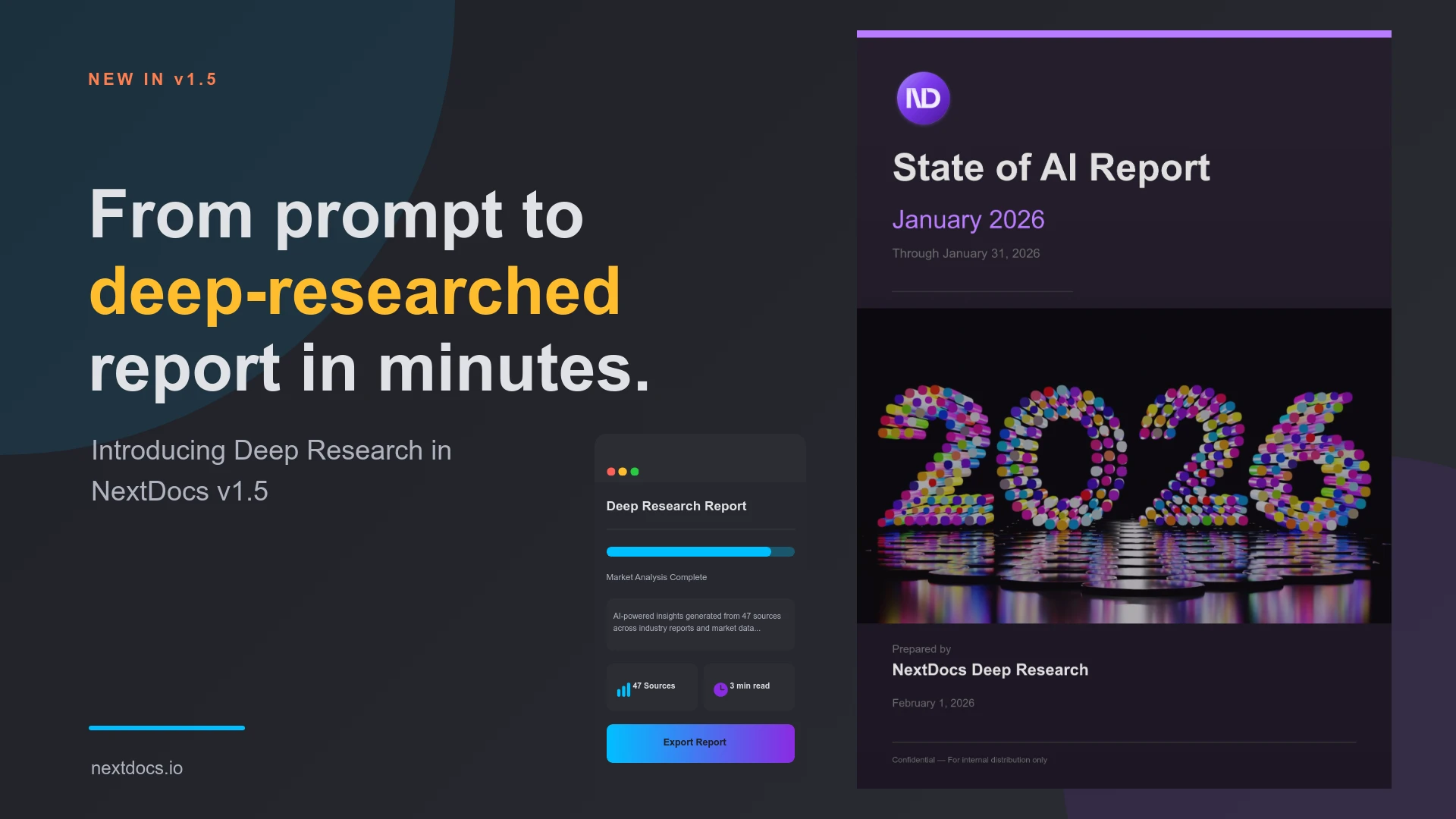
Wir stellen vor: Deep Research — NextDocs v1.5
Die KI recherchiert jetzt zu Ihrem Thema, bevor sie Ihr Dokument erstellt. Deep Research durchsucht das Web, liest Artikel und führt Informationen aus verschiedenen Quellen zusammen. Erhalten Sie Dokumente, die auf echten Daten und korrekten Quellenangaben basieren.
Weiterlesen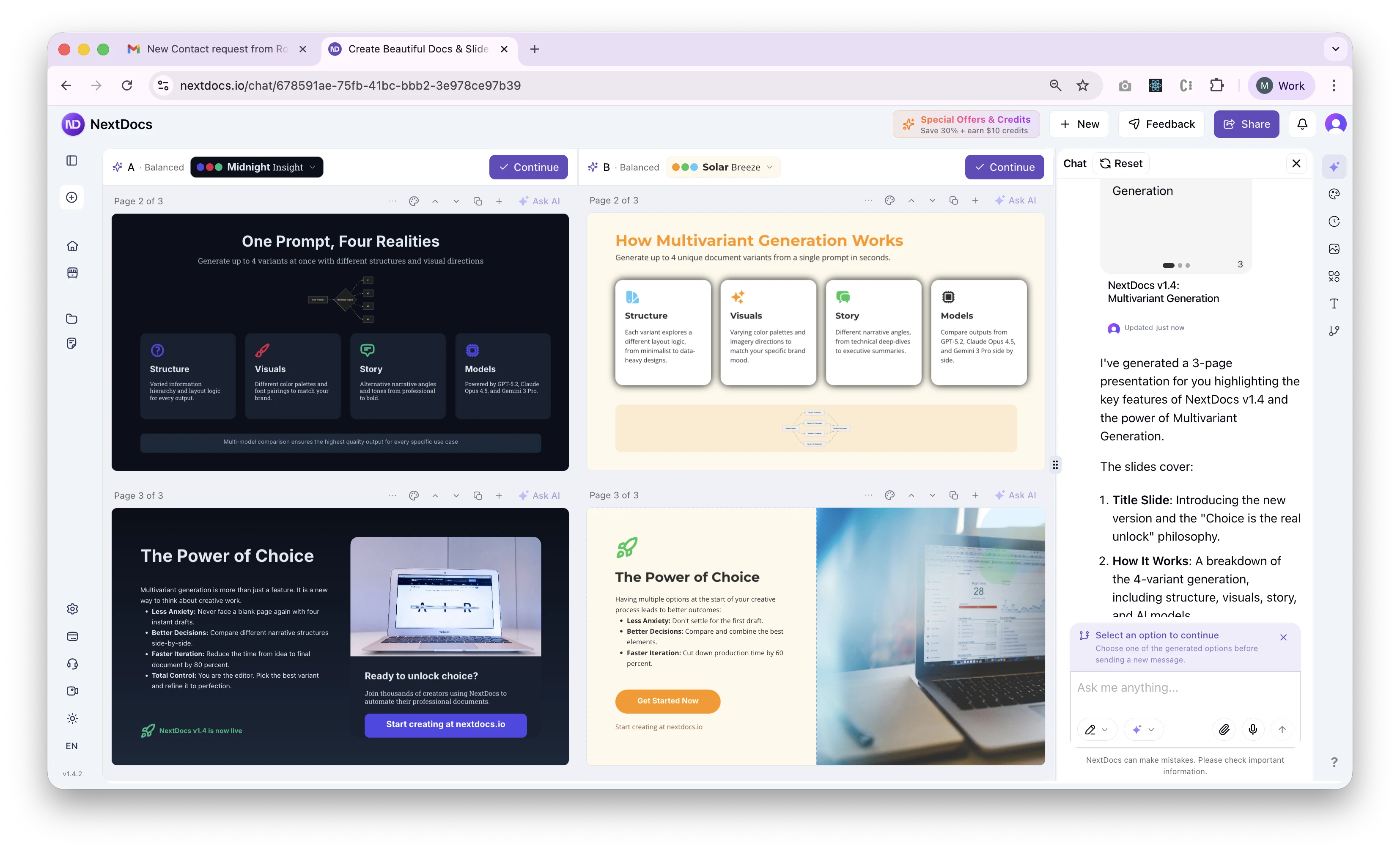
Einführung der multivarianten Generierung — NextDocs v1.4
Erstellen Sie bis zu 4 Dokumentvarianten gleichzeitig. Vergleichen Sie verschiedene Ansätze und Strukturen in Sekundenschnelle.
Weiterlesen