
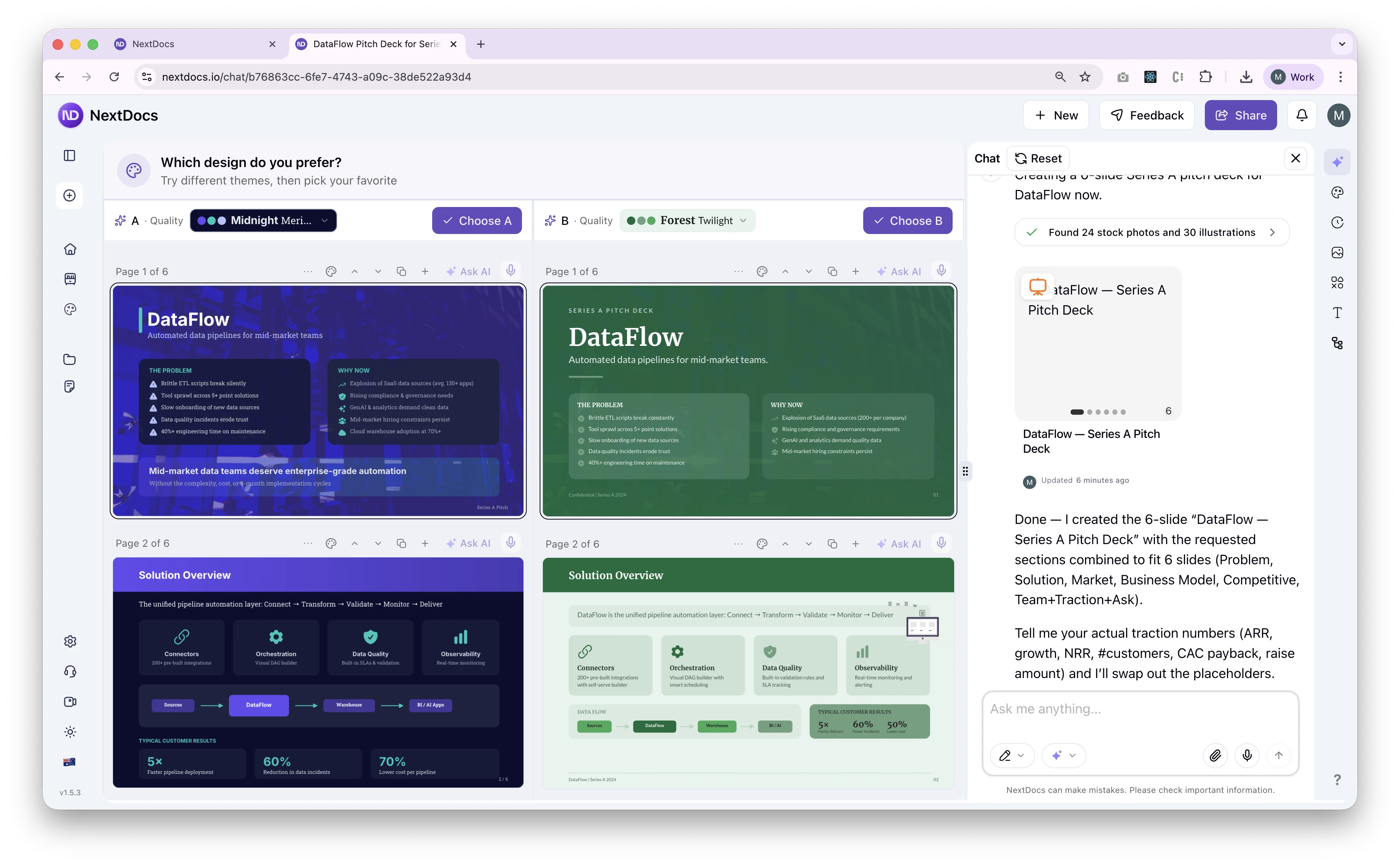
Claude kann Präsentationen in Claude Slides erstellen und bearbeiten, herunterladbare Dateien erzeugen und über ein PowerPoint-Add-in arbeiten. Bei der Wahl zwischen Claude und NextDocs geht es um den gesamten Arbeitsablauf: wie Sie Belege bereitstellen, Ergebnisse überarbeiten, Ihr Markendesign anwenden und die Datei an andere weitergeben.
Beginnen Sie mit der Anwendung, in der die Präsentation fertiggestellt werden muss. Wenn Ihr Team einzelne Textfelder und Formen in PowerPoint bearbeiten muss, prüfen Sie diese Anforderung zuerst. Die Dateiendung .pptx allein sagt noch nichts darüber aus, was sich in der Datei bearbeiten lässt.
Dieser Vergleich wurde von NextDocs verfasst und am 7. November 2026 überprüft. Er stützt sich auf die unten verlinkte offizielle Claude-Dokumentation und die aktuelle Exportimplementierung von NextDocs. Für diesen Artikel haben wir keinen kontrollierten Benchmark zur Ausgabequalität oder Geschwindigkeit durchgeführt.
Der Vergleich in Kürze
| Anforderung | Claude | NextDocs |
|---|---|---|
| Mit einer vorhandenen Analyse arbeiten | Stellen Sie Ihr Ausgangsmaterial im Gespräch bereit und fordern Sie das gewünschte Ergebnis an. | Stellen Sie ein Briefing und Ausgangsmaterial bereit und entwickeln Sie die Präsentation im NextDocs-Arbeitsbereich weiter. |
| Eine Präsentation neben dem Gespräch erstellen und bearbeiten | Claude Slides bietet direkte Bearbeitung; prüfen Sie Tarif- und Organisationsvorgaben. | Erstellen und überarbeiten Sie eine Präsentation im NextDocs-Aufgabenbereich. |
| Eine PowerPoint-Datei erstellen | Dateierstellung und Claude Slides bieten PowerPoint-Ausgaben mit unterschiedlichem Objektverhalten. | Präsentationen aus Tasks werden als PPTX mit einem gerenderten Bild pro Folie exportiert. |
| In PowerPoint weiterarbeiten | Claude bietet auch ein PowerPoint-Add-in. Prüfen Sie die aktuelle Verfügbarkeit und die Einstellungen Ihrer Organisation. | Die Folienbilder aus Tasks behalten ihr Aussehen. Ihre Texte und Formen sind in PowerPoint jedoch nicht einzeln bearbeitbar. |
| Ein visuelles Erscheinungsbild anwenden | Verwenden Sie ein Designsystem oder eine bereitgestellte Vorlage, soweit unterstützt, und prüfen Sie das Ergebnis. | Nutzen Sie das Marken-Kit und prüfen Sie Farben, Schriften, Logo und Layout im Ergebnis. |
| Fakten oder Formulierungen überarbeiten | Fordern Sie eine Überarbeitung an und prüfen Sie die resultierende Datei. | Überarbeiten Sie das Artefakt in NextDocs und exportieren Sie die aktualisierte Version. |
| Die Qualität beurteilen | Vergleichen Sie tatsächliche Ergebnisse anhand Ihrer eigenen Abnahmekriterien. | Verwenden Sie dasselbe Briefing und dieselben Kriterien. Ein spezialisiertes Dokumentprodukt ist noch kein Beleg für einen Benchmark-Sieg. |
Was Claude heute kann
Anthropics Dokumentation zur Dateierstellung nennt die Erstellung von PowerPoint-, Word-, Excel- und PDF-Dateien. Diese Funktion ist in den Claude-Tarifen verfügbar, wobei Organisationseinstellungen und Nutzungslimits den Zugriff beeinflussen können. Sie können eine Präsentation aus bereitgestelltem Material anfordern und die resultierende Datei herunterladen.
Es gibt außerdem einen Workflow direkt in der Anwendung. Anthropic beschreibt ein Claude-Add-in für PowerPoint mit gemeinsamem Excel-Kontext und wiederverwendbaren Skills. Das ist relevant, wenn die Arbeit in einer Arbeitsmappe oder einer vorhandenen Unternehmenspräsentation beginnt. Prüfen Sie die aktuellen Installationsanforderungen und die Verfügbarkeit, bevor Sie eine Einführung im Team planen.
Anthropic dokumentiert außerdem Claude Slides neben dem Gespräch, mit direkter Bearbeitung und Unterstützung für Designsysteme. Die Erstellung mit Slides wird tarifübergreifend angeboten, abhängig von Funktions- und Organisationsvorgaben; für den Zugang zum Teilen gelten eigene Tarifregeln. Dieser Weg unterscheidet sich von der Erstellung herunterladbarer Dateien und dem PowerPoint-Add-in.
Das Claude-Slides-Tutorial beschreibt eine wichtige Exportgrenze: Textfelder, Tabellen, Bilder, Hintergründe und Notizen bleiben in PowerPoint bearbeitbar, während Diagramme, Symbole und Formen zu Bildern werden. Übergänge und übersprungene Folien werden ausgelassen. Testen Sie das tatsächliche Ziel, statt eine Aussage über native Diagramme im PowerPoint-Add-in auf einen Claude-Slides-Export zu übertragen.
Die Beschreibung als reines Gliederungswerkzeug ist veraltet. Eine faire Bewertung sollte die konkrete aktuelle Claude-Oberfläche berücksichtigen, die zur Aufgabe passt.
Wo NextDocs in Ihren Arbeitsablauf passen kann
NextDocs ist eine Prüfung wert, wenn Sie Dokumente und Überarbeitungen in einem eigenen Arbeitsbereich entwickeln möchten, mit wiederverwendbaren Markeneinstellungen und einem Prozess für das fertige Artefakt.
Ein Berater könnte beispielsweise mit freigegebenen Gesprächsnotizen beginnen, eine erste Präsentation erstellen, das Marken-Kit des Kunden anwenden und nach der Prüfung eine Empfehlung überarbeiten. Entscheidend ist, ob dieser Ablauf den Aufwand für das konkrete Ergebnis verringert.
Wenn Sie Deep Research verwenden, prüfen Sie die zitierten Quellen und ob jede Quelle die zugehörige Aussage tatsächlich stützt. Rechercheunterstützung ersetzt nicht die Überprüfung von Daten, Zahlen, Zitaten oder Empfehlungen.
Sie können auch eine freigegebene Argumentation in Claude vorbereiten und dieses Material nach NextDocs übernehmen. Erstellen Sie ein klares Übergabebriefing: Benennen Sie die Zielgruppe, erforderliche Abschnitte, unveränderliche Fakten und das Ausgabeformat. Verschieben Sie einen teilweise freigegebenen Entwurf nicht wiederholt zwischen Werkzeugen, ohne Änderungen zu dokumentieren.
Den Export prüfen, bevor Sie sich für einen Workflow entscheiden
Der aktuelle Präsentationsexport von NextDocs Tasks verwendet sowohl für PPTX als auch für Google Slides ein gerendertes Bild pro Folie. Dadurch bleibt die Folie als Bild erhalten. Einzelne bearbeitbare Textfelder, Formen oder Diagrammdatenreihen werden in der Zielanwendung nicht bereitgestellt.
Für eine Präsentation, die als fertige visuelle Darstellung übergeben wird, kann das ausreichen. Für einen Kunden, der Absätze umschreiben, einzelne Elemente umfärben oder Diagrammdaten direkt in PowerPoint aktualisieren möchte, ist es eine wesentliche Einschränkung. Nehmen Sie diese Änderungen vor dem Export in NextDocs vor oder prüfen Sie einen Workflow, der die vom Empfänger benötigten nativen Objekte liefert.
NextDocs verfügt außerdem über Exportwege für Classic-Canvas und die öffentliche API mit anderen Fähigkeiten. Gehen Sie nicht davon aus, dass eine Beschreibung des API- oder Classic-Exports auch für ein neues Tasks-Artefakt gilt. Prüfen Sie die Exportoptionen des tatsächlich verwendeten Artefakts. Die Übersicht der Exportfunktionen und die API-Exportreferenz beschreiben die jeweiligen Kontexte.
Für Claude gilt dieselbe Regel: Öffnen Sie die konkret erzeugte Datei und prüfen Sie ihren Inhalt. Die Liste unterstützter Formate eines Anbieters belegt eine Fähigkeit, garantiert jedoch nicht, dass jedes Diagramm, jede Schrift oder jedes Layout aus Ihrem Briefing die geplante Übergabe unverändert übersteht.
Ein praktischer Vergleich zum Selberdurchführen
Verwenden Sie ein kleines, nicht vertrauliches Quellenpaket mit bekannten Sollwerten. Bereiten Sie zum Beispiel einen fiktiven Geschäftsbericht mit drei monatlichen Umsatzwerten, zwei Projektrisiken und einer Entscheidung für die Geschäftsleitung vor.
Geben Sie beiden Werkzeugen dieselben Anweisungen:
Erstelle aus dem bereitgestellten Quellenpaket einen Managementbericht mit sechs Folien.
Enthalten sein sollen eine Zusammenfassung, die Umsatzentwicklung, der Projektstatus,
die beiden Risiken, die vorgeschlagene Entscheidung und die nächsten Schritte.
Übernimm alle vorgegebenen Zahlen unverändert und kennzeichne fehlende Informationen.
Erfinde keine Kunden, Zitate, Marktstatistiken oder Ergebnisse.
Verwende die vorgegebenen Markenfarben. Bereite das vereinbarte Ausgabeformat vor.
Prüfen Sie anschließend fünf Punkte:
- Fakten: Gleichen Sie jede Zahl und jedes Datum mit dem Quellenpaket ab.
- Bedeutung: Prüfen Sie, ob die Schlussfolgerung aus den Belegen folgt.
- Layout: Prüfen Sie dicht gefüllte Folien und lange Überschriften in Präsentationsgröße.
- Überarbeitung: Ändern Sie eine freigegebene Zahl und prüfen Sie auf unbeabsichtigte Änderungen an anderer Stelle.
- Übergabe: Öffnen Sie die exportierte Datei in der tatsächlichen Anwendung des Empfängers und versuchen Sie die dort benötigten Bearbeitungen.
Erfassen Sie Erstellungszeit, Korrekturzeit und Exportnacharbeit getrennt. Dieses Vorgehen ist eine Bewertungsmethode und keine Aussage über von uns gemessene Ergebnisse.
Welches Werkzeug sollten Sie wählen?
Beginnen Sie mit Claude, wenn Ihr bestehendes Gespräch die Analyse bereits enthält, der Slides-Editor zu Ihrem Prüfprozess passt oder das PowerPoint-Add-in der Arbeitsweise Ihres Teams entspricht. Bewerten Sie die erzeugte Datei nach denselben Maßstäben wie bei jedem anderen Werkzeug.
Testen Sie NextDocs, wenn Sie die Präsentation in dessen Arbeitsbereich entwickeln und überarbeiten möchten und die Marken- und Dokumentfunktionen zu Ihrer Aufgabe passen. Prüfen Sie das aktuelle Exportverhalten, bevor Sie eine bearbeitbare Office-Datei zur Übergabe versprechen.
Wenn native bearbeitbare PowerPoint-Inhalte Ihr entscheidendes Kriterium sind, prüfen Sie dies bei der Abnahme, bevor Sie Aussehen oder Erstellungsgeschwindigkeit vergleichen. Einen breiteren Auswahlprozess beschreibt unser Leitfaden zu KI-Präsentationswerkzeugen.
Preise und enthaltene Leistungen ändern sich. Prüfen Sie die aktuellen NextDocs-Tarife und die Claude-Tarife für Ihre Region, Nutzung und Teamanforderungen, statt sich auf einen alten Vergleich von Monatspreisen zu verlassen.
Den Workflow mit Ihrem eigenen Briefing testen
Erstellen Sie eine Präsentation in NextDocs, verwenden Sie ein kleines Quellenpaket und prüfen Sie den Export, bevor Sie ihn für ein Kundenergebnis einsetzen.