
ChatGPT puede crear y editar archivos de presentación. La comparación útil con NextDocs trata del espacio de trabajo que utilizarás, cómo funcionan las revisiones precisas y qué puede editar el destinatario tras la exportación.
Un esquema de diapositivas, una sesión de edición nativa en PowerPoint y una presentación colaborativa en navegador son resultados distintos. Especifica cuál necesitas antes de comparar. NextDocs también tiene distintas rutas de creación y exportación: las presentaciones visuales nuevas de Tasks no entregan los mismos objetos nativos que un Office subido y modificado.
Escrito por NextDocs. Documentación oficial e implementación de NextDocs revisadas el 7 de noviembre de 2026. No se afirma una prueba controlada de calidad, velocidad ni coste.
Distingue los flujos de presentación de ChatGPT
OpenAI documenta varios entornos, cuya disponibilidad depende del plan, los ajustes del espacio de trabajo, la plataforma y el despliegue:
- ChatGPT Work permite crear y editar archivos desde fuentes o plantillas de referencia, incluidos archivos nativos de Google Workspace cuando la aplicación correspondiente está activada. La guía actual de presentaciones en escritorio también documenta la creación o modificación de archivos PowerPoint mediante
@Presentations; es un proceso distinto de trabajar dentro de una presentación PowerPoint abierta. - ChatGPT Slides ofrece edición directa de elementos y colaboración en tiempo real para cuentas elegibles con acceso a Space. Sus exportaciones web documentadas incluyen PowerPoint, PDF y Google Slides.
- ChatGPT for PowerPoint es un complemento independiente dentro de PowerPoint. Crea y modifica diapositivas manteniendo una estructura editable, con límites en ciertos objetos avanzados y la coincidencia de plantillas.
Comprueba qué entorno ofrece realmente tu cuenta. Una capacidad disponible en uno no demuestra que la misma acción, conexión o colaboración exista en otro.
Dónde encaja NextDocs
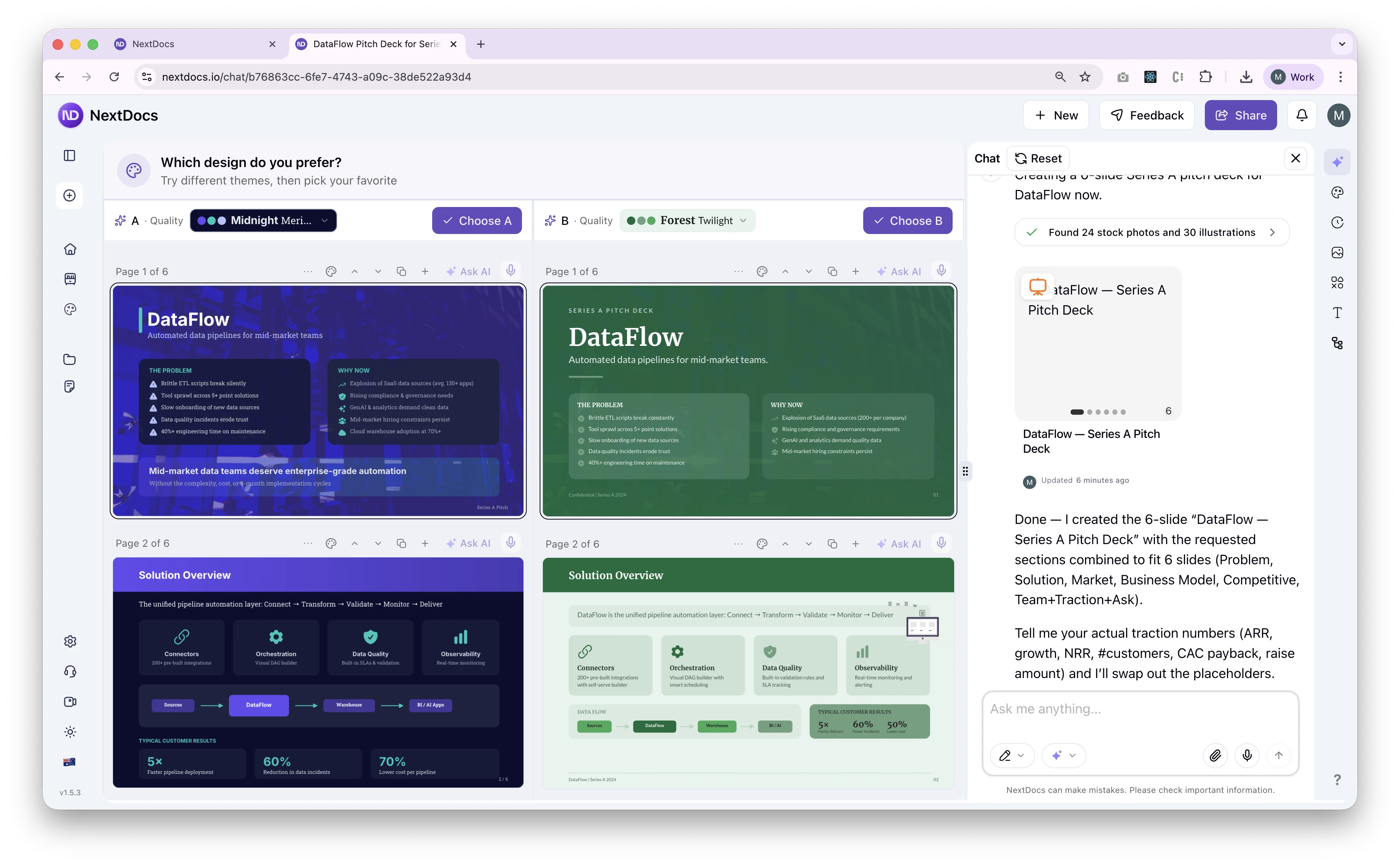
En el espacio de tareas actual de NextDocs puedes adjuntar fuentes, pedir un esquema, inspeccionar una vista previa y solicitar cambios. El encargo útil incluye audiencia, decisión, datos aprobados, idioma, referencias de marca y entrega requerida.
Si tu investigación ya está en otro asistente, la guía de NextDocs MCP explica una ruta de creación compatible. Sigue el esquema actual e inspecciona el recurso devuelto. Esa ruta tiene opciones diferentes a una presentación visual nueva de Tasks; no supongas que el número de resultados o la implementación de exportación sean iguales.
Para documentos en lugar de diapositivas, consulta la comparación de informes de ChatGPT y NextDocs.
Compara según las necesidades de edición
| Tu requisito | ChatGPT | NextDocs |
|---|---|---|
| Redactar desde una fuente aprobada | Usa un flujo compatible de archivos o diapositivas y especifica el resultado | Adjunta la fuente y revisa el esquema antes de crear el recurso |
| Editar directamente textos, formas o gráficos | Disponible en entornos compatibles de Slides o PowerPoint, con límites | Comprueba el editor del recurso; las diapositivas visuales nuevas de Tasks se exportan como imágenes |
| Continuar una presentación corporativa existente | Evalúa el complemento de PowerPoint con tu plantilla real | Un Office subido sigue una ruta distinta de generar una presentación visual nueva |
| Modificar una afirmación concreta | Indica su ubicación, el reemplazo y lo que debe permanecer igual | Indica su ubicación, el reemplazo y lo que debe permanecer igual |
| Trabajar con compañeros | Las cuentas compatibles de Slides permiten edición compartida; el acceso varía | Comprueba las opciones de compartir y editar del espacio y recurso concretos |
| Usar una fuente o asistente conectado | Según aplicaciones, permisos y entorno compatibles | La creación mediante API y MCP tiene sus propios requisitos de acceso y esquema |
Prueba pronto la entrega a PowerPoint
En una presentación visual nueva de NextDocs Tasks, la entrega PPTX coloca una imagen renderizada en cada diapositiva. Google Slides importa esa salida. Se puede presentar la diapositiva, pero sus textos, datos de gráficos y formas no son elementos nativos editables por separado.
Es una restricción importante si el cliente espera modificarla en PowerPoint. La edición de Office subido, las exportaciones de Classic y las de la API pública siguen rutas diferentes y deben comprobarse por separado.
Con ChatGPT, inspecciona la salida del entorno elegido. Un complemento de PowerPoint sobre una presentación existente es pertinente cuando importa la estructura nativa, pero sus límites documentados deben probarse con tus gráficos, patrones y formato preferido. Abre el archivo final y selecciona los objetos que el destinatario necesitará cambiar.
Usa la misma fuente y el mismo encargo de corrección
Elige una fuente con detalles suficientes para revelar errores. El PDF ficticio de gestión incluye cifras mensuales, notas de entregas, acciones y una solicitud de apoyo no aprobada. Es una entrada de ejemplo en inglés, no evidencia de clientes ni un resultado de pruebas.
Pide seis diapositivas a cada herramienta: resumen ejecutivo, tendencia financiera, estado de las entregas, riesgos, decisión solicitada y acciones. Especifica que las incógnitas deben seguir siendo incógnitas y el gasto propuesto no debe convertirse en un compromiso aprobado.
Comprueba estos valores originales de octubre antes de evaluar el estilo visual:
| Comprobación de fuente | Resultado esperado |
|---|---|
| Ingresos | AUD 126,000 |
| Costes operativos | AUD 94,500 |
| Beneficio operativo | AUD 31,500 |
| Margen operativo | 25% |
| Proyectos a tiempo | 17 de 20, o 85% |
| Apoyo temporal | Hasta AUD 3,000, propuesto y no aprobado |
Después pide una corrección controlada: cambia los costes de octubre a AUD 92,400 sin alterar los otros datos. El beneficio corregido debe ser AUD 33,600 y el margen, aproximadamente 26.67%. Comprueba resúmenes, tablas, gráficos y notas donde aparezcan esos valores.
Estas cifras ofrecen un ejercicio reproducible de revisión. No demuestran que ninguna herramienta lo haya completado correctamente. La guía de PDF a diapositivas explica el proceso completo.
La investigación y la coherencia de marca siguen necesitando revisión
Da a ambas herramientas la fuente aprobada y cualquier presentación de referencia o especificación de marca. Explica qué colores, logotipo, jerarquía tipográfica y datos deben mantenerse. Una referencia ayuda a comunicar el requisito; no garantiza fidelidad perfecta a la plantilla ni el comportamiento de las fuentes tras exportar.
Para investigación externa, abre la fuente de cada afirmación importante. Comprueba fechas, denominadores y si el pasaje citado respalda la conclusión. Ni una función de investigación ni una diapositiva atractiva demuestran precisión factual.
Compara el coste completo
Consulta los precios de NextDocs y los de ChatGPT. Incluye el plan necesario, el consumo de agentes o créditos, el acceso a Microsoft o Google cuando corresponda, la colaboración y el trabajo manual. No supongas que una suscripción incluye todos los entornos o generación ilimitada.
Elige el flujo que cumpla el encargo
Empieza por el entorno de diapositivas o PowerPoint disponible en ChatGPT si tu equipo ya trabaja allí y necesita su edición nativa o colaboración. Verifica el acceso y realiza primero una pequeña prueba con archivos.
Considera NextDocs si el flujo de fuente a recurso o una conexión compatible con un asistente encajan en tu proceso. Comprueba la salida del recurso elegido antes de prometer al cliente una entrega editable. Si solo necesitas una presentación de consulta, indícalo; si necesitas datos de gráficos editables, pruébalo explícitamente también.
Crea una presentación en NextDocs con una fuente aprobada y el requisito de entrega que quieras verificar.