
Pour créer une présentation utile avec un quota IA gratuit, définissez d’abord le livrable, limitez la source pour pouvoir la vérifier, approuvez un plan et réservez suffisamment d’utilisation pour une correction. Vérifiez que vous pourrez livrer le fichier avant de consacrer le quota au design.
Ce guide présente un parcours pour votre première présentation. Le comparatif distinct des créateurs de diapositives gratuits couvre dix outils et leurs limites documentées d’exportation ou de compte.
Rédigé par NextDocs. Révisé le 7 novembre 2026. Les conditions d’accès aux produits reposent sur la documentation officielle, pas sur un classement contrôlé issu d’essais pratiques. La source d’exercice est un document fictif en anglais ; aucun essai réussi, résultat chronométré ni gagnant d’un comparatif n’est revendiqué.
1. Définissez ce que la gratuité doit couvrir
Rédigez un bref cahier des charges avant d’ouvrir un outil :
- Qui lira ou présentera les diapositives, et quelle décision doivent-elles éclairer ?
- Un lien dans le navigateur suffit-il, ou faut-il télécharger un PDF ou un PowerPoint ?
- Le destinataire doit-il modifier le texte, les données des graphiques ou un modèle d’entreprise ?
- La marque de l’éditeur est-elle acceptable ?
- Le compte permet-il de créer un brouillon puis une révision ?
Un éditeur gratuit peut tout de même faire payer la génération IA, les ressources premium ou l’exportation. Une fonctionnalité professionnelle incluse peut nécessiter un abonnement que votre organisation paie déjà. Consignez ces conditions au lieu de présenter tous les parcours comme gratuits pour tout le monde.
2. Choisissez un parcours de création que vous pourrez terminer
| Parcours de création | Vérification utile de l’accès | À vérifier avant de rédiger |
|---|---|---|
| NextDocs | Crédits Free et exportations PDF/image limités | Les formats d’exportation Office sont payants ; les nouvelles diapositives PPTX visuelles de Tasks contiennent des images |
| Gamma | Création gratuite avec livraison PDF/PPTX portant la marque | Confirmer le quota du compte et accepter ou refuser la marque sur les exportations |
| Pitch | Espace gratuit avec crédits IA de démarrage | Les crédits ne se renouvellent pas ; l’exportation PowerPoint nécessite une offre payante |
| Canva | Usage gratuit limité pour certaines fonctionnalités IA | Vérifier l’éligibilité aux fonctionnalités et les ressources premium du design réel |
| Claude | La création de fichiers et de Slides est documentée pour les utilisateurs Free | Vérifier l’utilisation, l’accès distinct au partage et la structure réelle du fichier |
| ChatGPT | Un usage gratuit limité du complément PowerPoint est documenté | Confirmer l’environnement Microsoft pris en charge ; les autres interfaces de diapositives diffèrent |
| SlidesAI | Quota gratuit fondé sur des crédits | Réserver une part du quota aux modifications et inspecter la marque sur l’exportation |
Pour plus de détails, consultez les offres actuelles de NextDocs, le guide d’exportation Gamma, le comparatif des offres Pitch, le guide d’éligibilité Canva, le guide des fichiers Claude, le guide ChatGPT pour PowerPoint et le guide des crédits SlidesAI.
Claude documente également un artefact Slides directement modifiable. La création de Slides est incluse dans l’offre Free ; le partage relève de règles d’abonnement distinctes. Précisez si vous évaluez Slides, la création de fichiers ou un complément Office, puis inspectez les exportations de ce parcours.
Cette liste n’établit pas de classement de qualité du design. Choisissez un parcours qui répond au cahier des charges et évaluez une courte présentation avant d’y transférer un processus récurrent.
3. Préparez une source que l’IA pourra vérifier
Utilisez un rapport approuvé, quelques notes ou un petit jeu de données avec des dates et des unités claires. Séparez les résultats historiques, les hypothèses, les actions proposées et les inconnues. Supprimez les versions en double ou contradictoires avant la génération.
Pour vous exercer, téléchargez le rapport de gestion PDF fictif ou la source Word. Les deux contiennent les mêmes faits et des inconnues explicites. Demandez le résultat dans la langue nécessaire à votre public, en préservant la devise AUD et les dates de la source.
La source d’octobre indique un chiffre d’affaires de AUD 126,000, des coûts d’exploitation de AUD 94,500 et 17 projets sur 20 livrés à temps. Un soutien temporaire plafonné à AUD 3,000 est proposé et n’a pas été approuvé. La source n’établit pas la raison de la hausse des coûts d’exploitation et ne fournit pas de prévision de chiffre d’affaires.
4. Approuvez un plan avant de passer au design
Utilisez cette consigne :
Lisez la source jointe et commencez par dresser la liste de ses chiffres, de la période de reporting, de la décision proposée et des inconnues à vérifier. Proposez six diapositives pour une réunion de direction d’octobre 2026 : synthèse, tendance financière, état des livraisons, risques et inconnues, décision demandée et actions. Utilisez uniquement la source. Préservez la devise AUD et le statut d’approbation. N’inventez ni prévision, ni chiffres de fidélisation, ni explication de la hausse des coûts. Attendez l’approbation avant de concevoir les diapositives.
Vérifiez que chaque diapositive a une utilité et que la décision est facile à trouver. Corrigez la structure avant de demander des images ou plusieurs variantes visuelles. Un plan approuvé plus court simplifie la vérification et aide à ne pas dépenser le quota dans une direction inadaptée.
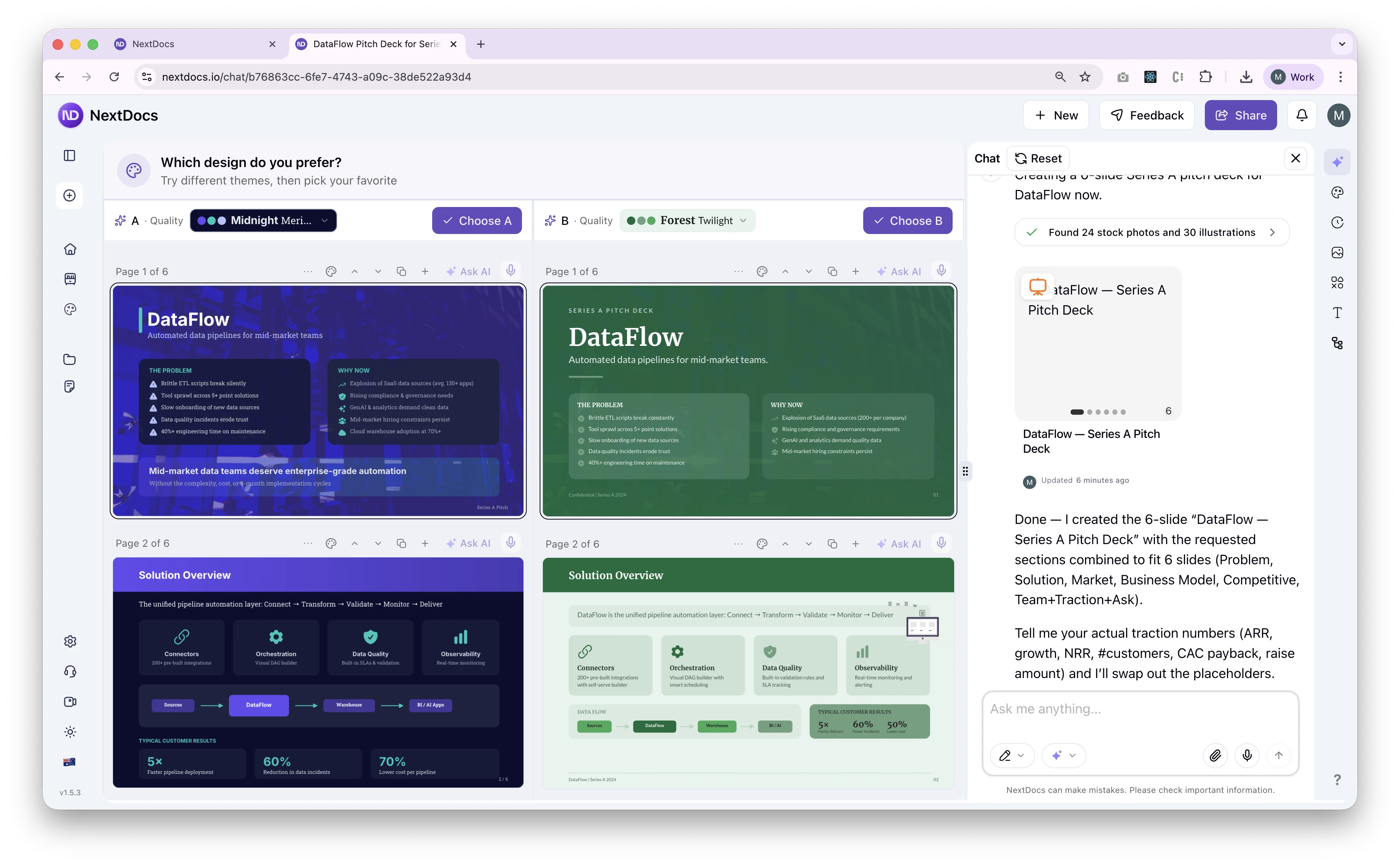
Dans NextDocs, lancez une tâche de présentation, joignez la source et vérifiez qu’elle apparaît avant d’en demander l’examen. Les autres outils utilisent des commandes différentes pour les sources et les plans ; suivez le parcours actuel disponible pour votre compte.
5. Inspectez le premier brouillon
Vérifiez le contenu avant le style :
| Vérification par rapport à la source originale | Résultat attendu |
|---|---|
| Résultat d’exploitation d’octobre | AUD 31,500 |
| Marge d’exploitation d’octobre | 25% |
| Évolution du chiffre d’affaires par rapport à septembre | Hausse de 5% |
| Livraisons à temps en octobre | 85%, pour un objectif de 95% |
| Demande de soutien | Proposition, pas un engagement approuvé |
Examinez ensuite la densité du texte, la hiérarchie des titres, le contraste et l’apport informatif des graphiques. Conservez la même devise, la même échelle et la même période partout. Ouvrez la source de toute affirmation externe au lieu de supposer qu’une citation garantit son exactitude.
Si le design utilise des images de banque d’images ou générées par IA, vérifiez leur pertinence et leur disponibilité dans l’offre choisie. Une image décorative compte moins qu’un tableau financier correct ou une liste d’actions lisible.
6. Réservez une série de corrections
Demandez une modification précise et contrôlée : remplacez les coûts d’exploitation d’octobre par AUD 92,400 tout en préservant tous les autres faits de la source. Le résultat d’exploitation révisé devrait être de AUD 33,600 et la marge d’environ 26.67%.
Vérifiez toutes les synthèses, tous les tableaux et tous les graphiques concernés. Confirmez que l’outil n’a modifié ni le chiffre d’affaires, ni les nombres de livraisons, ni les dates, ni les responsables, ni le statut de la décision de soutien. Conservez la source originale et identifiez la version révisée.
Un outil peut décompter les questions, recherches, images ou révisions en plus de la génération initiale. Consultez le suivi d’utilisation du compte avant de demander plusieurs refontes complètes. Aucun nombre universel de présentations ou de révisions gratuites n’est supposé ici.
7. Ouvrez le livrable final
Exportez assez tôt pour pouvoir corriger un problème. Ouvrez le PDF ou le fichier de présentation réel, vérifiez chaque page et contrôlez les liens, les polices et les textes manquants. Si le cahier des charges exige un fichier modifiable, sélectionnez les véritables objets texte et graphique dans l’application du destinataire.
Les nouvelles présentations visuelles générées dans NextDocs Tasks sont exportées vers PowerPoint sous forme d’une image par diapositive ; la livraison dans Google Slides importe ce résultat. Ces diapositives exportées ne contiennent pas d’objets natifs texte, graphique ou forme séparés et accessibles. Les parcours de fichiers Office importés, Classic et d’API publique diffèrent. Vérifiez le contenu et l’offre choisis au lieu de généraliser à partir de l’extension du fichier.
Si vous épuisez le quota gratuit, conservez la source et le plan approuvés, puis décidez de terminer manuellement dans votre éditeur habituel ou de payer pour le parcours nécessaire. Un aperçu de création gratuit n’est utile que si vous pouvez achever la livraison acceptée.
Le guide complet de conversion d’un document en diapositives détaille l’extraction des sources et l’inspection des exportations.
Lancez une présentation NextDocs après avoir défini la source, le public et les exigences de livraison.