
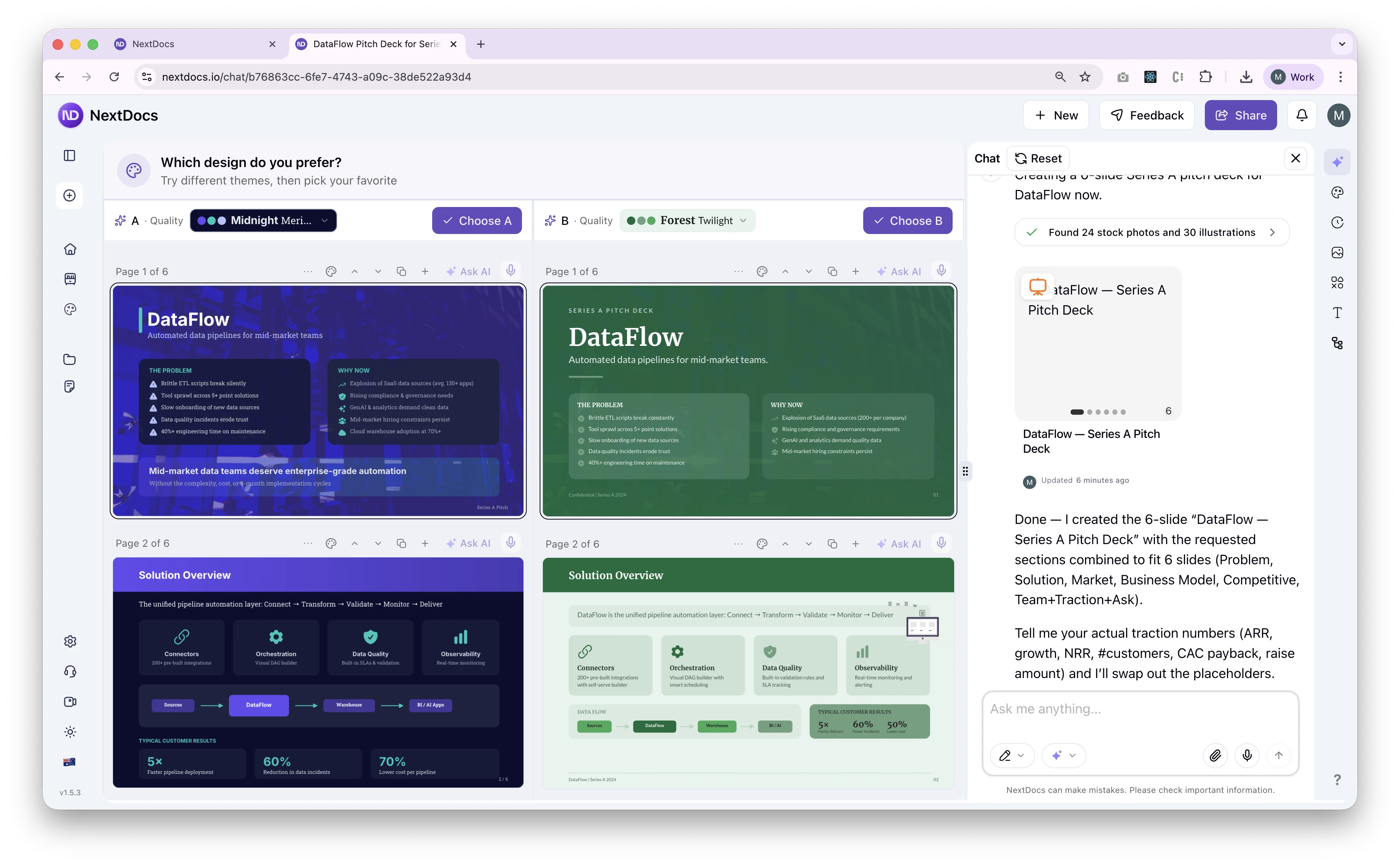
Gamma et NextDocs peuvent tous deux transformer des sources en présentation et la réviser avec l’IA. Choisissez selon le travail que votre équipe doit accomplir après le premier brouillon : ajuster le design, corriger les chiffres, vérifier les preuves ou modifier le PowerPoint exporté.
Gamma 5 change sensiblement ce comparatif. Décrire Gamma uniquement comme un éditeur de cartes rigide est dépassé. Présenter chaque PowerPoint NextDocs comme entièrement modifiable est également inexact : les nouvelles présentations visuelles générées dans le processus Tasks actuel s’exportent sous forme d’images dans un PPTX.
Rédigé par NextDocs. Documentation produit et implémentation NextDocs vérifiées le 7 novembre 2026. Il s’agit d’un comparatif de capacités, pas d’un benchmark contrôlé de vitesse ou de qualité des résultats.
Ce que Gamma 5 change
L’annonce de Gamma d’octobre 2026 décrit un processus de design et d’agent élargi, intégrant le contexte des sources et des intégrations d’entreprise. Ces intégrations ont leurs propres conditions d’accès.
L’éditeur actuel prend en charge les diapositives fixes 16:9, les grilles et les éléments librement positionnés ; une mise en page fluide reste disponible. Les anciennes présentations peuvent conserver l’éditeur classique. Consultez le guide de mise en page de Gamma pour cette distinction. Cela rend Gamma pertinent lorsque vous souhaitez à la fois des mises en page structurées et un positionnement précis.
Ce que NextDocs ajoute au processus
NextDocs permet de travailler sur des documents et présentations à partir de sources dans une conversation avec aperçu de l’artefact. Joignez le contenu, demandez une structure, vérifiez les faits, puis demandez un brouillon visuel. Continuez avec des révisions précises plutôt que de considérer la première réponse comme terminée.
Vous pouvez explorer plusieurs directions, mais le nombre de résultats dépend du processus et de la demande. Ne supposez pas que chaque tâche produit automatiquement trois ou quatre présentations complètes. Si comparer des alternatives compte, demandez celles dont vous avez besoin et vérifiez les limites d’utilisation applicables.
NextDocs peut également être utilisé depuis des assistants externes compatibles grâce à ses outils API et MCP. Le guide du processus MCP explique cette intégration séparément. Un assistant qui crée un fichier par API et une personne qui crée une présentation visuelle dans Tasks peuvent obtenir des comportements d’artefact et d’export différents.
Comparer le travail à terminer
| Besoin | Gamma | NextDocs |
|---|---|---|
| Concevoir une nouvelle présentation | Gamma 5 combine grilles de mise en page et positionnement libre | Générer un artefact visuel à partir d’un brief, l’examiner et demander des révisions |
| Partir de documents de travail | Création fondée sur les sources et contexte connecté, selon l’accès | Joindre les fichiers approuvés et préciser le public, le périmètre et la sortie |
| Réviser une affirmation financière | Vérifier la diapositive modifiée et les chiffres dépendants | Vérifier l’artefact modifié et les chiffres dépendants |
| Continuer avec des tableaux PowerPoint natifs | La documentation actuelle d’export décrit des tableaux modifiables | Les nouvelles diapositives visuelles Tasks s’exportent en images, tableaux compris |
| Partager une copie à consulter | Partage dans le navigateur et export PDF ou image | Vérifier les options de consultation et d’export disponibles pour l’artefact |
| Travailler via un autre assistant | Vérifier l’intégration et l’offre précisément prises en charge | Les processus API publique et MCP sont disponibles avec leurs propres schémas et limites |
Le tableau décrit des capacités et contraintes. Il ne détermine pas quel outil produit le meilleur premier brouillon pour vos sources.
L’export PowerPoint est une différence décisive
Gamma documente l’export PPTX, la livraison Google Slides via PPTX et les tableaux natifs modifiables. Son guide d’export signale aussi des différences d’effets visuels et l’absence de masque de diapositives. Les exports PDF et PPTX de l’offre gratuite portent la marque Gamma. Consultez la documentation actuelle d’export de Gamma et examinez le fichier réellement reçu.
Pour les nouvelles présentations visuelles générées dans NextDocs Tasks, un export PowerPoint contient une image rendue par diapositive. La livraison Google Slides importe cette sortie. Un collègue peut présenter ces diapositives, mais ne peut pas sélectionner leurs textes, graphiques et formes comme objets natifs distincts. Modifier un fichier Office importé et exporter un artefact Classic ou de l’API publique suivent d’autres parcours ; ne transposez pas une affirmation de modification d’un parcours à l’autre.
Si votre client doit changer les données sous-jacentes d’un graphique ou appliquer un masque d’entreprise, indiquez cette exigence dans le brief avant de choisir l’outil. Un téléchargement réussi ne suffit pas à établir que la transmission fonctionne.
La recherche nécessite une vérification des sources dans les deux outils
Fournissez les mêmes éléments approuvés aux deux outils. Demandez quelle source étaye chaque affirmation importante, conservez les périodes et devises associées aux chiffres, et distinguez une action proposée d’une décision approuvée.
Une fonction de recherche ou une citation ne garantit pas qu’une affirmation soit correcte. Ouvrez la source citée, vérifiez ce qu’elle dit réellement et confirmez que sa date et sa population correspondent à votre argument. Si la source n’étaye pas une affirmation, supprimez-la ou nuancez-la plutôt que de peaufiner sa diapositive.
Pour un exemple pratique, utilisez la source du rapport de gestion mensuel. C’est une entrée fictive en anglais, avec des inconnues explicites et une décision proposée concernant le soutien. Le guide du document aux diapositives fournit un brief de six diapositives et les calculs attendus.
Évaluer un brouillon et une correction
Utilisez une petite tâche centrée sur une décision avant d’engager un projet client :
- Donnez à chaque outil la même source et demandez une revue de gestion de six diapositives.
- Approuvez le plan avant la génération visuelle. Préservez la devise source, la période de reporting et le statut d’approbation.
- Vérifiez les chiffres financiers par rapport à la source et repérez toute explication non étayée.
- Demandez une correction contrôlée. Confirmez que synthèse, tableau et graphique changent de manière cohérente, sans modifier les faits non concernés.
- Ouvrez le fichier exporté dans l’application du destinataire. Testez réellement la modification du texte et des tableaux si elle est requise.
Consignez l’outil, la date, le niveau de compte, le parcours de création, les modifications manuelles et l’application cible. Mesurez le temps jusqu’à l’export accepté plutôt que de comparer les animations de génération. Ces étapes constituent une procédure d’évaluation ; aucun résultat n’est affirmé ici.
Comparer le coût à périmètre égal
Consultez les tarifs NextDocs et les tarifs Gamma actuels. Comparez la période de facturation, les générations ou crédits inclus, la marque sur les exports, les places de collaboration et le coût des révisions. Un compte gratuit peut servir à évaluer sans inclure toutes les fonctions ni une utilisation de production illimitée.
Lequel choisir ?
Choisissez Gamma si son éditeur de mise en page actuel, son processus de partage et son comportement PowerPoint documenté répondent aux exigences de livraison. Testez les objets natifs et modèles dont dépend votre équipe.
Choisissez NextDocs si vous souhaitez une conversation de la source à l’artefact, du travail sur documents et présentations ou une connexion API/MCP compatible, et si le comportement de modification et d’export de l’artefact choisi convient au destinataire. Pour une nouvelle présentation visuelle Tasks, tenez compte de la livraison des diapositives sous forme d’images avant de commencer.
Créez une présentation dans NextDocs avec une petite source approuvée et un brief de livraison clair.