
Un complément IA PowerPoint fonctionne dans la présentation que vous avez déjà ouverte. Un espace IA distinct peut créer un fichier PowerPoint à télécharger. Les deux peuvent être utiles, mais ils impliquent des processus de modification et de livraison différents.
Partez de la modification que votre équipe devra effectuer après la génération : réviser un titre, actualiser les données d’un graphique, réutiliser un masque de diapositives ou répondre à une relecture. Choisissez l’outil selon cette exigence. L’extension .pptx ne suffit pas à déterminer si ces objets restent modifiables.
Nous développons NextDocs. Ce guide s’appuie sur la documentation officielle actuelle et sur un examen de l’implémentation des exportations de NextDocs. Il ne présente ni test contrôlé de dix produits ni classement de qualité mesuré.
Commencez par l’environnement de travail
| Outil | Où se déroule le processus étudié | À établir avant de choisir |
|---|---|---|
| Microsoft Copilot | Dans PowerPoint | Accès Microsoft éligible, paramètres de l’organisation et modèle prévu |
| Claude for PowerPoint | Complément PowerPoint | Version de PowerPoint prise en charge, offre Claude et contrôles de l’organisation |
| ChatGPT for PowerPoint | Complément PowerPoint | Disponibilité actuelle pour le compte ou l’espace de travail et modifications requises |
| Plus AI | Complément PowerPoint ; intégration distincte pour Google Slides | Accès à l’offre ou à l’essai, prise en charge des modèles et objets produits |
| SlidesAI | Complément PowerPoint, avec d’autres parcours dans des éditeurs et sur le web | Interface et offre de crédits utilisées par le compte |
| NextDocs | Espace de tâches distinct, puis livraison de fichier ou vers Google | Les sorties PPTX/Google Slides actuelles de Tasks contiennent une image par diapositive |
| Gamma | Éditeur Gamma, puis exportation PowerPoint | Mise en page et comportement des objets dans le fichier exporté |
| Beautiful.ai | Éditeur Smart Slides, puis exportation | Choix d’une exportation modifiable ou en images et droits inclus dans l’offre |
| Pitch | Espace Pitch, puis exportation | Droit à l’exportation PowerPoint et compatibilité avec l’application de destination |
| Canva | Conception de présentation Canva, puis téléchargement | Ressources incluses et compatibilité des effets, médias et polices |
L’ordre regroupe les environnements de travail. Il ne constitue pas un classement des produits. La création directement dans Google est traitée séparément dans notre guide de décision Google Slides.
L’IA qui fonctionne dans PowerPoint
Microsoft Copilot
Le guide de création actuel de Microsoft décrit le travail dans PowerPoint, la fourniture de contexte et l’application d’un modèle ou d’un kit de marque. Il couvre les usages grand public et organisationnels. L’accès dépend de l’abonnement Microsoft et de la configuration de l’organisation ; le présenter comme un outil réservé aux grandes entreprises à un prix universel serait inexact.
Si le point de départ requis est une présentation d’entreprise approuvée, utilisez ce fichier et demandez une petite révision contrôlée avant de demander une présentation complète.
Claude for PowerPoint
La documentation PowerPoint d’Anthropic décrit la création et la révision de diapositives, la lecture de modèles et la production de graphiques et schémas natifs. Le complément documenté impose des versions de PowerPoint prises en charge et une offre payante. Vérifiez les conditions actuelles d’installation et de compte.
Ce parcours est distinct de Claude Slides à côté d’une conversation ou de la création de fichiers téléchargeables. Les limites particulières de l’exportation PowerPoint de Claude Slides ne doivent pas être attribuées au complément Office, ni l’inverse. Notre comparatif Claude explique ces parcours distincts.
ChatGPT for PowerPoint
Le guide des présentations d’OpenAI distingue le complément ChatGPT for PowerPoint de la création ou révision de fichiers de présentation avec la fonctionnalité Presentations sur ordinateur. Le complément sert à travailler dans une présentation PowerPoint ouverte ; les fonctionnalités disponibles dépendent du compte et de l’espace de travail.
Testez l’opération qui compte dans votre présentation. Un outil capable de réécrire un paragraphe peut traiter différemment un schéma avancé, un objet incorporé ou un thème. La capacité d’un assistant à créer un fichier ailleurs ne garantit pas l’accès à son complément PowerPoint.
Plus AI
Plus AI for PowerPoint décrit la création et la modification natives dans PowerPoint à partir de consignes ou de fichiers sources. Son guide de configuration couvre les intégrations PowerPoint et Google Slides. L’accès à un essai et l’accès payant dans la durée sont deux décisions différentes.
Utilisez une diapositive existante représentative et le véritable modèle de l’entreprise. Vérifiez que la fonctionnalité de modèle personnalisé souhaitée appartient à l’offre évaluée, plutôt que de supposer une configuration identique pour tous les niveaux.
SlidesAI
La page PowerPoint de SlidesAI décrit un complément qui crée et affine les présentations dans PowerPoint. Le produit propose aussi des parcours web, Google Slides et ChatGPT. Une ancienne description de SlidesAI comme simple convertisseur de texte pour Google Slides passe à côté de ces distinctions.
Le guide des crédits explique le décompte de l’utilisation. La génération, les révisions, la recherche et les images peuvent consommer le quota disponible. Vérifiez l’interface et l’offre réelles avant d’attribuer les capacités d’un parcours à un autre.
Les espaces distincts qui livrent des fichiers PowerPoint
NextDocs
NextDocs crée et révise les livrables dans son espace de tâches. Vous pouvez fournir des sources, demander une correction contrôlée et y vérifier le résultat. Demandez explicitement une autre direction si elle est utile ; une seule demande ne garantit pas plusieurs variantes de brouillon.
Les présentations Tasks actuelles sont exportées vers PowerPoint et Google Slides avec une image rendue par diapositive. Le texte, les formes et les graphiques ne sont pas modifiables indépendamment dans ces sorties. L’accès aux formats Office est payant, tandis que Free propose des exportations PDF/image limitées ; consultez les tarifs actuels. Les parcours Classic et de l’API publique diffèrent. Évaluez celui que vous utiliserez réellement.
Gamma
La documentation d’exportation de Gamma décrit la livraison PowerPoint et les questions de compatibilité. L’éditeur actuel ne se limite pas à des cartes extensibles ; affirmer globalement que Gamma est rigide ou réservé au web ne convient donc pas. Rouvrez le fichier exporté et inspectez ses objets et son ordre de lecture.
Beautiful.ai
Beautiful.ai distingue les sorties PowerPoint modifiables et les sorties en images dans son guide d’exportation. L’accès à l’exportation dépend de l’offre. Choisissez explicitement la représentation prévue, puis vérifiez les polices, les médias et les effets dans PowerPoint.
Pitch et Canva
Le comparatif des offres Pitch et le guide d’exportation PowerPoint expliquent le passage de l’espace de travail au fichier. L’accès gratuit à l’espace ne garantit pas une exportation PowerPoint gratuite.
Canva permet de télécharger une présentation en PowerPoint, avec un comportement propre au format. Consultez ses indications sur les types de téléchargement, l’accès aux ressources et le design réellement exporté. L’écosystème de création associé peut être utile, mais il ne fait pas de Canva un complément PowerPoint natif.
Vérifiez ce que le destinataire peut réellement modifier
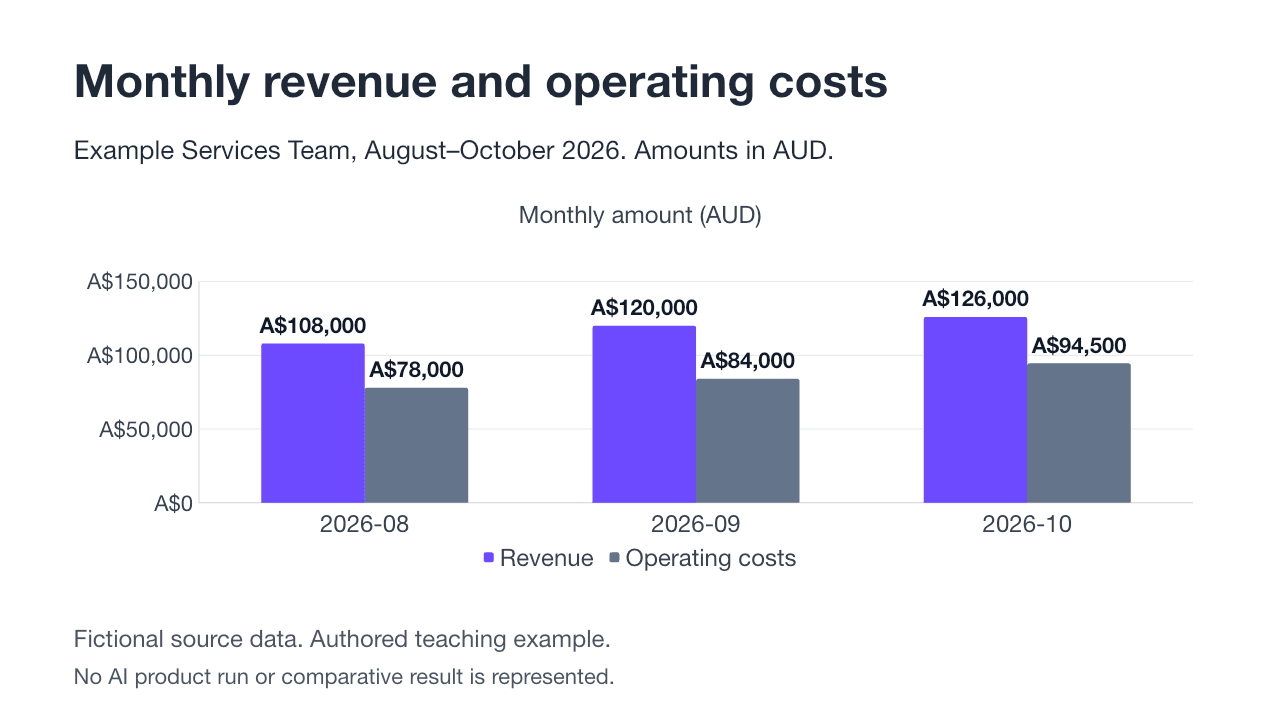
Les deux exemples pédagogiques que nous avons créés utilisent les mêmes données sources fictives et produisent des pixels rendus identiques. Un fichier contient des zones de texte et un graphique natif ; l’autre contient une seule image de diapositive. Ce ne sont ni des résultats de produits IA ni des sorties des outils ci-dessus.
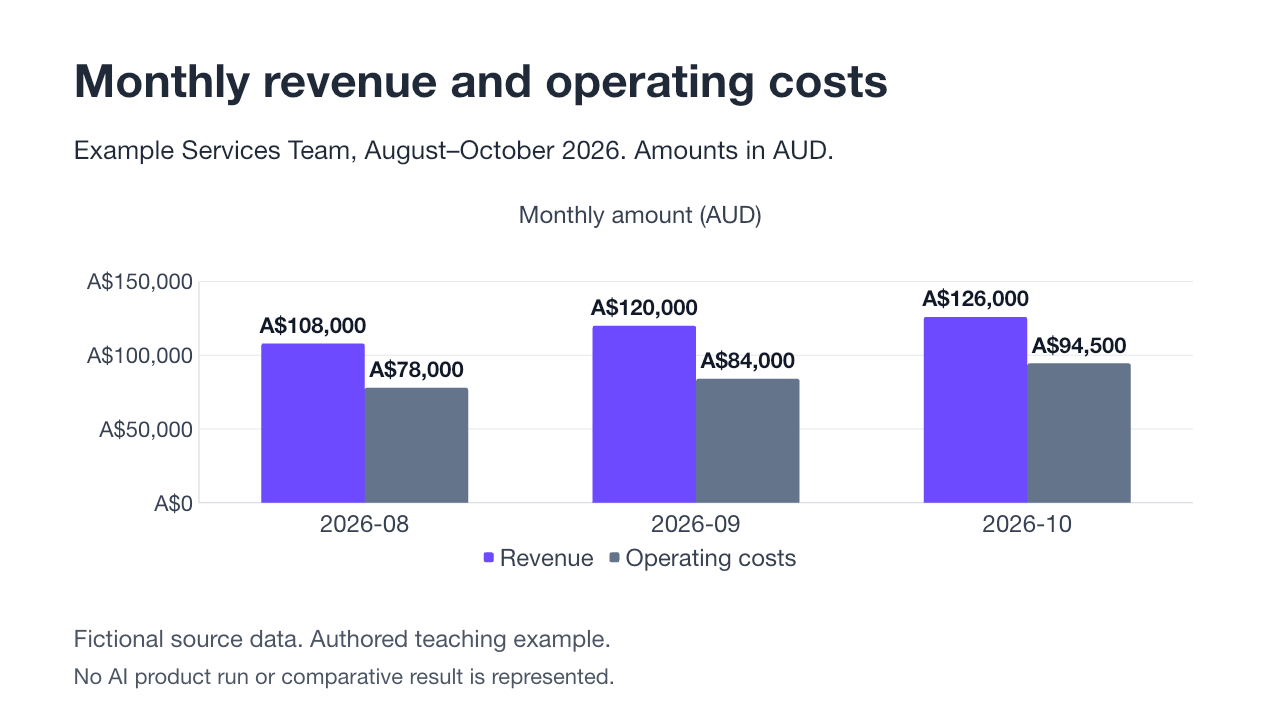
Demandez au destinataire de modifier un titre, de remplacer une valeur du graphique, puis d’enregistrer et de rouvrir le résultat. Inspectez les données sous-jacentes du graphique si cela fait partie des exigences. Modifier la taille d’une image ne revient pas à modifier les données du graphique. Des objets PowerPoint natifs ne prouvent pas non plus que ces mêmes objets restent natifs après une conversion dans Google Slides.
Pour une procédure d’inspection complète, consultez le guide d’exportation PowerPoint. Pour une première présentation avec un quota limité, consultez le guide de l’accès gratuit.
Choisissez en fonction de la prochaine modification
Commencez dans PowerPoint lorsque les masques existants, la modification des graphiques natifs et les relectures régulières en équipe sont essentiels. Envisagez un espace distinct lorsque son passage des sources au brouillon convient au travail et que la livraison finale requise est prise en charge.
Utilisez un même brief et une révision précise avant d’adopter un processus d’équipe. Notre guide de sélection d’un outil de présentation fournit un cadre de comparaison plus large. Si l’espace NextDocs convient à votre tâche, commencez une présentation et vérifiez ses exigences d’exportation avant la livraison.