
ChatGPT peut créer et modifier des fichiers de présentation. Le comparatif utile avec NextDocs porte sur l’espace de travail utilisé, le fonctionnement des révisions précises et ce que le destinataire peut modifier après l’export.
Un plan de diapositives, une session de modification native dans PowerPoint et une présentation collaborative dans le navigateur sont des sorties différentes. Précisez celle qu’il vous faut avant de comparer les outils. NextDocs possède aussi des parcours de création et d’export distincts : les nouvelles présentations visuelles Tasks ne transmettent pas les mêmes objets natifs qu’un fichier Office importé en cours de révision.
Rédigé par NextDocs. Documentation officielle des produits et implémentation NextDocs vérifiées le 7 novembre 2026. Aucun benchmark contrôlé de qualité, vitesse ou coût n’est revendiqué.
Les processus de présentation ChatGPT à distinguer
OpenAI documente plusieurs interfaces de présentation, avec une disponibilité qui dépend de l’offre, des paramètres de l’espace de travail, de la plateforme et du déploiement :
- ChatGPT Work permet de créer et modifier des fichiers à partir de sources ou de modèles de référence, notamment des fichiers Google Workspace natifs lorsque l’application concernée est activée. Le guide actuel des présentations sur ordinateur documente aussi la création ou la révision de fichiers PowerPoint via
@Presentations; ce parcours est distinct du travail dans une présentation PowerPoint ouverte. - ChatGPT Slides propose la modification directe des éléments de diapositives et la collaboration en temps réel pour les comptes éligibles ayant accès à Space. Ses exports web documentés incluent PowerPoint, PDF et Google Slides.
- ChatGPT for PowerPoint est un complément distinct dans PowerPoint. Il crée et révise des diapositives en conservant une structure modifiable, avec des limites sur certains objets avancés et le respect des modèles.
Vérifiez l’interface réellement disponible sur votre compte. Une capacité présente dans l’une ne prouve pas que la même action, le même connecteur ou la même option de collaboration existe dans une autre.
La place de NextDocs
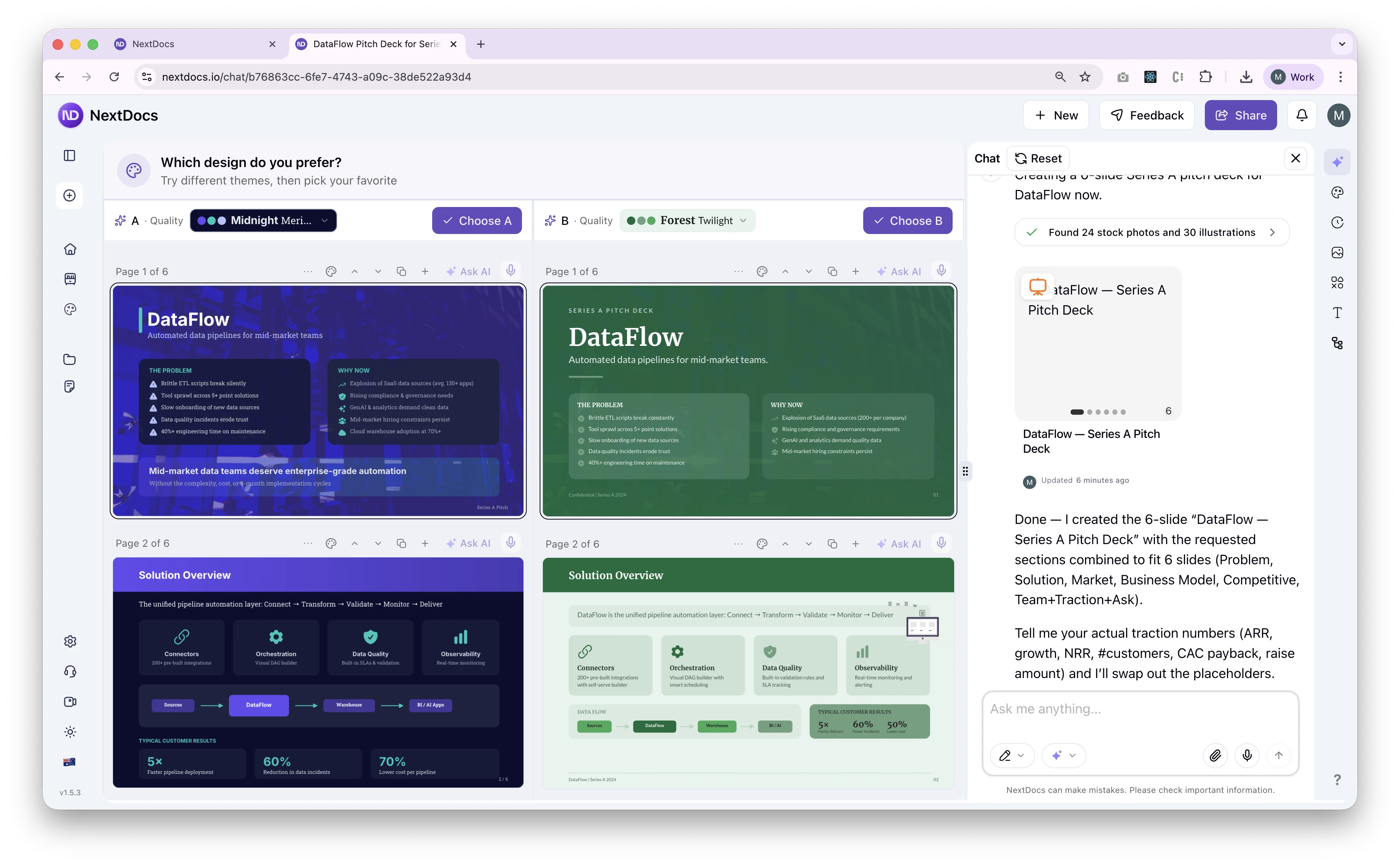
Dans l’espace de tâches NextDocs actuel, vous pouvez joindre des sources, demander un plan, examiner un aperçu d’artefact et demander des révisions. Un brief utile comprend le public, la décision, les faits approuvés, la langue, les références de marque et la transmission attendue.
Si votre recherche se trouve déjà dans un autre assistant, le guide NextDocs MCP explique un parcours de création compatible. Suivez le schéma actuel et examinez l’artefact renvoyé. Ce parcours a d’autres options qu’une nouvelle présentation visuelle Tasks ; ne supposez pas le même nombre de résultats ou la même implémentation d’export.
Pour travailler sur des documents plutôt que des diapositives, consultez le comparatif ChatGPT et NextDocs pour les rapports.
Comparer selon le besoin de modification
| Votre besoin | ChatGPT | NextDocs |
|---|---|---|
| Rédiger à partir d’une source approuvée | Utiliser un processus de fichiers ou de diapositives compatible et nommer la sortie souhaitée | Joindre la source et vérifier le plan avant la création de l’artefact |
| Modifier directement textes, formes ou graphiques | Disponible dans les interfaces Slides ou PowerPoint compatibles, avec des limites fonctionnelles | Vérifier l’éditeur de l’artefact ; les nouvelles diapositives visuelles Tasks exportées contiennent des images |
| Poursuivre une présentation d’entreprise existante | Évaluer le complément PowerPoint avec le véritable modèle | Un fichier Office importé suit un parcours différent d’une nouvelle présentation visuelle générée |
| Réviser une affirmation précise | Indiquer sa position, le remplacement et ce qui doit rester inchangé | Indiquer sa position, le remplacement et ce qui doit rester inchangé |
| Travailler avec des collègues | Les comptes Slides compatibles proposent une modification partagée ; l’accès varie | Vérifier les options de partage et de modification de l’espace et de l’artefact réels |
| Utiliser une source ou un assistant connecté | Selon les applications compatibles, les autorisations et l’interface | La création API et MCP compatible a son propre accès et son propre schéma |
Tester tôt la transmission PowerPoint
Pour une nouvelle présentation visuelle générée dans NextDocs Tasks, la livraison PPTX place une image rendue sur chaque diapositive. La livraison Google Slides importe cette sortie. La diapositive peut être présentée, mais ses textes, données de graphique et formes ne sont pas des éléments natifs modifiables séparément.
C’est une contrainte importante si le client prévoit de modifier la présentation dans PowerPoint. La modification des fichiers Office importés, les exports Classic et ceux de l’API publique suivent des parcours différents à vérifier séparément.
Avec ChatGPT, examinez la sortie de l’interface choisie. Un complément PowerPoint travaillant sur une présentation existante est pertinent lorsque la structure native compte, mais ses limites documentées doivent être testées avec vos graphiques, masques et mises en forme préférées. Ouvrez le fichier final et sélectionnez les objets que le destinataire devra modifier.
Utiliser la même source et le même brief de correction
Utilisez une source assez détaillée pour révéler les erreurs. Le PDF fictif du rapport de gestion contient des chiffres mensuels, des notes de livraison, des actions et une demande de soutien non approuvée. C’est un exemple d’entrée en anglais, pas une preuve client ni un résultat de benchmark.
Demandez à chaque outil six diapositives : synthèse de direction, tendance financière, état des livraisons, risques, décision demandée et actions. Précisez que les inconnues doivent rester inconnues et que les dépenses proposées ne doivent pas devenir un engagement approuvé.
Vérifiez ces valeurs originales d’octobre avant d’évaluer le style visuel :
| Vérification de la source | Résultat attendu |
|---|---|
| Chiffre d’affaires | AUD 126,000 |
| Coûts d’exploitation | AUD 94,500 |
| Résultat d’exploitation | AUD 31,500 |
| Marge d’exploitation | 25% |
| Projets à temps | 17 sur 20, soit 85% |
| Soutien temporaire | Jusqu’à AUD 3,000, proposé et non approuvé |
Demandez ensuite une correction contrôlée : faites passer les coûts d’octobre à AUD 92,400 sans modifier les autres faits des sources. Le résultat révisé doit être AUD 33,600 et la marge environ 26.67%. Vérifiez synthèses, tableaux, graphiques et notes partout où ces valeurs apparaissent.
Ces chiffres fournissent un exercice de vérification reproductible. Ils ne prouvent pas que l’un ou l’autre outil l’a réussi. Le guide du PDF aux diapositives explique le processus complet.
La recherche et la cohérence de marque restent à vérifier
Donnez aux deux outils la source approuvée et toute présentation de référence ou spécification de marque. Expliquez les couleurs, le logo, la hiérarchie typographique et les faits à préserver. Un fichier de référence aide à communiquer le besoin ; il ne garantit pas un respect parfait du modèle ou un comportement parfait des polices après l’export.
Pour la recherche externe, ouvrez la source de chaque affirmation importante. Vérifiez dates, dénominateurs et adéquation du passage cité à la conclusion. Ni une fonction de recherche ni une belle diapositive ne démontrent l’exactitude factuelle.
Comparer le coût complet
Consultez les tarifs NextDocs et les tarifs ChatGPT. Incluez l’offre requise, l’usage agentique ou les crédits, l’accès Microsoft ou Google si nécessaire, la collaboration et les corrections manuelles. Ne supposez pas qu’un abonnement inclut toutes les interfaces de travail ou des générations illimitées.
Choisir le processus qui répond au brief
Commencez par l’interface de diapositives ou PowerPoint disponible dans ChatGPT si votre équipe y travaille déjà et a besoin de sa modification native ou de sa collaboration. Vérifiez l’accès et faites d’abord un petit test fondé sur un fichier.
Envisagez NextDocs lorsque le processus de la source à l’artefact ou une connexion d’assistant compatible convient à votre méthode. Vérifiez le comportement de sortie de l’artefact choisi avant de promettre une livraison client modifiable. Si une présentation à consulter suffit, précisez-le ; si des données de graphique modifiables sont nécessaires, testez-le explicitement aussi.
Créez une présentation dans NextDocs avec une source approuvée et le besoin de livraison que vous souhaitez vérifier.