GoogleのGemini 2.5 Flash Image(コードネーム「Nano Banana」)が大きな注目を集めています。それには正当な理由があります。高速な画像生成と強力な編集機能、そして視覚的推論を組み合わせることで、創造性とコントロールの両方を必要とするアプリケーションに最適です。
この記事では、Nano Bananaの特長、具体的なユースケース、価格の目安、そしてNextDocsですぐに試せるクイックスタートについて解説します。
なぜNano Bananaなのか
- 被写体のアイデンティティを維持: 複数の画像にわたって一貫したキャラクターや製品を生成できます。ブランドアセットや、異なる角度からの製品ショットに最適です。
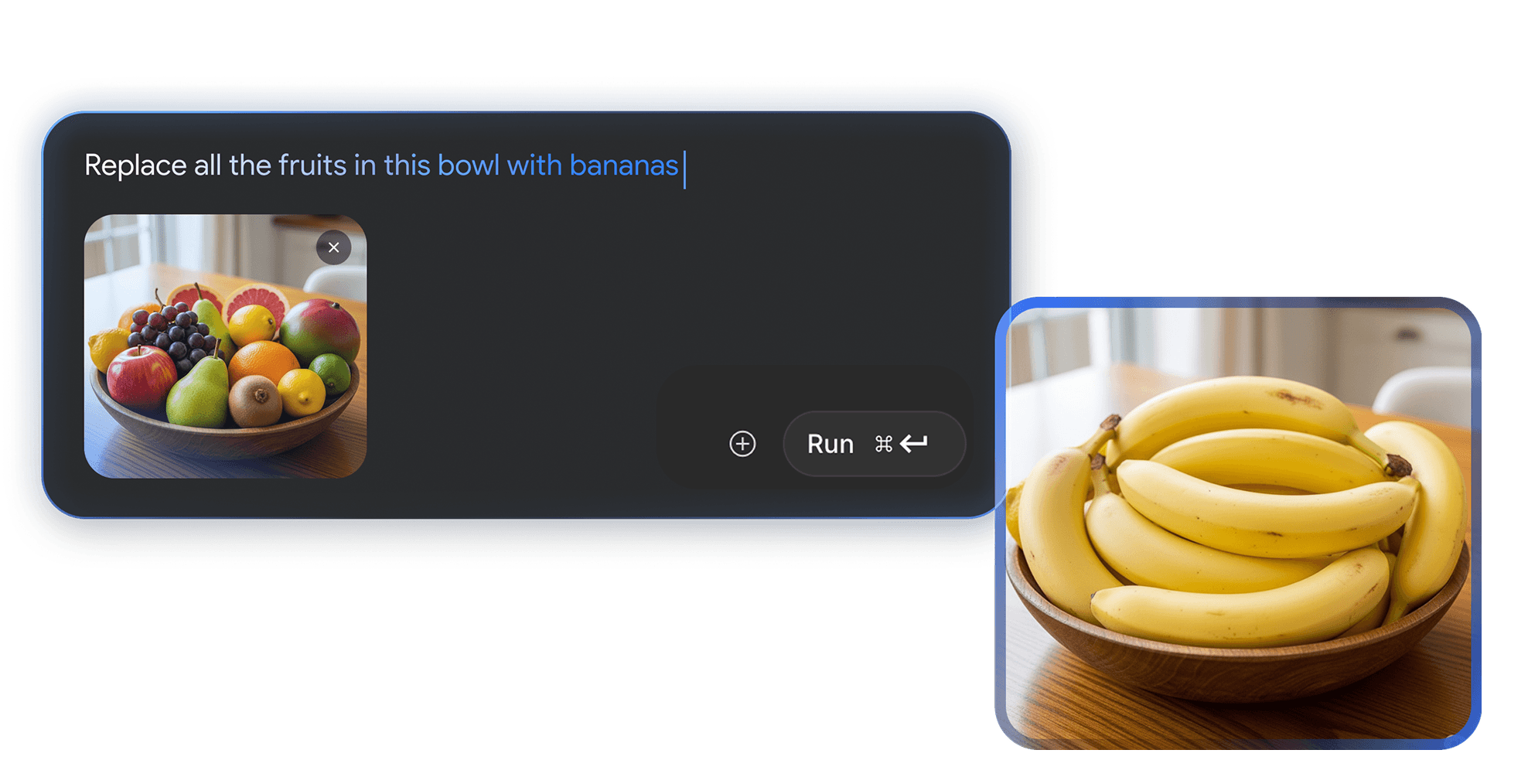
- インテリジェントなプロンプトベースの編集: 複雑な選択範囲の指定なしに、オブジェクトの削除、ポーズの変更、照明の調整など、シンプルなテキストで特定の編集を適用できます。
- 視覚的推論: 単なる生成にとどまりません。モデルはシーン、指示、関係性を理解し、複雑な編集プロンプトに従うことができます。
- 信頼と安全性 (SynthID): 画像には目に見えないウォーターマークが埋め込まれ、AIによる生成であることを明確に示し、責任ある利用をサポートします。
主な機能
一貫したキャラクターと被写体
キャラクターや製品を、シーンや角度を問わず一貫して保つことができます。これは特に以下のような場合に役立ちます:
- マーケティングシリーズやストーリーボード
- 製品カタログやバリエーション
- ブランドマスコットや繰り返し登場するキャラクター
プロンプトベースの編集(ローカル&グローバル)
テキストを編集に変換します。例:
- 「背景を削除し、柔らかい影を残して」
- 「被写体のポーズを斜め45度の向きに変えて」
- 「照明を暖かい夕日のトーンにして」
高度なタスクのための視覚的推論
理解と生成を融合させます:
- 文脈に沿った多段階の編集指示に従う
- シーン内のオブジェクトと関係性を理解する
- 制約を尊重した構図を作成する
SynthIDによる信頼と安全性
すべての出力には、目に見えないSynthIDウォーターマークが含まれています。これは、視聴者の邪魔をすることなく、AI生成コンテンツの監査を可能にするように設計されています。
価格設定(一目でわかる)
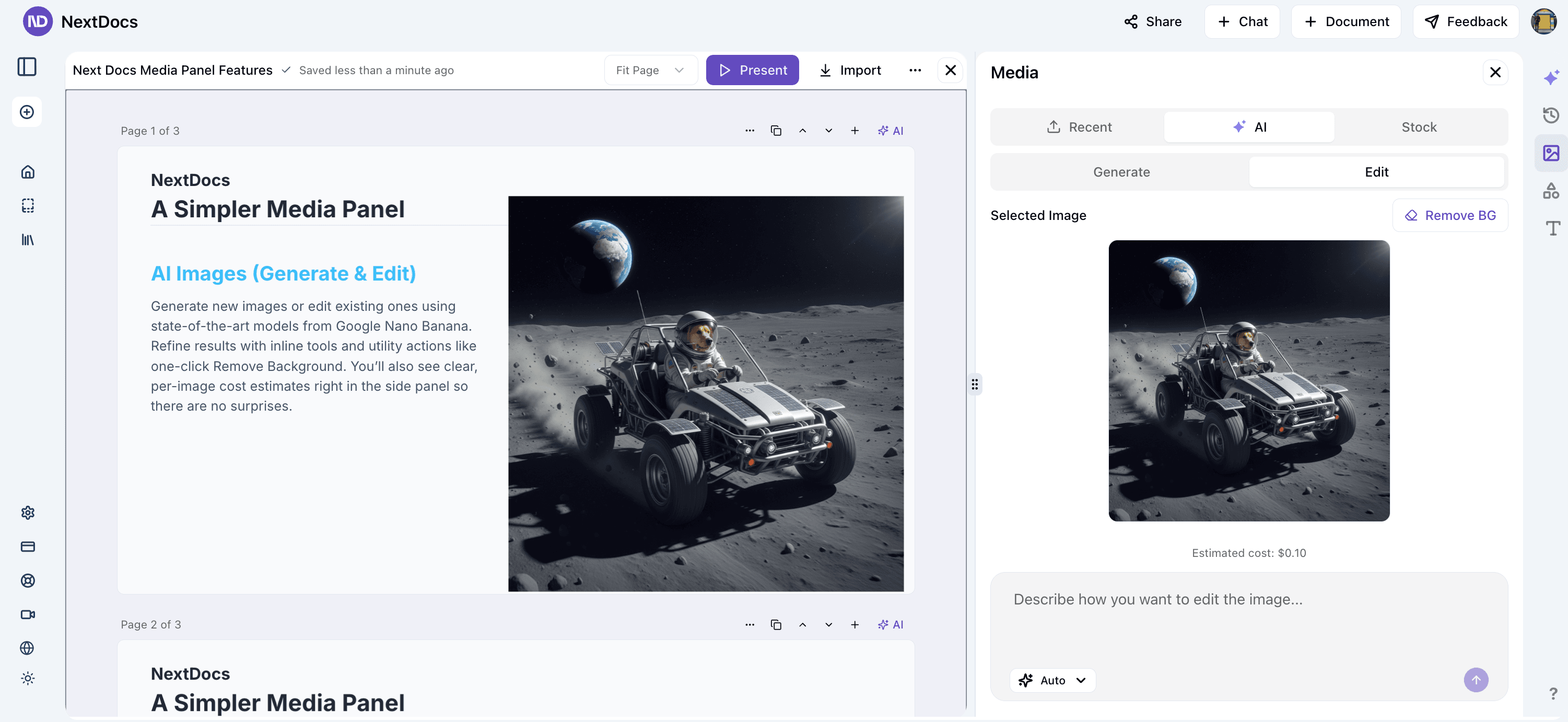
Nano Bananaは、fal.aiとの統合によりNextDocsで利用可能です。価格はジョブを実行する前にサイドパネルに表示されます。今回のアップデート時点では以下の通りです:
- 生成 (1024×1024): 通常、1画像あたり約0.10ドル
- 編集 (1024×1024): 通常、1画像あたり約0.10ドル
実際の料金はモデルの選択とサイズによって異なります。常に「Run(実行)」アクションの横に表示される見積もりを確認してください。
開発者向けクイックスタート
以下は、Googleのドキュメントを参考にした最小限の例です。NextDocsのメディアパネル(AIタブ)を使用してインタラクティブにプロンプトを試すことも、独自のスクリプトで直接APIを呼び出すこともできます。
import PIL.Image
from google import genai
from google.genai import types
from io import BytesIO

client = genai.Client()

prompt = """
Show me a picture of a nano banana dish in a fancy restaurant with a Gemini theme
"""

response = client.models.generate_content(
    model="gemini-2.5-flash-image-preview",
    contents=[prompt],
)

for part in response.candidates[0].content.parts:
  if part.text is not None:
    print(part.text)
  elif part.inline_data is not None:
    image = PIL.Image.open(BytesIO(part.inline_data.data))
    image.save("generated_image.png")
NextDocsで試してみる
メディアパネルを開く → AI → 「Nano Banana」を選択(またはAutoのままにする) → プロンプトを入力 → 見積もり費用を確認 → Run(実行)。編集の場合は「Edit」を選択し、指示(例:「背景を削除」)を入力して、挿入前に結果をプレビューしてください。
ケーススタディとインスピレーション
- キャンペーン全体で一貫したブランドキャラクター
- 複数の設定での製品ヒーロー画像
- ランディングページのビジュアルA/Bテスト
関連
— NextDocsチーム