
ChatGPT może tworzyć i edytować pliki prezentacji. Użyteczne porównanie z NextDocs dotyczy używanego obszaru roboczego, działania precyzyjnych poprawek i tego, co odbiorca może edytować po eksporcie.
Plan slajdów, sesja natywnej edycji PowerPoint i wspólna prezentacja w przeglądarce to inne wyniki. Określ potrzebny wynik przed porównaniem narzędzi. NextDocs też ma różne ścieżki tworzenia i eksportu: nowo generowane prezentacje wizualne Tasks nie przekazują takich samych natywnych obiektów jak przesłany plik Office poddawany poprawkom.
Autor: NextDocs. Oficjalną dokumentację produktów i implementację NextDocs sprawdzono 7 listopada 2026. Nie deklarujemy kontrolowanego benchmarku jakości, szybkości ani kosztu.
Procesy prezentacji ChatGPT, które trzeba rozróżnić
OpenAI dokumentuje kilka interfejsów prezentacji; dostępność zależy od planu, ustawień obszaru roboczego, platformy i wdrożenia:
- ChatGPT Work obsługuje tworzenie i edycję plików ze źródeł lub szablonów referencyjnych, w tym natywnych plików Google Workspace po włączeniu właściwej aplikacji. Aktualny przewodnik po prezentacjach na komputerze dokumentuje również tworzenie lub poprawianie plików PowerPoint przez
@Presentations; to osobna ścieżka względem pracy wewnątrz otwartej prezentacji PowerPoint. - ChatGPT Slides oferuje bezpośrednią edycję elementów slajdów i współpracę w czasie rzeczywistym dla uprawnionych kont z dostępem do Space. Udokumentowane eksporty internetowe obejmują PowerPoint, PDF i Google Slides.
- ChatGPT for PowerPoint to oddzielny dodatek wewnątrz PowerPoint. Tworzy i poprawia slajdy, zachowując edytowalną strukturę, z ograniczeniami niektórych zaawansowanych obiektów i dopasowania szablonu.
Sprawdź, który interfejs rzeczywiście oferuje Twoje konto. Możliwość dostępna w jednym nie dowodzi, że ta sama akcja, integracja lub współpraca istnieje w innym.
Jak pasuje NextDocs
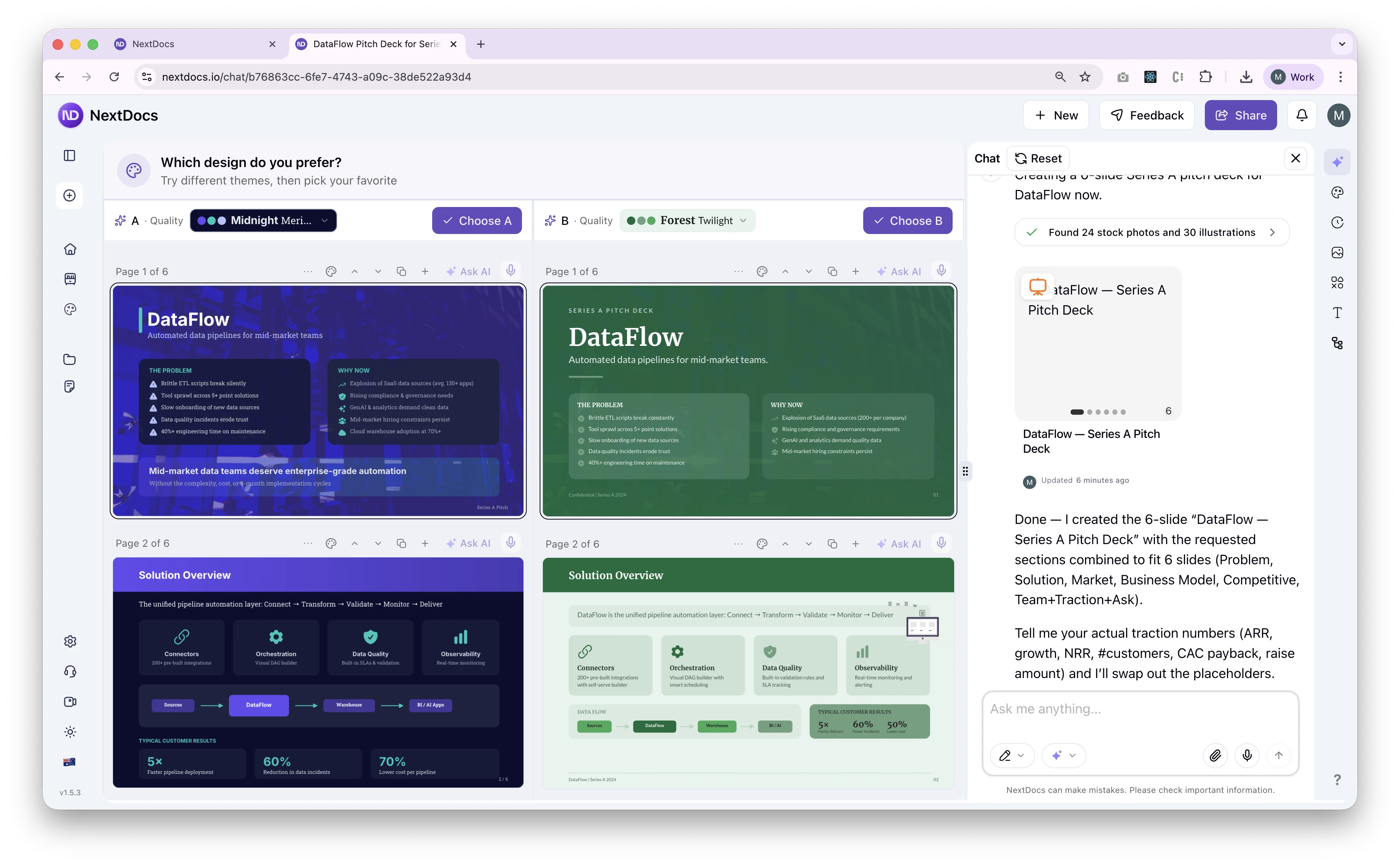
W obecnym obszarze zadań NextDocs możesz dołączać źródła, prosić o plan, sprawdzać podgląd artefaktu i żądać poprawek. Użyteczny brief obejmuje odbiorców, decyzję, zatwierdzone fakty, język, materiały marki i wymagane przekazanie.
Jeśli research jest już w innym asystencie, przewodnik NextDocs MCP wyjaśnia obsługiwaną ścieżkę tworzenia. Postępuj według obecnego schematu i sprawdź zwrócony artefakt. Ta ścieżka ma inne opcje niż nowa prezentacja wizualna Tasks; nie zakładaj tej samej liczby wyników ani implementacji eksportu.
Do dokumentów zamiast slajdów służy porównanie raportów ChatGPT i NextDocs.
Porównuj według wymagań edycji
| Wymaganie | ChatGPT | NextDocs |
|---|---|---|
| Wersja robocza z zatwierdzonego źródła | Użyj obsługiwanego procesu plików lub slajdów i nazwij oczekiwany wynik | Dołącz źródło i sprawdź plan przed utworzeniem artefaktu |
| Bezpośrednia edycja tekstu, kształtów lub wykresów | Dostępna w obsługiwanych interfejsach Slides lub PowerPoint, z ograniczeniami funkcji | Sprawdź edytor artefaktu; nowe slajdy wizualne Tasks po eksporcie zawierają obrazy |
| Kontynuowanie istniejącej firmowej prezentacji | Oceń dodatek PowerPoint na rzeczywistym szablonie | Przesłany plik Office to inna ścieżka niż generowanie nowej prezentacji wizualnej |
| Poprawienie konkretnego twierdzenia | Wskaż położenie, zastąpienie i elementy do zachowania | Wskaż położenie, zastąpienie i elementy do zachowania |
| Praca ze współpracownikami | Obsługiwane konta Slides zapewniają wspólną edycję; dostęp się różni | Sprawdź udostępnianie i edycję rzeczywistego obszaru oraz artefaktu |
| Użycie połączonego źródła lub asystenta | Zależy od obsługiwanych aplikacji, uprawnień i interfejsu | Obsługiwane tworzenie API i MCP ma własny dostęp i schemat |
Wcześnie przetestuj przekazanie PowerPoint
W nowej prezentacji wizualnej wygenerowanej w NextDocs Tasks plik PPTX zawiera jeden wyrenderowany obraz na każdym slajdzie. Google Slides importuje ten wynik. Slajd można zaprezentować, lecz tekst, dane wykresów i kształty nie są osobno edytowalnymi elementami natywnymi.
To ważne ograniczenie, jeśli klient oczekuje poprawek w PowerPoint. Edycja przesłanych plików Office, eksporty Classic i publicznego API mają inne ścieżki i wymagają osobnego sprawdzenia.
W ChatGPT sprawdź wynik wybranego interfejsu. Dodatek PowerPoint pracujący na istniejącej prezentacji ma znaczenie, gdy potrzebna jest natywna struktura, ale jego udokumentowane limity nadal trzeba przetestować na swoich wykresach, wzorcach i formatowaniu. Otwórz plik końcowy i wybierz obiekty, które odbiorca będzie zmieniać.
Użyj tego samego źródła i briefu korekty
Użyj źródła wystarczająco szczegółowego, by ujawnić błędy. Fikcyjny PDF raportu zarządczego zawiera miesięczne liczby, notatki o realizacji, działania i niezatwierdzony wniosek o wsparcie. To angielski przykład danych wejściowych, a nie dowód wyników klienta lub benchmarku.
Poproś każde narzędzie o sześć slajdów: podsumowanie dla kierownictwa, trend finansowy, stan realizacji, ryzyka, wymagana decyzja i działania. Określ, że niewiadome mają pozostać niewiadomymi, a proponowane wydatki nie mogą stać się zatwierdzonym zobowiązaniem.
Sprawdź te oryginalne październikowe wartości przed oceną stylu wizualnego:
| Kontrola źródła | Oczekiwany wynik |
|---|---|
| Przychody | AUD 126,000 |
| Koszty operacyjne | AUD 94,500 |
| Zysk operacyjny | AUD 31,500 |
| Marża operacyjna | 25% |
| Projekty terminowe | 17 z 20, czyli 85% |
| Wsparcie tymczasowe | Do AUD 3,000, proponowane i niezatwierdzone |
Następnie poproś o kontrolowaną korektę: zmień koszty października na AUD 92,400, pozostawiając inne fakty źródłowe bez zmian. Poprawiony zysk powinien wynieść AUD 33,600, a marża około 26.67%. Sprawdź podsumowania, tabele, wykresy i notatki wszędzie, gdzie pojawiają się te wartości.
Te liczby zapewniają odtwarzalne ćwiczenie weryfikacji. Nie dowodzą, że którekolwiek narzędzie ukończyło je poprawnie. Przewodnik od PDF do slajdów opisuje cały proces.
Research i spójność marki nadal wymagają sprawdzenia
Przekaż obu narzędziom zatwierdzone źródło i prezentację referencyjną lub specyfikację marki. Wyjaśnij, które kolory, logo, hierarchia pisma i fakty mają pozostać spójne. Plik referencyjny pomaga przekazać wymaganie; nie gwarantuje idealnej zgodności z szablonem ani działania czcionek po eksporcie.
Przy zewnętrznym researchu otwieraj źródło każdego ważnego twierdzenia. Sprawdzaj daty, mianowniki i to, czy cytowany fragment wspiera wniosek. Ani funkcja researchu, ani atrakcyjny slajd nie dowodzą poprawności faktów.
Porównaj pełny koszt
Sprawdź ceny NextDocs i ceny ChatGPT. Uwzględnij wymagany plan, użycie agentów lub kredytów, ewentualny dostęp Microsoft lub Google, współpracę i ręczne poprawki. Nie zakładaj, że jedna subskrypcja obejmuje każdy interfejs roboczy lub nielimitowane generowanie.
Wybierz proces spełniający brief
Zacznij od dostępnego interfejsu slajdów lub PowerPoint ChatGPT, jeśli zespół już tam pracuje i potrzebuje jego natywnej edycji albo współpracy. Sprawdź dostęp i najpierw wykonaj małą próbę z plikiem.
Rozważ NextDocs, gdy proces od źródła do artefaktu lub obsługiwane połączenie asystenta pasuje do Twojej pracy. Sprawdź zachowanie wyniku wybranego artefaktu przed obietnicą edytowalnego pliku dla klienta. Jeśli potrzebujesz tylko prezentacji do oglądania, powiedz to wyraźnie; jeśli edytowalnych danych wykresów, przetestuj również to wprost.
Utwórz prezentację w NextDocs z zatwierdzonym źródłem i wymaganiem dostarczenia, które chcesz zweryfikować.