
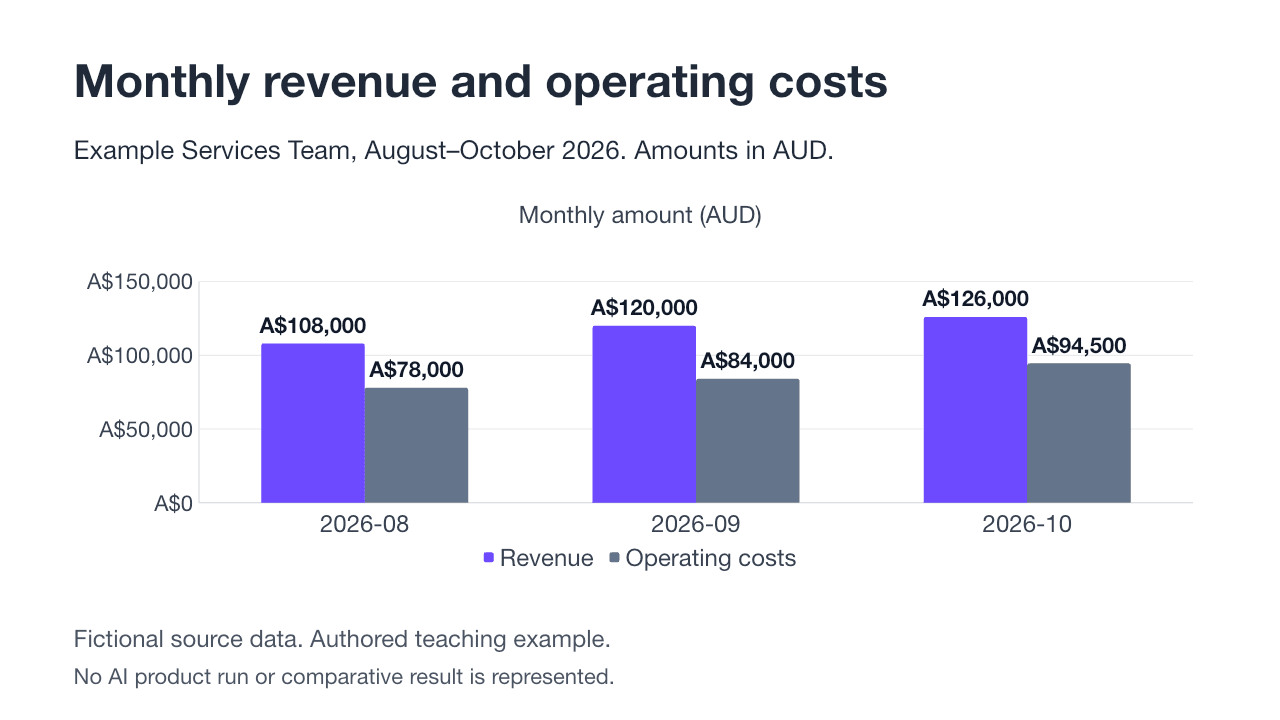
ส่วนเสริม AI สำหรับ PowerPoint ทำงานในงานนำเสนอที่คุณเปิดอยู่แล้ว ส่วนพื้นที่ทำงาน AI แยกต่างหากอาจสร้างไฟล์ PowerPoint ให้ดาวน์โหลดได้ ทั้งสองแบบมีประโยชน์ได้ แต่มีขั้นตอนการแก้ไขและส่งมอบต่างกัน
เริ่มจากสิ่งที่ทีมต้องเปลี่ยนหลังสร้าง เช่น แก้หัวข้อ อัปเดตข้อมูลแผนภูมิ นำสไลด์มาสเตอร์กลับมาใช้ หรือตอบข้อคิดเห็นของผู้ตรวจทาน เลือกเครื่องมือตามข้อกำหนดนั้น นามสกุล .pptx เพียงอย่างเดียวไม่ได้บอกว่าวัตถุเหล่านั้นยังแก้ไขได้หรือไม่
เราเป็นผู้สร้าง NextDocs คู่มือนี้ใช้เอกสารทางการปัจจุบันและการทบทวนการทำงานของระบบส่งออก NextDocs ไม่ได้รายงานการทดสอบสิบผลิตภัณฑ์แบบควบคุมหรืออันดับคุณภาพจากการวัดผล
เริ่มจากพื้นที่ทำงาน
| เครื่องมือ | ขั้นตอนที่ทบทวนทำงานที่ใด | สิ่งที่ต้องยืนยันก่อนเลือก |
|---|---|---|
| Microsoft Copilot | ภายใน PowerPoint | สิทธิ์ Microsoft ที่เข้าเกณฑ์ การตั้งค่าองค์กร และเทมเพลตที่ต้องการ |
| Claude for PowerPoint | ส่วนเสริม PowerPoint | รุ่น PowerPoint ที่รองรับ แพ็กเกจ Claude และการควบคุมขององค์กร |
| ChatGPT for PowerPoint | ส่วนเสริม PowerPoint | ความพร้อมใช้งานปัจจุบันของบัญชี/พื้นที่ทำงานและการแก้ไขที่ต้องทำ |
| Plus AI | ส่วนเสริม PowerPoint; Google Slides มีการเชื่อมต่อแยก | สิทธิ์แพ็กเกจ/ทดลองใช้ การรองรับเทมเพลต และวัตถุที่สร้าง |
| SlidesAI | ส่วนเสริม PowerPoint พร้อมขั้นตอนในตัวแก้ไขอื่นและบนเว็บ | บัญชีใช้พื้นที่ใดและแพ็กเกจเครดิตใด |
| NextDocs | พื้นที่งานแยก แล้วส่งมอบเป็นไฟล์/ไปยัง Google | PPTX/Google Slides จาก Tasks ปัจจุบันมีหนึ่งภาพต่อสไลด์ |
| Gamma | ตัวแก้ไข Gamma แล้วส่งออก PowerPoint | เลย์เอาต์และพฤติกรรมวัตถุในไฟล์ส่งออก |
| Beautiful.ai | ตัวแก้ไข Smart Slides แล้วส่งออก | ตัวเลือกส่งออกแบบแก้ไขได้หรือแบบภาพ และสิทธิ์แพ็กเกจ |
| Pitch | พื้นที่ทำงาน Pitch แล้วส่งออก | สิทธิ์ส่งออก PowerPoint และความเข้ากันได้กับปลายทาง |
| Canva | ออกแบบงานนำเสนอใน Canva แล้วดาวน์โหลด | แอสเซตที่รวมไว้และความเข้ากันได้ของเอฟเฟกต์/สื่อ/ฟอนต์ |
ลำดับนี้จัดกลุ่มตามพื้นที่ทำงาน ไม่ใช่คะแนนจัดอันดับผลิตภัณฑ์ การสร้างในระบบ Google โดยตรงอธิบายแยกใน คู่มือตัดสินใจเกี่ยวกับ Google Slides
AI ที่ทำงานภายใน PowerPoint
Microsoft Copilot
คู่มือสร้างงานปัจจุบันของ Microsoft อธิบายการทำงานภายใน PowerPoint การให้บริบท และการใช้เทมเพลตหรือชุดแบรนด์ ครอบคลุมทั้งการใช้งานส่วนบุคคลและองค์กร สิทธิ์ขึ้นอยู่กับการสมัคร Microsoft และการตั้งค่าองค์กร จึงไม่ถูกต้องที่จะอธิบายว่าเป็นเครื่องมือสำหรับองค์กรเท่านั้นและมีราคาเดียวสำหรับทุกคน
หากต้องเริ่มจากงานนำเสนอของบริษัทที่อนุมัติแล้ว ให้ใช้ไฟล์นั้นและขอแก้ไขเล็กน้อยแบบควบคุมก่อนขอสร้างงานนำเสนอทั้งชุด
Claude for PowerPoint
เอกสาร PowerPoint ของ Anthropic อธิบายการสร้างและปรับแก้สไลด์ การอ่านเทมเพลต และการสร้างแผนภูมิกับไดอะแกรมแบบเนทีฟ ส่วนเสริมตามเอกสารมีข้อกำหนดรุ่น PowerPoint ที่รองรับและแพ็กเกจแบบเสียเงิน ตรวจสอบเงื่อนไขการติดตั้งและบัญชีปัจจุบัน
วิธีนี้ต่างจาก Claude Slides ข้างบทสนทนาหรือการสร้างไฟล์ดาวน์โหลดได้ ไม่ควรนำข้อจำกัดส่งออก PowerPoint ของ Claude Slides ไปใช้กับส่วนเสริม Office หรือกลับกัน บทเปรียบเทียบ Claude ของเราอธิบายขั้นตอนที่แยกกันเหล่านี้
ChatGPT for PowerPoint
คู่มือขั้นตอนงานนำเสนอของ OpenAI แยกส่วนเสริม ChatGPT for PowerPoint ออกจากการสร้างหรือปรับแก้ไฟล์นำเสนอผ่านความสามารถ Presentations บนเดสก์ท็อป ส่วนเสริมคือวิธีทำงานภายในงานนำเสนอ PowerPoint ที่เปิดอยู่ ความสามารถที่มีให้ขึ้นอยู่กับบัญชีและพื้นที่ทำงาน
ทดสอบการทำงานที่สำคัญกับงานนำเสนอของคุณ เครื่องมือที่เขียนย่อหน้าใหม่ได้อาจจัดการไดอะแกรมขั้นสูง วัตถุที่ฝัง หรือธีมต่างออกไป ความสามารถของผู้ช่วยในการสร้างไฟล์ที่อื่นไม่ได้หมายถึงสิทธิ์ใช้ส่วนเสริม PowerPoint ของผู้ช่วยนั้น
Plus AI
Plus AI for PowerPoint อธิบายการสร้างและแก้ไข PowerPoint แบบเนทีฟจากคำสั่งหรือไฟล์ต้นทาง คู่มือตั้งค่า ครอบคลุมการเชื่อมต่อ PowerPoint และ Google Slides การทดลองใช้กับการใช้งานแบบเสียเงินต่อเนื่องเป็นการตัดสินใจคนละเรื่อง
ใช้สไลด์เดิมที่เป็นตัวแทนของงานและเทมเพลตบริษัทจริง ตรวจสอบว่าความสามารถเทมเพลตแบบกำหนดเองที่ต้องการอยู่ในแพ็กเกจที่ประเมินหรือไม่ แทนการคิดว่าทุกระดับมีการตั้งค่าเหมือนกัน
SlidesAI
หน้า PowerPoint ของ SlidesAI อธิบายส่วนเสริมที่สร้างและปรับปรุงงานนำเสนอภายใน PowerPoint ผลิตภัณฑ์ยังมีวิธีใช้งานผ่านเว็บ Google Slides และ ChatGPT คำอธิบายเก่าว่า SlidesAI เป็นเพียงตัวแปลงข้อความใน Google Slides มองข้ามความต่างเหล่านี้
คู่มือเครดิต อธิบายการคิดการใช้งาน การสร้าง การปรับแก้ การค้นคว้า และรูปภาพอาจใช้โควตาที่มี ตรวจสอบพื้นที่และแพ็กเกจจริงก่อนนำความสามารถของวิธีหนึ่งไปใช้กับอีกวิธี
พื้นที่ทำงานแยกที่ส่งมอบไฟล์ PowerPoint
NextDocs
NextDocs สร้างและปรับแก้งานในพื้นที่งานของตน คุณให้ข้อมูลต้นทาง ขอแก้ไขแบบควบคุม และตรวจผลลัพธ์ที่นั่นได้ ขอแนวทางอื่นอย่างชัดเจนเมื่อมีประโยชน์ คำขอเดียวไม่ได้รับประกันว่าจะได้ร่างทางเลือกหลายฉบับ
งานนำเสนอ Tasks ปัจจุบันส่งออกไป PowerPoint และ Google Slides โดยมีภาพที่เรนเดอร์แล้วหนึ่งภาพบนแต่ละสไลด์ ข้อความ รูปร่าง และแผนภูมิในผลลัพธ์เหล่านี้แก้ไขแยกกันไม่ได้ สิทธิ์รูปแบบ Office ต้องเสียเงิน ส่วน Free ส่งออก PDF/ภาพได้จำกัด ดู ราคาปัจจุบัน ขั้นตอน Classic และ API สาธารณะต่างกัน ประเมินขั้นตอนที่คุณจะใช้จริง
Gamma
เอกสารส่งออกของ Gamma อธิบายการส่งมอบ PowerPoint และข้อพิจารณาความเข้ากันได้ ตัวแก้ไขปัจจุบันรองรับมากกว่าเลย์เอาต์การ์ดที่ขยายได้ จึงไม่เหมาะที่จะกล่าวกว้าง ๆ ว่า Gamma ตายตัวหรือใช้บนเว็บเท่านั้น เปิดไฟล์ส่งออกอีกครั้งแล้วตรวจวัตถุและลำดับการอ่าน
Beautiful.ai
Beautiful.ai แยกผลลัพธ์ PowerPoint แบบแก้ไขได้กับแบบภาพใน คู่มือส่งออก สิทธิ์ส่งออกมีเงื่อนไขตามแพ็กเกจ เลือกรูปแบบผลลัพธ์ที่ต้องการให้ชัด แล้วตรวจฟอนต์ สื่อ และเอฟเฟกต์ใน PowerPoint
Pitch และ Canva
การเปรียบเทียบแพ็กเกจ Pitch และ คู่มือส่งออก PowerPoint อธิบายการส่งมอบจากพื้นที่ทำงานไปเป็นไฟล์ สิทธิ์ใช้พื้นที่ทำงานฟรีไม่ได้ยืนยันว่าส่งออก PowerPoint ฟรีได้
Canva รองรับการดาวน์โหลดงานนำเสนอเป็น PowerPoint โดยมีพฤติกรรมเฉพาะรูปแบบ ตรวจ คำแนะนำประเภทไฟล์ดาวน์โหลด สิทธิ์แอสเซต และงานออกแบบที่ส่งออกจริง ระบบเครื่องมือออกแบบรอบข้างอาจมีประโยชน์ แต่ไม่ได้ทำให้ Canva เป็นส่วนเสริม PowerPoint แบบเนทีฟ
ตรวจว่าผู้รับแก้อะไรได้จริง
ตัวอย่างเพื่อการเรียนรู้ที่จัดทำขึ้น สองไฟล์ใช้ข้อมูลต้นทางสมมติชุดเดียวกันและให้พิกเซลที่เรนเดอร์เหมือนกันทุกประการ ไฟล์หนึ่งมีกล่องข้อความกับแผนภูมิเนทีฟ อีกไฟล์มีภาพสไลด์ภาพเดียว ทั้งสองไม่ใช่ผลลัพธ์จากผลิตภัณฑ์ AI หรือผลการใช้เครื่องมือข้างต้น
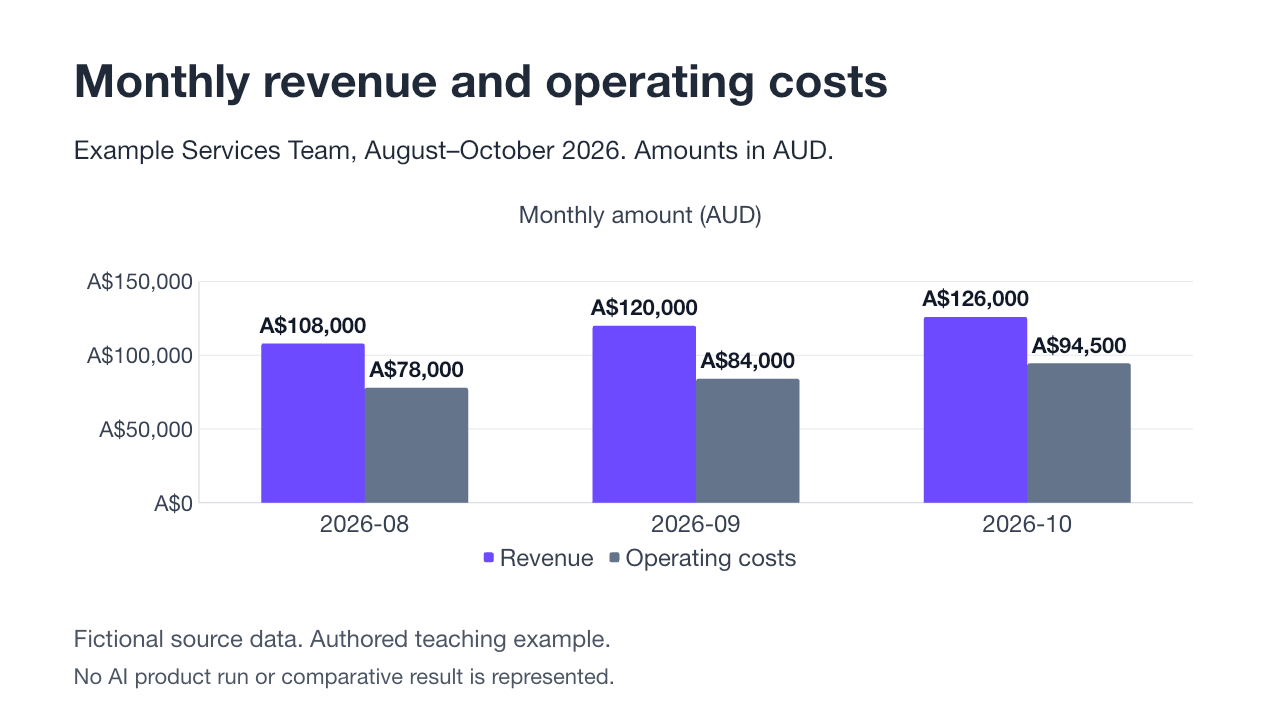
ขอให้ผู้รับเปลี่ยนหัวข้อ แทนค่าหนึ่งค่าในแผนภูมิ และบันทึกแล้วเปิดผลลัพธ์ใหม่ ตรวจข้อมูลเบื้องหลังแผนภูมิเมื่อเป็นข้อกำหนด อย่าถือว่าการเปลี่ยนขนาดภาพคือการแก้ข้อมูลกราฟ วัตถุเนทีฟใน PowerPoint ยังไม่ได้ยืนยันว่าวัตถุเดิมจะคงเป็นเนทีฟหลังแปลงไป Google Slides
สำหรับขั้นตอนตรวจที่ครบถ้วน ใช้ คู่มือส่งออก PowerPoint สำหรับงานนำเสนอแรกที่มีโควตาจำกัด ดู คู่มือสิทธิ์ใช้ฟรี
เลือกตามการแก้ไขครั้งถัดไป
เริ่มใน PowerPoint เมื่อมาสเตอร์เดิม การแก้แผนภูมิเนทีฟ และการตรวจทานต่อเนื่องของทีมเป็นหัวใจสำคัญ พิจารณาพื้นที่ทำงานแยกเมื่อกระบวนการจากต้นทางสู่ร่างเหมาะกับงานและรองรับการส่งมอบสุดท้ายที่ต้องการ
ใช้บรีฟเดียวกันและการแก้ไขเฉพาะจุดก่อนเลือกขั้นตอนสำหรับทั้งทีม คู่มือเลือกเครื่องมืองานนำเสนอ ของเรามีกรอบเปรียบเทียบที่กว้างขึ้น หากพื้นที่ NextDocs เหมาะกับงานของคุณ เริ่มงานนำเสนอ และตรวจข้อกำหนดส่งออกก่อนส่งมอบ