เลือกเครื่องมือสร้างงานนำเสนอ AI จากงานที่ต้องทำหลังร่างแรก ได้แก่ การตรวจสอบหลักฐาน ปรับเรื่องราว ใช้แบรนด์ และส่งมอบไฟล์ที่ผู้รับใช้งานได้
ไฟล์ PowerPoint อาจมีวัตถุที่แก้ไขได้ ภาพสไลด์ที่เรนเดอร์แล้ว หรือทั้งสองอย่างผสมกัน ภาพตัวอย่างที่ดูดีไม่ได้บอกว่าคุณจะได้รับแบบใด เริ่มจากข้อกำหนดในการส่งมอบ แล้วจึงเปรียบเทียบเครื่องมือที่รองรับข้อกำหนดเหล่านั้น
คู่มือนี้จัดทำโดย NextDocs และทบทวนเมื่อวันที่ 7 พฤศจิกายน 2026 คำอธิบายผลิตภัณฑ์ด้านล่างอ้างอิงเอกสารทางการปัจจุบัน คำแนะนำพิจารณาจากความเหมาะสมกับขั้นตอนการทำงาน ไม่ใช่อันดับที่เผยแพร่จากการทดสอบใช้งานจริงหรือการศึกษาส่วนแบ่งตลาด
คุณต้องการขั้นตอนการทำงานแบบใดสำหรับงานนำเสนอ
| เครื่องมือ | ควรพิจารณาเมื่อ | ตรวจสอบก่อนเลือก |
|---|---|---|
| NextDocs | คุณต้องการพัฒนาและปรับแก้งานนำเสนอกับเอกสารในพื้นที่ทำงานเฉพาะ | การส่งออกงานนำเสนอ Tasks ใช้ภาพที่เรนเดอร์แล้วหนึ่งภาพต่อสไลด์ ให้ทดสอบการแก้ไขที่ต้องทำในแอปปลายทาง |
| Plus AI | คุณต้องการ AI ช่วยในขั้นตอนการทำงาน PowerPoint หรือ Google Slides ที่ใช้อยู่ | ยืนยันฟีเจอร์ที่มีในส่วนเสริมหรือเอเจนต์ตัวที่คุณจะใช้จริง |
| Microsoft 365 Copilot | ทีมของคุณสร้างงานส่งมอบใน PowerPoint อยู่แล้ว | ตรวจสอบสิทธิ์ใช้งาน การตั้งค่าองค์กร และข้อกำหนดของเทมเพลตบริษัท |
| Gemini ใน Google Slides | ทีมของคุณต้องการสร้างและปรับแก้ชุดสไลด์ใน Google Slides | ตรวจสอบแผน ภาษา และความพร้อมใช้งานบนเดสก์ท็อปในปัจจุบัน |
| Claude | บทวิเคราะห์หรือข้อมูลต้นทางอยู่ในบทสนทนา Claude ของคุณแล้ว | ประเมิน Claude Slides การสร้างไฟล์ และส่วนเสริม PowerPoint แยกจากกัน |
| ChatGPT | คุณต้องการเปลี่ยนข้อมูลต้นทางหรือชุดสไลด์อ้างอิงเป็นงานนำเสนอด้วยเครื่องมือที่รองรับ | ตรวจสอบทักษะ ปลั๊กอิน การเชื่อมต่อ และสิทธิ์เข้าถึงพื้นที่ทำงานที่มีให้ |
| Gamma | คุณต้องการประเมินพื้นที่ทำงานนำเสนอ AI ที่มีการแก้ไขอิสระแบบใหม่ | ทดสอบพฤติกรรมการนำเข้า แก้ไข และส่งออกปัจจุบันกับชุดสไลด์จริง |
| Canva | คุณต้องการงานนำเสนอควบคู่กับงานออกแบบรูปแบบอื่นที่ใช้แบรนด์เดียวกัน | ตรวจสอบสิทธิ์เข้าถึงขั้นตอน AI ที่จะใช้ และดูไฟล์ที่ส่งออก |
| Beautiful.ai | คุณต้องการประเมินขั้นตอนการจัดวางสไลด์และแบรนด์ รวมถึงการเชื่อมต่อ Claude | ทดสอบเลย์เอาต์และกระบวนการปรับแก้ด้วยเนื้อหาของคุณ |
| Pitch | คุณต้องการประเมินพื้นที่ทำงานนำเสนอร่วมกันและตัวเลือกส่งมอบ | ตรวจสอบสิทธิ์ผู้เยี่ยมชม สิทธิ์ส่งออกตามแผน และผลลัพธ์ใน PowerPoint |
ทำงานในพื้นที่เฉพาะของ NextDocs
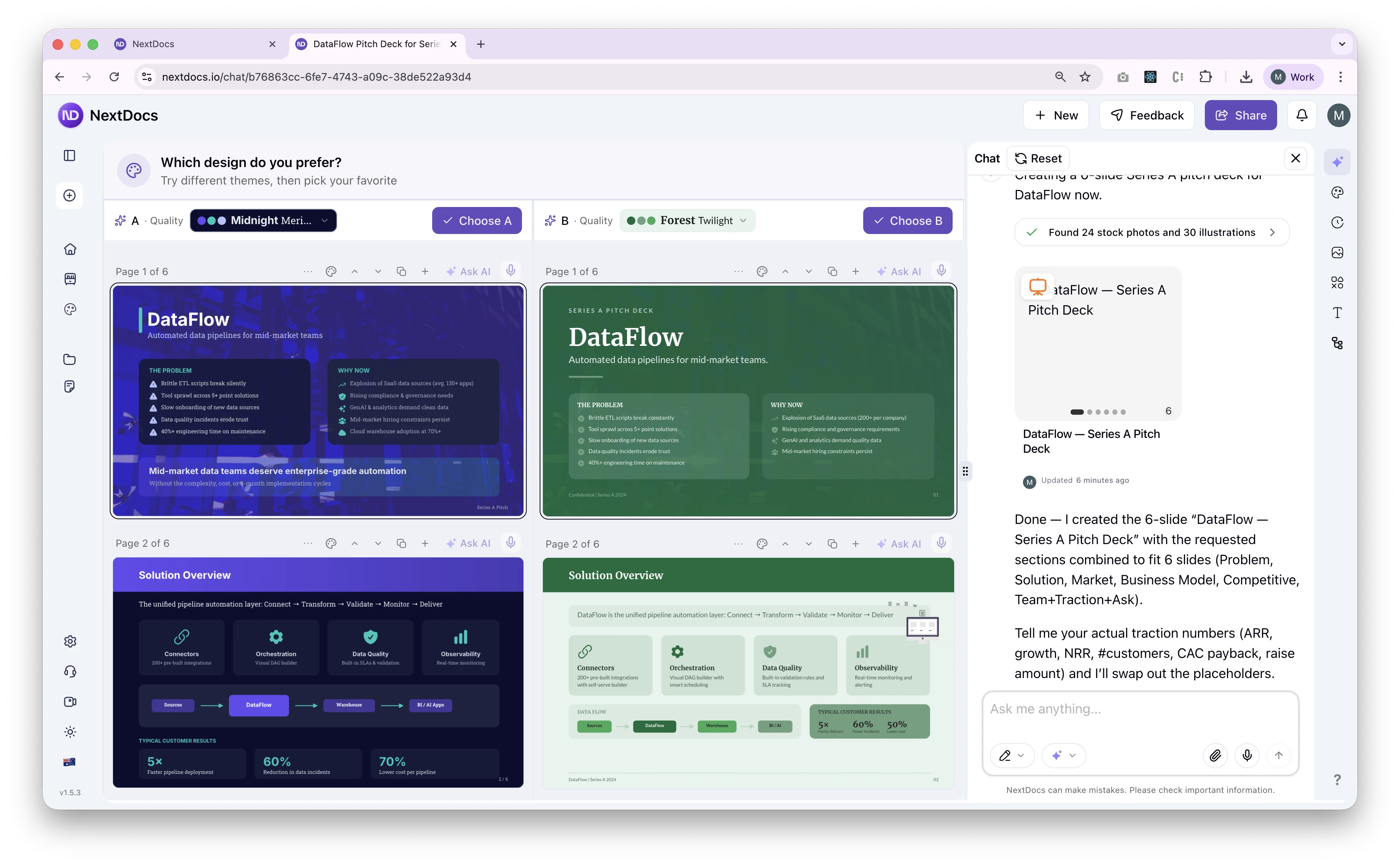
NextDocs เป็นตัวเลือกที่ควรประเมินเมื่องานนำเสนอเป็นส่วนหนึ่งของกระบวนการเอกสารที่กว้างขึ้น ทั้งข้อมูลต้นทาง เรื่องราวที่ได้รับอนุมัติ การตั้งค่าแบรนด์ที่ใช้ซ้ำได้ และการปรับแก้ก่อนส่งมอบ
เริ่มจากงานที่เฉพาะเจาะจง เช่น รายงานบริหารรายเดือนหรือข้อเสนอบริการที่ปรึกษา บรีฟควรระบุผู้ฟัง การตัดสินใจที่ต้องการให้ทำ หลักฐานที่ให้ และรูปแบบไฟล์ที่จะส่ง ใช้ ชุดแบรนด์ เพื่อกำหนดอัตลักษณ์ทางภาพ แล้วตรวจสอบว่าผลลัพธ์เป็นไปตามนั้น
มีความแตกต่างด้านการส่งออกที่สำคัญ งานนำเสนอ NextDocs Tasks ในปัจจุบันส่งออกไปยัง PowerPoint และ Google Slides โดยใช้ภาพที่เรนเดอร์แล้วหนึ่งภาพต่อสไลด์ คุณย้ายหรือแทนที่ภาพนั้นได้ แต่ไม่สามารถแก้ไขกล่องข้อความ รูปร่าง และข้อมูลแผนภูมิภายในภาพแยกกันในปลายทางได้ หากลักษณะนี้ตรงกับการส่งมอบของคุณ ให้ปรับแก้เนื้อหาใน NextDocs ให้เสร็จก่อนส่งออก
ช่องทางส่งออกจากแคนวาส Classic และ API สาธารณะมีความสามารถต่างกัน ตรวจสอบขั้นตอนที่คุณใช้จริง แทนการนำคำกล่าวเรื่องการส่งออกแบบเนทีฟไปใช้กับชิ้นงานทุกแบบ ดู ภาพรวมการส่งออก และ เอกสารอ้างอิงการส่งออกผ่าน API
หากต้องการเปรียบเทียบกับผู้ช่วยแบบใช้งานจริง ดู Claude เทียบกับ NextDocs ถ้าใช้ ความช่วยเหลือด้านการวิจัย ให้ตรวจสอบแหล่งข้อมูลต้นฉบับและข้อความที่แหล่งนั้นสนับสนุนก่อนส่งชุดสไลด์
ทำงานต่อใน PowerPoint หรือ Google Slides
Plus AI
เอกสาร PowerPoint ของ Plus AI อธิบายการสร้างงานนำเสนอจากคำสั่งหรือไฟล์ การเขียนและจัดรูปแบบสไลด์ใหม่ และการสร้างเนื้อหา PowerPoint แบบเนทีฟ ส่วน คู่มือเริ่มต้น ครอบคลุมส่วนเสริมสำหรับ PowerPoint และ Google Slides
นี่เป็นจุดเริ่มต้นที่มีประโยชน์หากชุดสไลด์และเทมเพลตบริษัทของคุณอยู่ในแอปใดแอปหนึ่งอยู่แล้ว ลองใช้เทมเพลตจริง ตารางข้อมูลหนาแน่น และการแก้ไขสไลด์เดิม ยืนยันว่าความสามารถใดใช้กับส่วนเสริม และความสามารถใดเป็นของเอเจนต์หรือ API แยกต่างหาก ชื่อผลิตภัณฑ์เพียงอย่างเดียวไม่ได้ยืนยันว่าทุกช่องทางมีฟังก์ชันเหมือนกัน
Microsoft 365 Copilot
คู่มือ PowerPoint ปัจจุบันของ Microsoft อธิบายการสร้างงานนำเสนอใน PowerPoint การให้บริบท และการใช้เทมเพลตหรือชุดแบรนด์ การเข้าถึงขึ้นอยู่กับการสมัครใช้งานและการตั้งค่าองค์กร
หากทีมของคุณตรวจทานงานนำเสนอใน PowerPoint อยู่แล้ว ให้เริ่มทดสอบขั้นตอนเดิม ใช้เทมเพลตจริงขององค์กรและตรวจเนื้อหาที่สร้างเทียบกับเอกสารอ้างอิง แยกคำถามเรื่องสิทธิ์ใช้งานออกจากคุณภาพของผลลัพธ์เฉพาะงานของคุณ
Gemini ใน Google Slides
คู่มือสร้างงานนำเสนอของ Google อธิบายงานนำเสนอที่แก้ไขได้ซึ่งสร้างใน Slides จากคำสั่งและข้อมูลอ้างอิง พร้อมโครงร่างให้ตรวจทานก่อนสร้าง ณ เวลาที่ทบทวนคู่มือนี้ Google ระบุข้อกำหนดเรื่องแผนที่เข้าเกณฑ์ การใช้งานบนเดสก์ท็อป และความพร้อมใช้งานภาษาอังกฤษสำหรับขั้นตอนนี้
สำหรับทีมที่จบงานนำเสนอทุกชุดใน Slides วิธีนี้ช่วยเลี่ยงขั้นตอนแปลงไฟล์แยกต่างหาก แต่ยังควรตรวจสอบแหล่งข้อมูล ป้ายกำกับแผนภูมิ และการจัดวาง ตรวจสอบความพร้อมสำหรับบัญชีและภาษาของคุณก่อนคิดว่าขั้นตอนที่ระบุในเอกสารนั้นใช้ได้กับเพื่อนร่วมงานทุกคน
สร้างงานนำเสนอด้วยผู้ช่วย
Claude
Claude ไม่ได้เป็นเพียงตัวเลือกสำหรับร่างโครงเรื่องอีกต่อไป Anthropic มีเอกสารเกี่ยวกับ การสร้างไฟล์ Office และ PDF ที่ดาวน์โหลดได้ และ ส่วนเสริม PowerPoint
Claude ยังมี ตัวแก้ไข Slides ข้างบทสนทนา ซึ่งแก้ไขได้โดยตรงและรองรับระบบการออกแบบ การสร้าง การแชร์ และการเข้าถึงแอปที่เชื่อมต่อมีเงื่อนไขแพ็กเกจหรือองค์กรต่างกัน เปรียบเทียบวิธีนี้ การสร้างไฟล์ดาวน์โหลด และส่วนเสริม PowerPoint โดยใช้ข้อกำหนดการแก้ไขหลังส่งมอบแบบเดียวกัน บทความ เปรียบเทียบ Claude กับ NextDocs อธิบายประเด็นการส่งมอบไว้อย่างละเอียดขึ้น
ChatGPT
คู่มือขั้นตอนงานนำเสนอของ OpenAI อธิบายการสร้างหรือปรับแก้งานนำเสนอ PowerPoint และ Google Slides จากข้อมูลต้นทาง ชุดสไลด์อ้างอิง หรือเทมเพลต และยังชี้ไปยังส่วนเสริม PowerPoint สำหรับทำงานในงานนำเสนอที่เปิดอยู่ ความสามารถที่มีขึ้นอยู่กับช่องทาง แผน พื้นที่ทำงาน และเครื่องมือที่เชื่อมต่อ
สิ่งที่ควรเปรียบเทียบคือขั้นตอนที่คุณเข้าถึงได้ในบัญชีของตัวเอง ให้บรีฟและข้อมูลต้นทางชุดเดียวกับที่ใช้กับเครื่องมืออื่น แล้วตรวจสอบชุดสไลด์สุดท้ายและสิ่งที่แก้ไขได้ในแอปปลายทาง อย่าประเมินความสามารถด้านงานนำเสนอปัจจุบันจากคำอธิบายเก่าที่กล่าวถึงแชทบอทเพียงอย่างเดียว
ประเมินพื้นที่ทำงานนำเสนออื่น
Gamma
ประกาศ Gamma 5 ในเดือนตุลาคม 2026 อธิบายแคนวาสอิสระ การแก้ไขด้วยเอเจนต์ สไตล์ภาพที่เพิ่มขึ้น และการปรับปรุงการนำเข้าและส่งออก ทั้งหมดนี้เป็นความสามารถที่ผู้ให้บริการอธิบาย ไม่ใช่ผลจากการเปรียบเทียบภายใต้เงื่อนไขควบคุมในคู่มือนี้
คำกล่าวเก่าว่า Gamma มีแต่เลย์เอาต์ตายตัวจำเป็นต้องตรวจสอบกับผลิตภัณฑ์ปัจจุบันอีกครั้ง ลองไฟล์ต้นทางที่มีอยู่ ปรับแก้อย่างเฉพาะเจาะจง และตรวจสอบเวอร์ชันส่งออกในแอปที่ผู้รับใช้งาน
Canva
ประกาศ AI 2.0 ของ Canva เปิดตัวการสร้างผ่านบทสนทนา การแก้ไขเป็นเลเยอร์ และขั้นตอนเกี่ยวกับแบรนด์ โดยเริ่มต้นในรูปแบบรุ่นทดลองเพื่อการวิจัย ตรวจสอบสิทธิ์ใช้งานปัจจุบัน แทนการคิดว่าประกาศนั้นใช้ได้กับทุกบัญชี
Canva เป็นตัวเลือกที่เกี่ยวข้องเมื่อข้อมูลต้นทางชุดเดียวต้องแปลงเป็นงานนำเสนอและงานออกแบบรูปแบบอื่น ทดสอบรูปแบบส่งออกที่ต้องการ การควบคุมที่ทีมต้องใช้ และความสอดคล้องของเนื้อหาต้นทางระหว่างเวอร์ชัน
Beautiful.ai
Beautiful.ai มีเอกสารอธิบาย ตัวเชื่อมต่อ Claude ที่เปลี่ยนคำสั่งหรือโครงร่างที่จัดโครงสร้างแล้วเป็นชุดสไลด์ด้วย Smart Slides และการตั้งค่าแบรนด์ จากนั้นปรับแก้ต่อใน Beautiful.ai ได้
ประเมินด้วยเนื้อหาประเภทที่คุณผลิตเป็นประจำ เช่น การทบทวนธุรกิจรายไตรมาส ข้อเสนอให้ลูกค้า หรือรายงานอัปเดตคณะกรรมการ ลองหัวข้อยาวและสไลด์ข้อมูลหนาแน่น แล้วปรับแก้ทั้งสองอย่าง คุณค่าของระบบจัดวางขึ้นอยู่กับความสามารถในการรองรับเนื้อหาจริงและกระบวนการตรวจทานของคุณ
Pitch
ตารางเปรียบเทียบแผนปัจจุบันของ Pitch ครอบคลุมฟีเจอร์พื้นที่ทำงาน ผู้เยี่ยมชมภายนอก และสิทธิ์ส่งออก ส่วน คู่มือส่งออก PowerPoint อธิบายการส่งมอบไฟล์ PPTX
หากการตรวจทานร่วมกันเป็นหัวใจของกระบวนการ ให้ทดสอบกับคนที่จะแก้ไขชุดสไลด์จริง แล้วส่งออกผลลัพธ์เพื่อตรวจสอบแยกต่างหาก พื้นที่ทำงานร่วมกันที่มีประสิทธิภาพและการส่งต่อไปยัง Office ที่สำเร็จเป็นข้อกำหนดคนละด้าน
เปรียบเทียบเครื่องมือสร้างงานนำเสนออย่างเป็นธรรม
ใช้ชุดข้อมูลต้นทางที่มีคำตอบแน่นอนและบรีฟที่เหมาะกับกลุ่มผู้ฟัง ตัวอย่างสมมติมีประโยชน์เพราะคุณระบุข้อเท็จจริงที่ต้องการได้ครบถ้วน และไม่ต้องเปิดเผยข้อมูลลูกค้า
สำหรับการทบทวนงานบริหาร ให้ตัวเลขรายเดือนสามค่า ความเสี่ยงโครงการสองข้อ และการตัดสินใจหนึ่งเรื่อง ขอหกสไลด์ ระบุส่วนที่ต้องมี และกำหนดให้เครื่องมือระบุข้อมูลที่ขาดแทนการแต่งขึ้น
| ประเด็นตรวจสอบ | สิ่งที่ต้องดู |
|---|---|
| ข้อเท็จจริง | ตรวจตัวเลข วันที่ คำพูดอ้างอิง และแหล่งข้อมูลทุกรายการเทียบกับข้อมูลนำเข้า |
| เรื่องราว | ข้อเสนอแนะสอดคล้องกับหลักฐานและเหมาะกับผู้ฟังหรือไม่ |
| การจัดวาง | ตรวจหัวข้อยาว ตาราง และสไลด์ที่หนาแน่นที่สุดในขนาดนำเสนอจริง |
| การปรับแก้ | เปลี่ยนตัวเลขที่อนุมัติแล้วหนึ่งค่า และดูว่ามีการเปลี่ยนแปลงที่ไม่เกี่ยวข้องหรือไม่ |
| แบรนด์ | เปรียบเทียบฟอนต์ สี ตำแหน่งโลโก้ และลำดับชั้นภาพกับข้อกำหนดของคุณ |
| การส่งมอบ | เปิดไฟล์ส่งออกสุดท้าย และลองแก้ไขตามที่ผู้รับคาดว่าจะทำ |
วัดเวลาสร้าง เวลาแก้ไข และเวลาซ่อมปัญหาการส่งออกแยกกัน หากเครื่องมือสร้างร่างแรกได้เร็วแต่ต้องแก้ไขจำนวนมาก เรื่องนี้สำคัญกว่าเวลาสร้างในตอนแรก
สำหรับการประเมินของทีม ให้เก็บชุดข้อมูลนำเข้า คำสั่ง เวอร์ชันผลิตภัณฑ์หรือวันที่ตรวจทาน การตั้งค่าที่เกี่ยวข้อง ไฟล์ผลลัพธ์ และบันทึกการตรวจทาน ข้อมูลเหล่านี้ช่วยให้ทวนสอบข้อสรุปซ้ำได้ และเป็นฐานเปรียบเทียบที่มีประโยชน์เมื่อผลิตภัณฑ์เปลี่ยนไป
เปรียบเทียบราคาของขั้นตอนการทำงานที่คุณต้องการ
ตรวจสอบแผนปัจจุบันหลังจากระบุขั้นตอนที่จำเป็นแล้ว เปรียบเทียบขีดจำกัดการสร้างหรือการใช้งานที่รวมอยู่ สิทธิ์ส่งออก ฟีเจอร์แบรนด์ การทำงานร่วมกัน และการสมัคร Office หรือ Workspace ที่คุณต้องมี
บัญชีฟรีอาจเหมาะสำหรับประเมิน แต่ไม่ครอบคลุมการส่งออกหรือขั้นตอนของทีมที่คุณตั้งใจจะใช้ ราคารายปีและรายเดือนก็เป็นข้อผูกพันคนละแบบ ยืนยันรอบเรียกเก็บเงินและภูมิภาคก่อนเปรียบเทียบจำนวนเงิน
เลือกตัวเลือกไม่กี่ตัวแล้วทดสอบผลงานฉบับสมบูรณ์
เริ่มจากเครื่องมือที่มีอยู่แล้วในแอปที่ทีมใช้ทำงานให้เสร็จ เพิ่มพื้นที่ทำงานเฉพาะสำหรับงานนำเสนอหากช่วยแก้ปัญหาที่ชัดเจนด้านการสร้าง แบรนด์ การปรับแก้ หรือการตรวจทาน เปรียบเทียบผลลัพธ์โดยใช้ข้อมูลต้นทางและข้อกำหนดการส่งมอบเดียวกัน
หาก NextDocs อยู่ในตัวเลือกนั้น ลองใช้กับบรีฟของคุณเอง ตรวจสอบพฤติกรรมการส่งออกปัจจุบัน ปรับแก้ชิ้นงาน และเปิดไฟล์ที่ส่งมอบก่อนใช้เป็นงานสำหรับประชุมลูกค้าหรือฝ่ายบริหาร