
Bir PowerPoint dosyası yerel metin kutuları ve grafikler, bir görsel koleksiyonu veya bunların karışımını içerebilir. Hepsi .pptx uzantısı taşıyabilir. Yararlı soru, alıcının dosyayı açtıktan sonra neyi değiştirmesi gerektiğidir: başlık, grafik verisi, şema veya slaydın bütün yerleşimi.
AI slayt aracı adaylarını bu gereksinime göre belirleyin. Çekici bir tarayıcı önizlemesi ve çalışan indirme düğmesi, hedef dosyanın sonraki kişinin işini desteklediğini göstermez. Bu rehber oluşturma yollarını ayırır ve kendiniz inceleyebileceğiniz iki küçük dosya sunar.
7 Kasım 2026 tarihinde incelendi. Rehberi NextDocs yayımlamaktadır. Araç notları, güncel resmî belgelere ve NextDocs uygulama incelemesine dayanır; on ürünün kontrollü testi değildir. İndirilebilir örnekler, eğitim için hazırlanmış kurgusal örnek dosyalardır; listedeki herhangi bir ürünün çıktısı değildir. Araç sırası, ölçülmüş kalite sıralaması değildir.
PowerPoint yolunu karşılaştırın
| Araç | Değerlendirilecek PowerPoint yolu | Karar vermeden önce kontrol edin |
|---|---|---|
| PowerPoint içinde Copilot | PowerPoint'te oluşturma ve düzeltme | Aboneliğiniz, kuruluş ayarları, şablon ve gereken nesneler |
| Plus AI | PowerPoint eklentisi; diğer Plus ortamları farklıdır | Kurulu eklenti, desteklenen işlemler ve gerçek dosya |
| Google Slides içinde Gemini | Slides'ta oluşturup PowerPoint indirme | Belirli özelliğin uygunluk koşulları ve PowerPoint'e dönüşüm |
| MagicSlides | Google Slides eklentisi ve desteklenen teslim akışı | Tam ortam, hesap sınırları ve indirilen slayt yapısı |
| SlidesAI | PowerPoint entegrasyonu veya desteklenen ortamlardan PPTX çıktısı | Dosyayı üreten ortam, krediler ve marka |
| Gamma | Seçilen Gamma düzenleyicisinden PowerPoint çıktısı | Sayfa oranları, dışa aktarma ayarları, yazı tipleri ve öğe davranışı |
| Beautiful.ai | Ayrı düzenlenebilir PowerPoint ve görsel tabanlı seçenekler | Ücretli dışa aktarma erişimi, seçilen seçenek ve desteklenmeyen efektler |
| Pitch | Ücretli çalışma alanından PowerPoint çıktısı | Gerçek plan erişimi ve dışa aktarılan içerik |
| Canva | Sunum tasarımları için PPTX indirme | Desteklenmeyen medya/animasyon davranışı ve Office görünümü |
| NextDocs | Güncel Tasks sunum çıktısı slayt başına tek görsel kullanır | Ücretli Office erişimi ve görsel teslimin brifi karşılayıp karşılamadığı; Classic/API farklıdır |
Tablo, teslim yollarını tanımlar. Her nesnenin, şablonun, animasyonun veya grafiğin her yolda korunacağını kanıtlamaz. Hedef Google Slides ise ayrı yerel oluşturma ve içe aktarma rehberini kullanın.
Aynı görünümün farklı yapılarını inceleyin
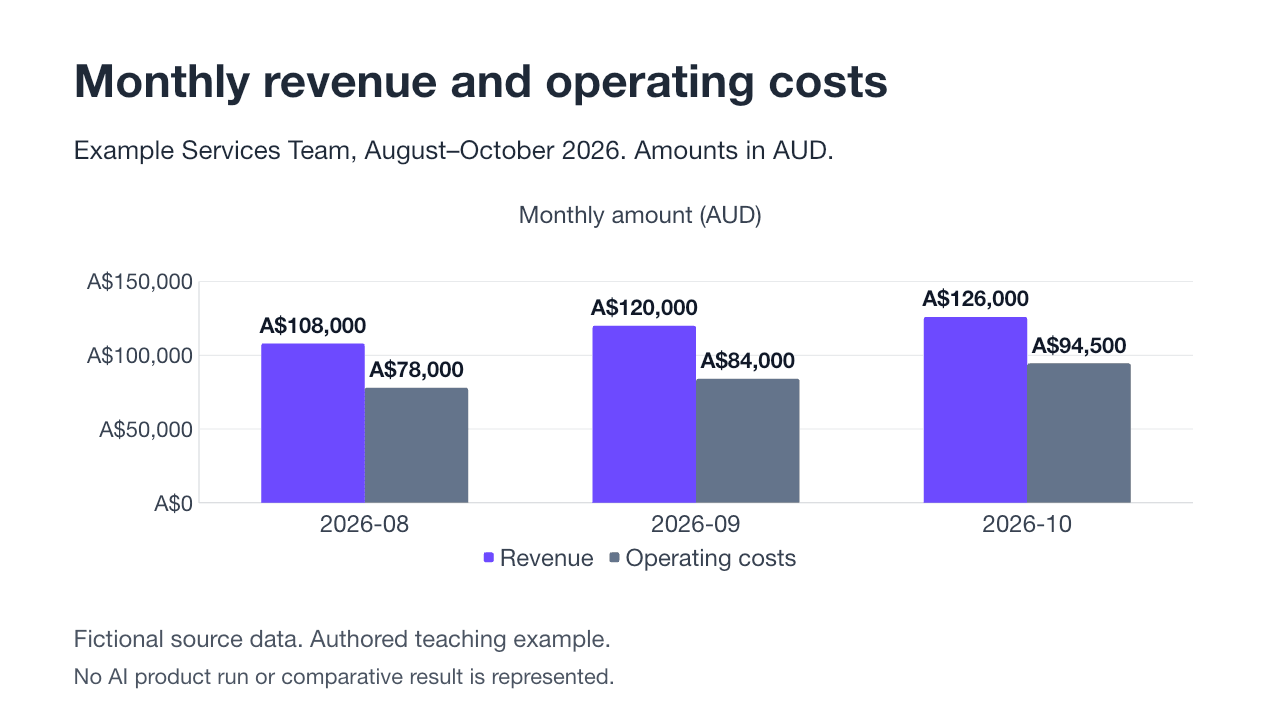
İngilizce yerel nesne örneğini, yalnızca görsel içeren örneği ve düz metin talimatlarını indirin. Her dosyada, aynı kurgusal aylık gelir ve işletme giderleri rakamlarını kullanan tek slayt vardır.
Yerel örnek, dört metin kutusu ve yalnızca değerler içeren gömülü çalışma kitabı anlık görüntüsüne sahip bir grafik içerir. Diğerinde tam slaydı kaplayan tek resim bulunur. Kendi sistemimizde son kez işlenen PNG'lerin baytları aynıdır. Bu, aynı önizlemenin farklı dosya yapılarına eşlik edebileceğini gösterir; herhangi bir AI ürününün çıktısını ölçmez.
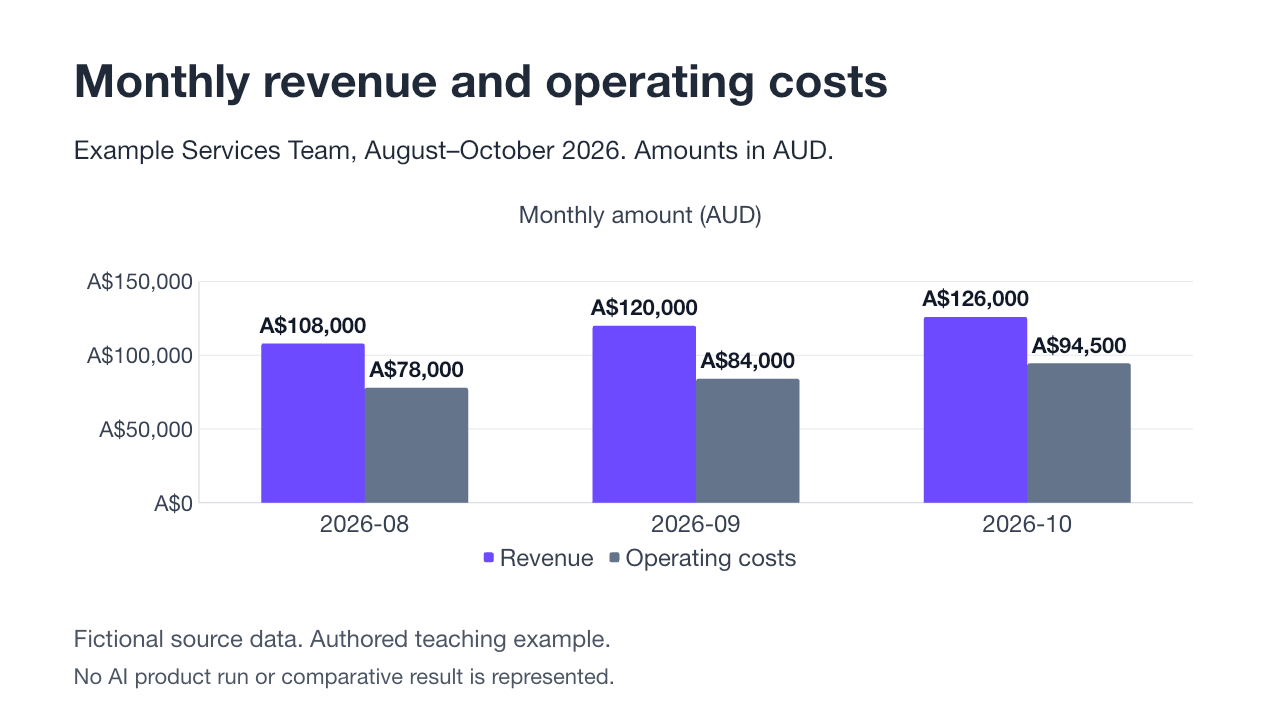
Kaynak JSON ve dosya bildirimi, rakamların ve dosyaların incelenmesini sağlar. Örnek, kaynak elektronik tablonun formüllerini veya canlı veri bağlantısını korumaz. Paket kontrolleri ve kendi sistemimizdeki görüntü oluşturma başarılıdır; gerçek PowerPoint ve Google Slides uygulama davranışı henüz test edilmemiştir. Gereken düzenlemeleri kendi hedef uygulamanızda deneyin.
PowerPoint'te düzenlemeye devam etmek önemliyse PowerPoint'te başlayın
Microsoft'un güncel Copilot rehberi, seçilen şablon ve isteğe bağlı Brand Kit ile sunum oluşturmayı açıklar. Erişim, aboneliğe ve kuruluş ayarlarına bağlıdır. Yalnızca tek bir evrensel fiyatı olan kurumsal eklenti olduğu yönündeki eski varsayımdan kaçının.
Plus AI'ın PowerPoint iş akışı, oluşturma ve düzeltmeyi PowerPoint'e getirir. Bu eklentiyi web ajanından veya API'den ayrı değerlendirin. Yerel çalışma alanı bir dönüştürme adımını azaltabilir, ancak satıcının “düzenlenebilir” iddiası yine de sizin için önemli olan grafik, şema ve şirket şablonunun özel olarak kontrol edilmesini gerektirir.
İki akıştan birini denemeden önce küçük bir düzeltme tanımlayın. Bir başlığı değiştirin, bir rakamı düzeltin ve slaydı kendi şablonunuzda yeniden kullanın. Kalan elle çalışmayı ve gerçek hesapta bulunmayan özellikleri kaydedin. İlk oluşturmanın tek denemesinden güvenilir bir zaman tasarrufu çıkarmayın.
Kaynak ortamındaki yerel düzenlemeyi dönüştürmeden ayırın
Gemini, MagicSlides ve SlidesAI, Google Slides akışlarında değerlendirilebilir; SlidesAI bir PowerPoint ortamını da belgeliyor. Bir ortamda oluşturulup diğerine indirilen dosyanın hedefte kontrol edilmesi gerekir. Google'ın güncel tam sunum akışı da özelliğe özel uygunluk ve dil sınırları içerir.
SlidesAI'ın dışa aktarma rehberi, platformu, Slides ve PowerPoint için farklı adımlar sunar. Bu, bir markayı tek ve aynı dışa aktarıcı saymak yerine kullanılan ortamı belirtmek gerektiğini hatırlatır. MagicSlides geliştirici kaydı, bir Slides eklentisini doğrular; eski kota tablosuna dayanmak yerine güncel hesap erişimini ve indirilen dosyayı inceleyin.
Gamma'nın dışa aktarma belgeleri, düzenlenebilir tablolar dâhil PowerPoint ayarlarını ayırır ve Google Slides'ı PPTX yükleme yolu olarak açıklar. Her Gamma çıktısının tek görsele dönüştüğü yönündeki eski iddiayı tekrarlamayın. Güncel düzenleyiciyi ve sunumunuzda kullanılan belirli öğeleri kontrol edin.
Bağımsız oluşturucularda teslimi açıkça kontrol edin
Beautiful.ai'ın dışa aktarma rehberi, düzenlenebilir PowerPoint'i PowerPoint görsellerinden ayırır. Düzenlenebilir çıktılar uygun bir ücretli abonelik gerektirir; yazı tipleri ve desteklenmeyen efektler yine de önemlidir. Dosya PowerPoint'te açılsa bile görsel tabanlı seçeneği seçmek, alıcının neleri değiştirebileceğini değiştirir.
Pitch'in plan karşılaştırması, PowerPoint dışa aktarmayı ücretli planlarda sunar. Ücretsiz başlangıç AI erişimi veya markalı PDF farklı bir haktır. Canva'nın dosya türü rehberi, PPTX sunum indirmeyi desteklerken Office görünüm farklarını ve desteklenmeyen animasyon veya gömülü video davranışını açıklar. Kaynaktaki her katmanlı nesnenin yerel PowerPoint nesnesine dönüştüğünü varsaymak yerine gerçek tasarımı inceleyin.
Güncel NextDocs Tasks sunumları, PPTX'e slayt başına tek görsel olarak aktarılır. Bu, görsel teslimi ve NextDocs'ta düzeltip yeniden dışa aktarmayı destekleyebilir. PowerPoint içinde ayrı metni, grafik serisini veya şekilleri değiştirme gereksinimini karşılamaz. Classic ve herkese açık API dışa aktarıcıları farklıdır. Güncel plan erişimini ve gerçek içerik için gösterilen biçimi inceleyin; ücretsiz oluşturma, Tasks Office çıktılarının ücretsiz olduğu anlamına gelmez.
Alıcının düzenlemesini kabul kontrolü olarak kullanın
Araç seçmeden önce hedefte yapılacak düzenlemeleri tam olarak yazın ve bir kopyada deneyin:
- Slaydın geri kalanını sabit tutarak başlığı metin olarak değiştirin.
- Bir grafik değerini değiştirip etiketinin ve ölçeğinin doğru güncellendiğini doğrulayın.
- Ayrı şekiller gerekiyorsa bir şekli taşıyın veya stilini değiştirin.
- Temel içeriği kaybetmeden alıcının şablonunu uygulayın ya da slaydı yeniden kullanın.
- Gereken notları, bağlantıları, okuma sırasını, medyayı ve yazı tipi davranışını kontrol edin.
- Düzenlenen dosyayı amaçlanan uygulamada kaydedin, kapatın ve yeniden açın.
Hangi öğelerin yerel, hangilerinin görsel olduğunu ve neleri düzelttiğinizi kaydedin. Başarısız grafik verisi düzenlemesi ile başarılı görsel sunum farklı sonuçlardır. Bunları açıklanmayan bir “dışa aktarma kalitesi” puanına ortalamak yerine ayrı tutun.
Eksiksiz bir kaynaktan sunuma alıştırma için PDF/Word'den sunuma anlatımını kullanın. Güncel oluşturma ve teslim yolu bitirmeniz gereken işe uyuyorsa NextDocs'ta küçük bir sunum deneyin.