
Google Drive bağlantısı; yerel bir Slides sunumuna, Drive'da düzenlenen Office dosyasına veya slayt görsellerinden oluşan sunuma gidebilir. Bunlar farklı teslimlerdir. AI slayt aracı seçen ekip, alıcının neleri düzenleyebildiğini ve son çalışma dosyasının kime ait olduğunu kontrol etmelidir.
Çalışma arkadaşlarınızın Google Slides'ta sunumu geliştirmeye devam etmesi gerekiyorsa bu gereksinimden başlayın. Yalnızca onaylı görselleri sunmaları gerekiyorsa görsel tabanlı teslim uygun olabilir. Oluşturucunun ana hatlarını, tasarım seçeneklerini veya plan adlarını karşılaştırmadan önce işi tanımlayın.
7 Kasım 2026 tarihinde incelendi. Rehberi NextDocs yayımlamaktadır. Belgelenmiş teslim yollarını ve incelenen NextDocs davranışını karşılaştırır; on ürünün kontrollü kalite, maliyet veya hız testi yapılmamıştır. Araçlar ölçülen performansa göre sıralanmaz, iş akışına göre gruplanır. Güncel planlar, hesap kullanılabilirliği ve gerçek dosya yine de incelenmelidir.
Çalışma sunumunun Slides'a nasıl ulaştığını karşılaştırın
| Araç | Değerlendirilecek yol | Başlıca teslim sorusu |
|---|---|---|
| Google Slides içinde Gemini | Slides içinde oluşturma ve düzeltme | Belirli özellik, amaçlanan hesap ve dilde çalışıyor mu? |
| Plus AI | Google Slides eklentisi | Kurulu eklenti gereken kaynağı ve düzeltmeleri destekliyor mu? |
| MagicSlides | Google Slides eklentisi ve desteklenen ürün ortamları | Çalışma dosyasını hangi ortam ve hesap oluşturuyor? |
| SlidesAI | Slides entegrasyonu veya belgelenmiş dışa aktarma akışı | Entegrasyonu, platformu veya başka bir yardımcıyı mı kullanıyorsunuz? |
| Beautiful.ai | Uygun ücretli planlarda belgelenen Google Slides çıktısı | Dışa aktarmada hangi öğeler ve medya korunuyor? |
| NextDocs | Güncel Tasks Google Slides çıktısı görsel tabanlı slaytları içe aktarır | Görsel sunum yeterli mi, yoksa ekip ayrı nesneleri düzenlemeli mi? |
| Gamma | PPTX indirip Google iş akışına yükleme | İçe aktarmadan sonra hangi nesneler kullanılabilir kalıyor? |
| Pitch | Office dosyası üzerinden geçiş için ücretli PowerPoint çıktısı | PPTX erişimi var mı ve ortaya çıkan dosya uygun mu? |
| Canva | Office dosyası üzerinden geçiş için PPTX sunum indirme | Yazı tiplerine, görsel öğelere ve desteklenmeyen medyaya ne oluyor? |
| PowerPoint içinde Copilot | PowerPoint'te oluşturup Office dosyası üzerinden geçiş | Slides'a taşımak, alıcının ihtiyaç duyduğu işi koruyor mu? |
Listelenmiş bir yol, tüm animasyonların, grafiklerin, ana yerleşimlerin veya veri bağlantılarının yerel kaldığı vaadi değildir. Ayrı PowerPoint dışa aktarma rehberi, PowerPoint içindeki düzenlemeye odaklanır ve indirilebilir küçük yapı örnekleri içerir.
Ekip Google'da çalışıyorsa Google içinde yerel oluşturmayı tercih edin
Gemini'ın tam sunum belgeleri, özelliğe özel erişim ve dil koşullarıyla Slides'ta düzenlenebilir sunum oluşturmayı açıklar. Proje için seçmeden önce tam olarak kullanılacak hesabı kontrol edin. Gemini iş akışı anlatımı, bir kalite kazananı varsaymak yerine kaynak, ana hat ve düzeltme alıştırması sunar.
Plus AI'ın başlangıç rehberi, desteklenen eklentilerini kapsar. Google Slides eklentisini PowerPoint, ajan ve API deneyimlerinden ayrı değerlendirin. Benzer şekilde MagicSlides Marketplace kaydı, bir Slides eklentisini tanımlar; diğer tüm MagicSlides ortamlarının aynı sınır veya dosya davranışına sahip olduğunu kanıtlamaz.
SlidesAI, farklı dışa aktarma adımlarını belgeliyor. Platform ve entegrasyonlar için adımlar farklıdır; değerlendirmenizde ortamı ve son dosya türünü kaydedin. Güncel ürünü ve hesabı kontrol etmeden eski “yalnızca metin, araştırma yok” tanımını veya sunum sayısı kotasını tekrarlamayın.
Slides'ta oluşturmak bir dönüştürme adımını kaldırabilir. Tek başına doğru bilgileri, iyi tasarımı, düzenlenebilir grafik verilerini veya uygun izinleri kanıtlamaz. Bu yolları karşılaştırırken aynı onaylı kaynağı ve aynı zorunlu düzenlemeyi kullanın.
PowerPoint üzerinden geçişi anlayın
Google'ın Office dosyası rehberi, Office dosyalarıyla çalışmayı Google biçimlerine dönüştürmekten ayırır. Gömülü Office grafikleri ve videolarının görsele dönüşmesi dâhil desteklenmeyen özellikleri de belgeler. Bu nedenle bir PowerPoint dosyasındaki yerel grafik, temel verilerinin Slides'ta düzenlenebilir kalacağına yeterli kanıt değildir.
Gamma, Google Slides teslimini PPTX yükleme yoluyla açıklar. Pitch'in plan tablosu, PowerPoint dışa aktarmayı ücretli bir hak olarak sunar. Canva'nın indirme rehberi, sunumlar için PPTX'i ve Office uyumluluk sınırlarını açıklar. Copilot, PowerPoint iş akışında başlar; Slides'a geçiş, hedefte kontrol gerektirir.
Her geçiş için dosyayı Office biçiminde mi bıraktığınızı yoksa yerel Google sunumu mu oluşturduğunuzu kaydedin. Alıcının iş akışıyla açın ve gereken düzenlemeyi orada test edin. Başarılı dosya yüklemesi, teslimin yalnızca bir adımıdır.
Doğrudan dışa aktarma da nesne kontrolü gerektirir
Beautiful.ai, Google Slides dışa aktarmayı belgeliyor; Pro, Team ve Enterprise aboneliklerinde sunuluyor. Rehber düzenlenebilir çıktıları açıklarken gömülü video, ses, animasyon ve geçişlerin Slides'a taşınmadığını belirtir. Bu, genel bir “sorunsuz dışa aktarma” vaadinden daha somuttur.
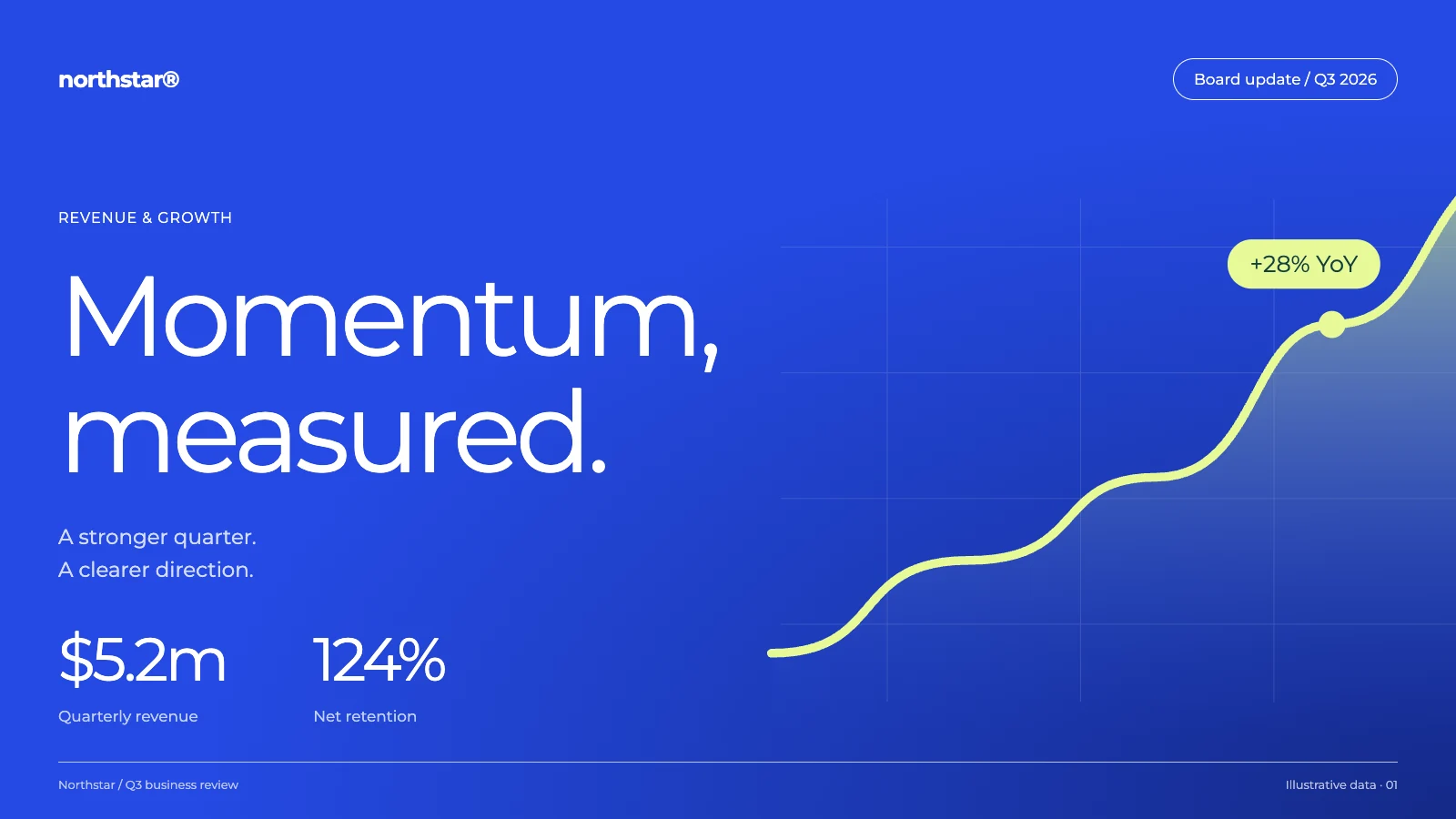
NextDocs şu anda Tasks sunumlarını Google Slides'a, slayt başına tek görsel içeren PPTX'i içe aktararak teslim eder. Ortaya çıkan Google sunumu içeriği gösterebilir; ancak başlıklar, tek tek şekiller ve grafik serileri ayrı düzenlenebilir nesneler değildir. NextDocs kaynağını düzeltip yeniden dışa aktarmak, bir çalışma arkadaşının bu nesneleri Slides'ta düzeltmesinden farklı bir iş akışıdır. Classic ve herkese açık API yolları farklıdır.
Güncel NextDocs plan ve biçim erişimini kontrol edin. Free planın sınırlı PDF/görsel çıktıları, güncel Tasks yolunda ücretsiz Office teslimi anlamına gelmez. Teslim davranışı alıcının gerçek işine uygunsa ayrı bir alan, briften rapor ve sunum hazırlamak için yine de yararlı olabilir.
Sahipliği ve gerçek bir çalışma arkadaşının erişimini kontrol edin
Çalışma sunumunu amaçlanan kuruluş bağlamında oluşturun. Kimin sahibi olduğunu, nerede saklandığını ve normal proje izinlerine sahip bir çalışma arkadaşının açıp düzeltebildiğini doğrulayın. Daha geniş erişime sahip olabilecek oluşturucu hesabına güvenmek yerine gerçek bir alıcının izin düzeyini kontrol edin.
Onaylı kaynağı, çalışma sunumunu ve dışa aktarılan Office kopyasını açıkça tanımlayın. İnceleyen kişi hangi sürümün güncel olduğunu anlayabilmelidir. Düzeltmeden sonra yeniden dışa aktarırsanız ekibin eski bir kopyada devam etmek yerine amaçlanan dosyayı düzenlediğini doğrulayın.
Bu, iki uygulama veya hesap işin içindeyse özellikle önemlidir. Paylaşılabilir bir bağlantıyı veri yapısının veya sahipliğin doğru olduğuna kanıt saymadan, alıştırma için tam hedef URL'yi ve dosya türünü kaydedin.
Küçük, tekrarlanabilir bir teslim alıştırması kullanın
Kurgusal aylık kaynak raporu kullanıp kısa bir yönetim sunumu isteyin. Kaynak rakamlarını ve bilinmeyenleri sabit tutun. Ana hatları inceleyin, ardından teslimden önce sınırlı bir düzeltme yapın.
Slides'ta çalışma arkadaşınızın ihtiyaç duyduğu işi deneyin: başlığı değiştirin, ayrı bir görsel öğeyi taşıyın, gerekiyorsa grafik verisini düzenleyin; notları, bağlantıları, yazı tiplerini ve okuma sırasını doğrulayın. Düzeltilmiş sunumu kaydedip yeniden açın. Başarılı metin düzenlemesini, görsele dönüşen grafikten ayrı kaydedin.
İngilizce yerel nesneli PowerPoint örneğini, eşleşen yalnızca görsel örneğini ve talimatlarını da inceleyebilirsiniz. Bunlar hazırlanmış kurgusal yapı örnekleridir; AI ürünü çıktıları değildir. Kendi sistemimizdeki önizleme aynı olsa da PowerPoint yapıları farklıdır. Bu dosyaların gerçek Google içe aktarma davranışı test edilmedi. Hedefiniz buysa yerel PowerPoint grafiğinin yerel kalacağını varsaymak yerine içe aktarmadan sonra aynı düzenlemeleri yapın.
Doğrulanmış bilgilerle ve kabul edilebilir düzeltme işiyle gerekli teslimi tamamlayan yolu seçin. Güncel iş akışı bu gereksinime uyuyorsa küçük bir NextDocs sunumu başlatın.