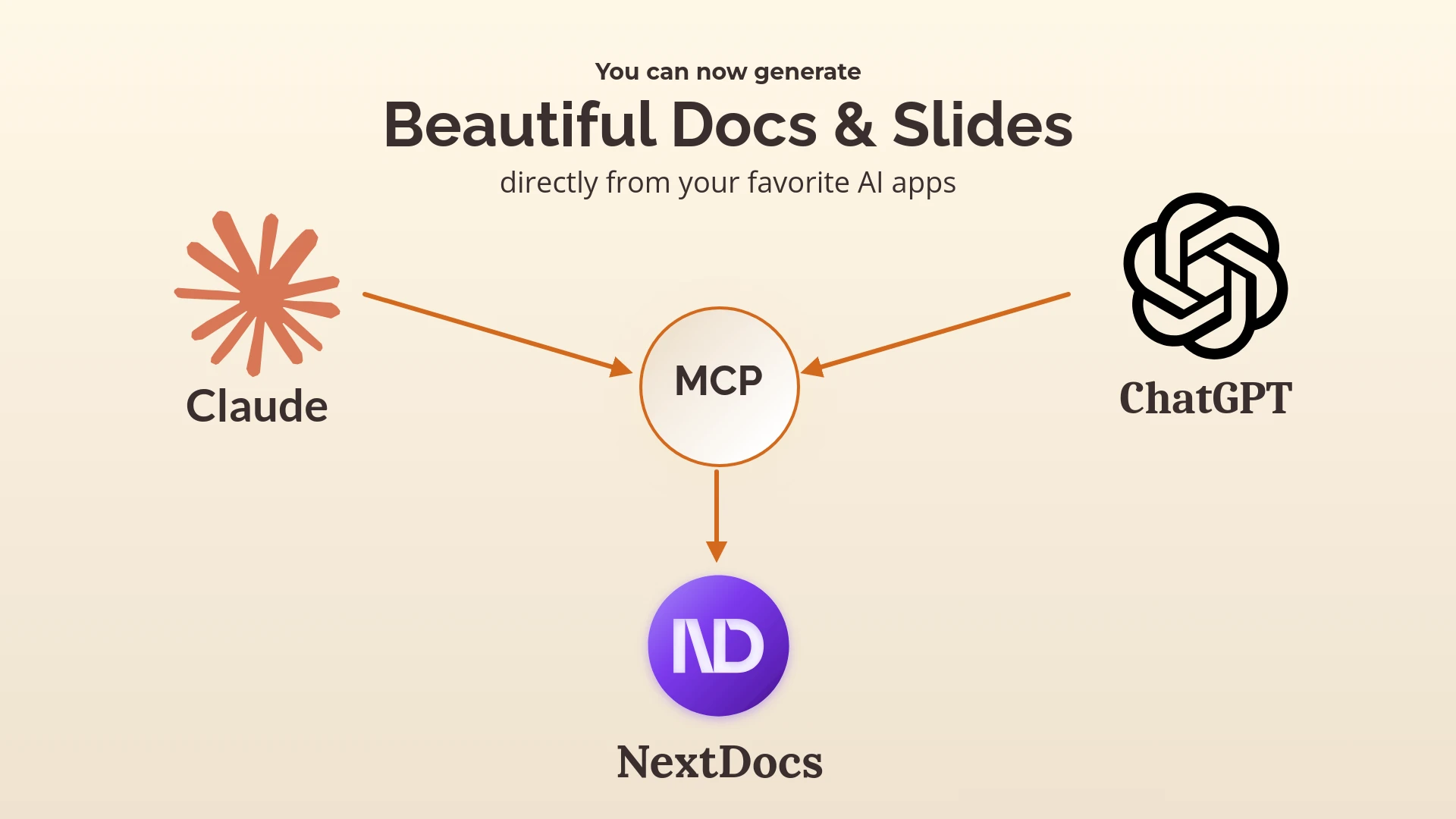
Claude Code, Cursor ve Codex sunumunuzu hazırlayabilir: Pratikte MCP
Model Context Protocol (Model Bağlam Protokolü) bu yıl bir meraktan ibaret olmaktan çıkıp başlı başına bir kategori haline geldi. Pitch, Ağustos ayında bir MCP sunucusu yayınladı. Claude Code, Cursor, Codex, Claude Desktop, Copilot destekli VS Code, opencode gibi tüm ciddi yapay zeka istemcileri artık bir MCP sunucusuyla iletişim kurabiliyor. Ve gününü bu araçlarda geçiren insanlar, bir sunum hazırlamak için bu araçlardan en son çıkmak isteyecek kişilerin ta kendisidir.
Bu yazı, çalıştırdığımız iki MCP sunucusunu kullanarak bir ajan istemcisinden belge hazırlama işlerini yürütmeye yönelik pratik bir rehberdir: Dışa aktarma özellikli tamamlanmış belgeler için NextDocs ve ajanınızın canlı olarak düzenleyebileceği ortak bir tuval için Shyne.
MCP'nin size burada sunduğu şey, tek bir cümleyle
Ajanınız araçlara sahip olur. Terminalde metin üreten bir "bana bir sunum yaz" komutu yerine, "NextDocs'ta bana bununla ilgili on slaytlık bir sunum hazırla" komutu, NextDocs çalışma alanınızda dışa aktarma seçenekleriyle birlikte gerçek bir sunum oluşturur; çünkü ajan bunu yapan bir aracı çağırmıştır.
NextDocs: Ajanınızdan gelen belgeler
Ocak ayında kullanıma sunulan NextDocs MCP sunucusu, Claude, ChatGPT, Cursor veya Claude Code'a bağlanabilir. Böylece ajan, halihazırda sahip olduğu bağlamı (yeni okuduğu bir README dosyasını, üzerinde çalıştığınız teknik özellikleri veya az önce analiz ettiği verileri) kullanarak çalışma alanınızda sunumlar ve belgeler oluşturabilir.
En iyi çalışan yöntem, kısa bir talimat (brief) ve versiyonlar istemektir:
NextDocs kullanarak, bu depodaki (repo) README dosyasından on iki slaytlık bir mimari genel bakış sunumunun üç farklı versiyonunu oluştur. Hedef kitle mühendisler değil, liderlik ekibidir. Marka kiti uygulansın. Ardından bana bağlantıları ver.
Üç eksiksiz sunum NextDocs'a yüklenir. Tercih ettiğinizi açıp PowerPoint, Google Slides veya PDF olarak dışa aktarırsınız. Ajanın hiçbir slaytı görselleştirmesi gerekmez; bunu NextDocs halleder.
Shyne: İki kapı
Shyne, tüm tuvalini MCP üzerinden erişime açar ve ajanınızın nerede çalıştığına bağlı olarak iki kapı sunar.
Barındırılan (hosted) kapı, OAuth özellikli bir Akışlı (Streamable) HTTP sunucusu olan https://mcp.shyne.ai/mcp adresidir. Bunu herhangi bir MCP istemcisine ekleyin, bir kez oturum açın; ardından ajan projelerinizi listeleyebilir, tuvaller ve çerçeveler oluşturabilir, şablonlar uygulayabilir, marka temasını ayarlayabilir, dosyalar yükleyebilir, görseller ve videolar oluşturabilir, zaman tüneline klipler ekleyebilir, dışa aktarabilir ve sosyal kanallarda yayınlayabilir. Shyne'daki her proje sayfası, o projeye özel kendi MCP URL'sini gösterir; böylece bir ajanı tam olarak tek bir işe yönlendirebilirsiniz.
Masaüstü kapısı, 127.0.0.1:7655 üzerinde yerel bir MCP sunucusu çalıştıran Shyne masaüstü uygulamasıdır. Bulut gidiş-dönüşüne (round trip) ihtiyaç duymaz, geri döngüde (loopback) güvenilirdir ve yazma işlemleri proje başına kısa ömürlü bir belirteç (token) ile sınırlandırılmıştır. Aynı makinede çalışan Claude Code veya Codex'ten kullanılacak kapı budur. Ayrıca masaüstü uygulaması, bu araçların Shyne ajanını kendi aboneliğiniz üzerinden çalıştırmasını sağlar; böylece Claude Fable 5.1 veya GPT-6 Astra, Shyne tarafında hiçbir ek ücret ödemeden tuval üzerinde çalışabilir.
İstemciye göre kurulum
Shyne belgeleri, her istemci için kopyala-yapıştır kod parçacıkları sunar; yapı her yerde aynıdır: iki kapıdan birini işaret eden bir HTTP MCP sunucusu ekleyin.
- Claude Code:
claude mcp add --transport http shyne https://mcp.shyne.ai/mcp, ardından oturum açmak için/mcp. - Cursor:
mcp.jsondosyasına barındırılan URL'yi veya masaüstü uygulaması çalışıyorsa geri döngü (loopback) URL'sini içeren bir sunucu ekleyin. - Claude Desktop ve Copilot özellikli VS Code: Her uygulamanın MCP ayarlarında aynı URL.
- Codex ve opencode: Yapılandırmalarında URL'yi içeren bir MCP girişi.
NextDocs için, Ocak ayındaki yazı Claude ve ChatGPT için eşdeğer adımları açıklamaktadır.
Bir oturumun nasıl göründüğü
Bir ürün deposundaki Claude Code'dan:
docs/launch-plan.md dosyasını oku. Shyne'da, "Q4 Launch" projesinde, bu dosyadan marka temamızda on çerçevelik bir sunum içeren bir tuval oluştur, ardından başlığı içeren 1080x1080 boyutunda bir sosyal medya çerçevesi hazırla ve marka paletinde birinci çerçeve için bir ana görsel (hero image) oluştur. Sunumu benim için açık bırak.
Otuz saniye sonra sunum tarayıcıdaki tuvalde belirir, ajan hala dosyadadır ve bir sonraki talimat "daha kısa yap ve dördüncü çerçeveyi tabloya dönüştür" olabilir. Eğer bir iş arkadaşınız aynı projedeyse, bunun gerçekleştiğini canlı olarak görür.
Codex'ten de aynı istek, kendi planınız üzerinden düşünme işlemini yapan GPT-6 Astra ile masaüstü kapısına karşı çalışır.
Hangi iş için hangi sunucu
| İstediğiniz | Kullanın |
|---|---|
| Birkaç versiyonu ve dosya dışa aktarımı olan tamamlanmış bir sunum veya belge | NextDocs MCP |
| Görseller, videolar ve yayınlama özellikleriyle canlı bir tuvali düzenleyen bir ajan | Shyne, barındırılan kapı |
| Yerel, bulut gidiş-dönüşü yok, kendi model aboneliğiniz | Shyne, masaüstü kapısı |
| Her ikisi: NextDocs'ta taslak oluşturun, Shyne'da kampanyayı hazırlayın | Aynı ajandan her ikisi |
Küçük bir uyarı
Belgelerinize yazma erişimi olan bir ajan oldukça güçlüdür ve yukarıdaki araçlar siz elli çerçeve isterseniz memnuniyetle elli çerçeve oluşturacaktır. Geçici bir deneme projesinde başlayın, tek bir talimatın ne yaptığını öğrenin ve ardından onu gerçek işlere yönlendirin. Bu tavsiye sadece bizim sunucularımız için değil, tüm MCP sunucuları için geçerlidir.
NextDocs'ı ajanınıza bağlayın · Shyne MCP belgeleri
NextDocs Ekibi