
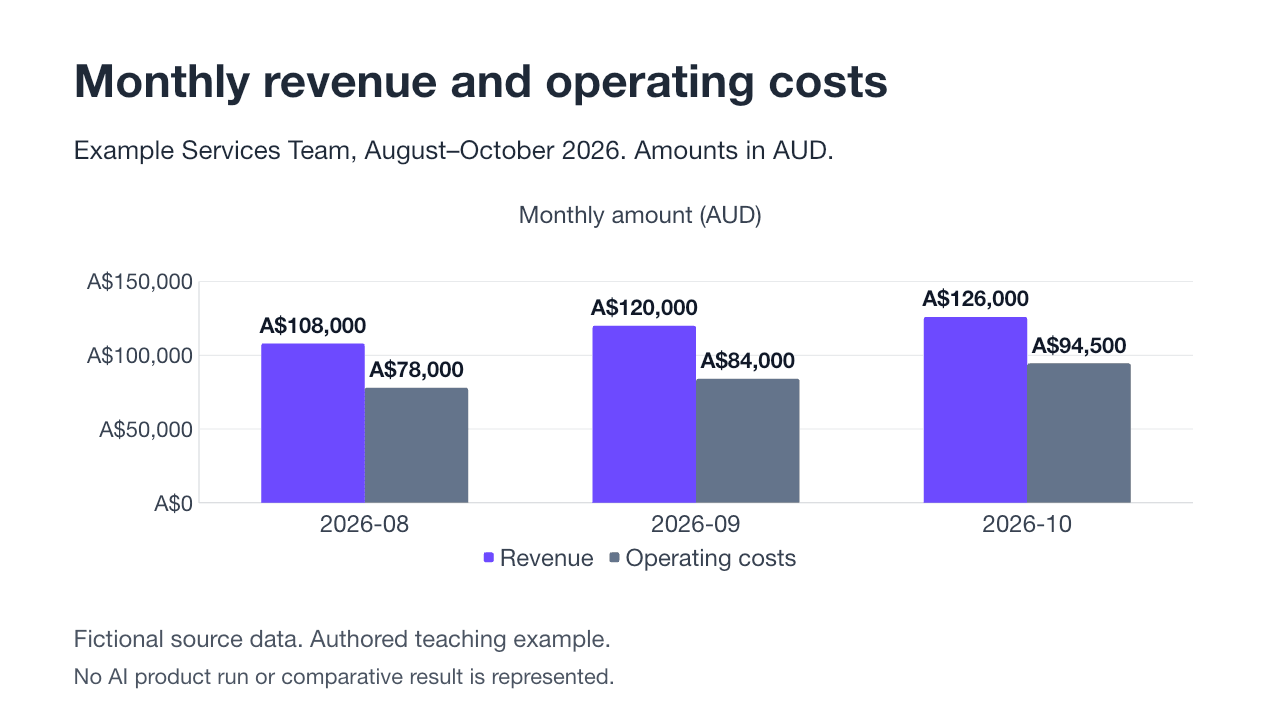
Eine PowerPoint-Datei kann native Textfelder und Diagramme, eine Sammlung von Bildern oder eine Mischung enthalten. Alle können die Endung .pptx haben. Entscheidend ist, was Ihr Empfänger nach dem Öffnen ändern muss: einen Titel, Diagrammdaten, ein Schaubild oder ein vollständiges Folienlayout.
Nutzen Sie diese Anforderung für die Vorauswahl eines KI-Folienerstellers. Eine ansprechende Browservorschau und eine funktionierende Downloadschaltfläche belegen nicht, dass das Zielprogramm die nächste Aufgabe des Empfängers unterstützt. Dieser Leitfaden unterscheidet Erstellungswege und bietet zwei kleine Dateien zur eigenen Prüfung.
Geprüft am 7. November 2026. NextDocs veröffentlicht diesen Leitfaden. Die Toolhinweise beruhen auf aktueller offizieller Dokumentation und einer Prüfung der NextDocs-Implementierung, nicht auf einem kontrollierten Test von zehn Produkten. Die herunterladbaren Beispiele sind eigens verfasste fiktive Übungsdateien, keine Ausgaben eines der aufgeführten Produkte. Die Reihenfolge der Tools ist keine gemessene Qualitätsrangliste.
Den PowerPoint-Weg vergleichen
| Tool | Zu bewertender PowerPoint-Weg | Vor der Entscheidung prüfen |
|---|---|---|
| Copilot in PowerPoint | Erstellung und Überarbeitung in PowerPoint | Abonnement, Organisationseinstellungen, Vorlage und benötigte Objekte |
| Plus AI | PowerPoint-Add-in; andere Plus-Oberflächen unterscheiden sich | Installiertes Add-in, unterstützte Vorgänge und tatsächliche Datei |
| Gemini in Google Slides | In Slides erstellen, dann PowerPoint herunterladen | Berechtigung für die konkrete Funktion und Konvertierung nach PowerPoint |
| MagicSlides | Google-Slides-Add-on und unterstützter Ausgabeweg | Genaue Oberfläche, Kontolimits und Struktur der heruntergeladenen Folien |
| SlidesAI | PowerPoint-Integration oder PPTX-Export aus unterstützten Oberflächen | Herkunftsoberfläche der Datei, Credits und Anbieterkennzeichnung |
| Gamma | PowerPoint-Export aus dem gewählten Gamma-Editor | Seitenproportionen, Exporteinstellungen, Schriftarten und Elementverhalten |
| Beautiful.ai | Separate Optionen für bearbeitbares PowerPoint und Bilder | Kostenpflichtiger Exportzugang, gewählte Option und nicht unterstützte Effekte |
| Pitch | PowerPoint-Export aus einem kostenpflichtigen Arbeitsbereich | Tatsächlicher Tarifzugang und exportierter Inhalt |
| Canva | PPTX-Download für Präsentationsdesigns | Verhalten nicht unterstützter Medien oder Animationen und Darstellung in Office |
| NextDocs | Der aktuelle Tasks-Präsentationsexport verwendet ein Bild pro Folie | Kostenpflichtiger Office-Zugang und Eignung der visuellen Ausgabe für das Briefing; Classic/API unterscheiden sich |
Die Tabelle benennt Ausgabewege. Sie belegt nicht, dass jedes Objekt, jede Vorlage, Animation oder jedes Diagramm jeden Weg unverändert übersteht. Für Google Slides als Ziel nutzen Sie den separaten Leitfaden zur nativen Erstellung und zum Import.
Gleiches Aussehen bei unterschiedlicher Struktur prüfen
Laden Sie das englische Beispiel mit nativen Objekten und das reine Bildbeispiel sowie die Anleitung als Textdatei herunter. Beide enthalten eine Folie mit denselben fiktiven Monatsumsätzen und Betriebskosten.
Das native Beispiel enthält vier Textfelder und ein Diagramm mit einer eingebetteten Arbeitsmappenkopie, die nur Werte enthält. Das andere enthält ein einziges ganzseitiges Folienbild. Die mit unserer eigenen Rendering-Pipeline erzeugten finalen PNGs sind byteidentisch. Das zeigt, warum identische Vorschauen mit unterschiedlichen Dateistrukturen einhergehen können; es misst nicht die Ausgabe eines KI-Produkts.
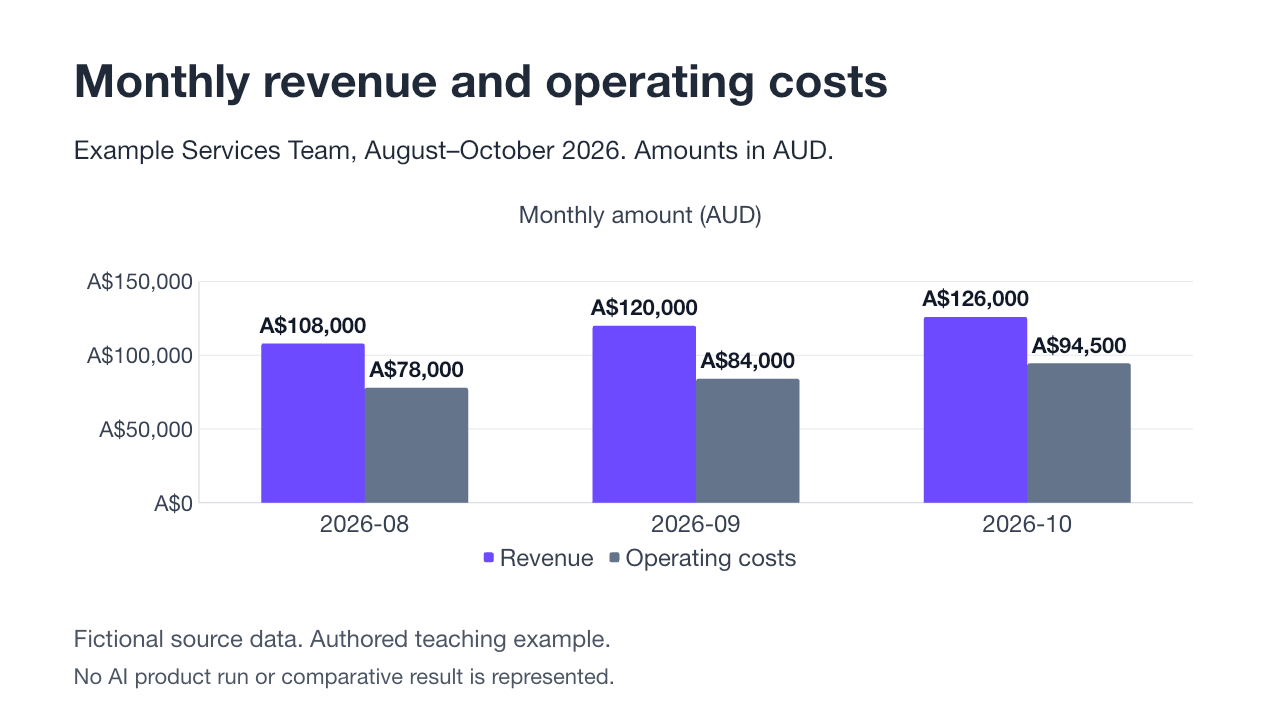
Die Quell-JSON und das Dateiverzeichnis machen Zahlen und Dateien überprüfbar. Das Beispiel erhält weder ursprüngliche Tabellenformeln noch eine Live-Datenverknüpfung. Paketprüfungen und das Rendering mit unserer eigenen Pipeline waren erfolgreich; das tatsächliche Verhalten in PowerPoint und Google Slides wurde nicht getestet. Probieren Sie die erforderlichen Bearbeitungen in Ihrer eigenen Zielanwendung aus.
In PowerPoint beginnen, wenn die weitere Bearbeitung dort zählt
Microsofts aktueller Copilot-Leitfaden beschreibt die Erstellung einer Präsentation mit ausgewählter Vorlage und optionalem Brand Kit. Der Zugang hängt von Abonnement und Organisationseinstellungen ab. Vermeiden Sie die überholte Annahme, es handle sich ausschließlich um ein Enterprise-Add-on mit einem universellen Preis.
Der PowerPoint-Arbeitsablauf von Plus AI bringt Generierung und Überarbeitung in PowerPoint. Bewerten Sie dieses Add-in getrennt von einem Webagenten oder einer API. Ein nativer Arbeitsbereich kann einen Konvertierungsschritt vermeiden; die Anbieterangabe „bearbeitbar“ erfordert trotzdem die für Sie wichtigen Prüfungen konkreter Diagramme, Schaubilder und Unternehmensvorlagen.
Definieren Sie vor dem Test beider Wege eine kleine Korrektur. Ersetzen Sie einen Titel, ändern Sie eine Zahl und verwenden Sie eine Folie in Ihrer eigenen Vorlage wieder. Erfassen Sie verbleibende manuelle Arbeit und Funktionen, die im tatsächlichen Konto fehlen. Leiten Sie aus einem ersten Generierungsversuch keine verlässliche Zeitersparnis ab.
Native Quellenbearbeitung von Konvertierung unterscheiden
Gemini, MagicSlides und SlidesAI lassen sich in Google-Slides-Abläufen bewerten; SlidesAI dokumentiert zusätzlich eine PowerPoint-Oberfläche. Eine Datei, die in einer Umgebung erstellt und in eine andere heruntergeladen wird, muss am Ziel geprüft werden. Auch Googles aktueller Ablauf für vollständige Präsentationen hat funktionsspezifische Zugangs- und Sprachgrenzen.
Der Exportleitfaden von SlidesAI nennt unterschiedliche Schritte für Plattform, Slides und PowerPoint. Das erinnert daran, die Oberfläche zu benennen, statt eine Marke als einen überall identischen Exporter zu behandeln. Der Entwicklereintrag von MagicSlides belegt ein Slides-Add-on; prüfen Sie den aktuellen Kontozugang und die heruntergeladene Datei, statt sich auf eine alte Kontingenttabelle zu verlassen.
Gammas Exportdokumentation unterscheidet PowerPoint-Einstellungen einschließlich bearbeitbarer Tabellen und beschreibt Google Slides als Weg über einen PPTX-Upload. Wiederholen Sie nicht die überholte Behauptung, jeder Gamma-Export werde zu Bildern zusammengeführt. Prüfen Sie den aktuellen Editor und die konkreten Elemente Ihrer Präsentation.
Eigenständige Tools erfordern eine ausdrückliche Übergabeprüfung
Der Exportleitfaden von Beautiful.ai unterscheidet bearbeitbares PowerPoint von PowerPoint-Bildern. Bearbeitbare Exporte erfordern ein geeignetes kostenpflichtiges Abonnement; Schriftarten und nicht unterstützte Effekte bleiben wichtig. Die bildbasierte Option verändert, was ein Empfänger überarbeiten kann, obwohl die Datei in PowerPoint geöffnet wird.
Der Tarifvergleich von Pitch ordnet PowerPoint-Exporte kostenpflichtigen Tarifen zu. Kostenloser KI-Startzugang oder ein PDF mit Anbieterkennzeichnung sind andere Berechtigungen. Canvas Hinweise zu Dateitypen unterstützen PPTX-Präsentationsdownloads und erklären dabei Unterschiede in der Office-Darstellung sowie das Verhalten nicht unterstützter Animationen oder eingebetteter Videos. Prüfen Sie das tatsächliche Design, statt anzunehmen, jedes mehrschichtige Quellobjekt werde zu einem nativen PowerPoint-Objekt.
Aktuelle NextDocs-Tasks-Präsentationen werden als ein Bild pro Folie nach PPTX exportiert. Das kann eine visuelle Ausgabe und Überarbeitungen in NextDocs vor einem erneuten Export ermöglichen. Es erfüllt keine Anforderung, separate Texte, Diagrammreihen oder Formen innerhalb von PowerPoint zu ändern. Classic und die Exporte der öffentlichen API unterscheiden sich. Prüfen Sie den aktuellen Tarifzugang und das beim tatsächlichen Dokument angezeigte Format; kostenlose Erstellung bedeutet keine kostenlosen Office-Exporte aus Tasks.
Die Bearbeitung durch den Empfänger als Abnahmekriterium nutzen
Schreiben Sie vor der Toolwahl die genauen Bearbeitungen im Zielprogramm auf und testen Sie sie an einer Kopie:
- Den Titel als Text ersetzen und den Rest der Folie unverändert lassen.
- Einen Diagrammwert ändern und prüfen, ob Beschriftung und Skala korrekt aktualisiert werden.
- Eine Form verschieben oder neu gestalten, falls separate Formen erforderlich sind.
- Die Vorlage des Empfängers anwenden oder die Folie ohne Verlust wesentlicher Inhalte wiederverwenden.
- Benötigte Notizen, Links, Lesereihenfolge, Medien und Schriftverhalten prüfen.
- Die bearbeitete Datei in der vorgesehenen Anwendung speichern, schließen und erneut öffnen.
Halten Sie fest, welche Elemente nativ sind, welche Bilder sind und was Sie repariert haben. Eine fehlgeschlagene Diagrammdatenänderung unterscheidet sich von einer gelungenen visuellen Präsentation. Bewahren Sie diese Ergebnisse getrennt, statt sie zu einer unerklärten Note für „Exportqualität“ zu mitteln.
Für eine vollständige Übung von der Quelle zur Präsentation nutzen Sie die Anleitung von PDF/Word zur Präsentation. Testen Sie eine kleine Präsentation in NextDocs, wenn dessen aktueller Erstellungs- und Ausgabeweg zu Ihrer Aufgabe passt.