

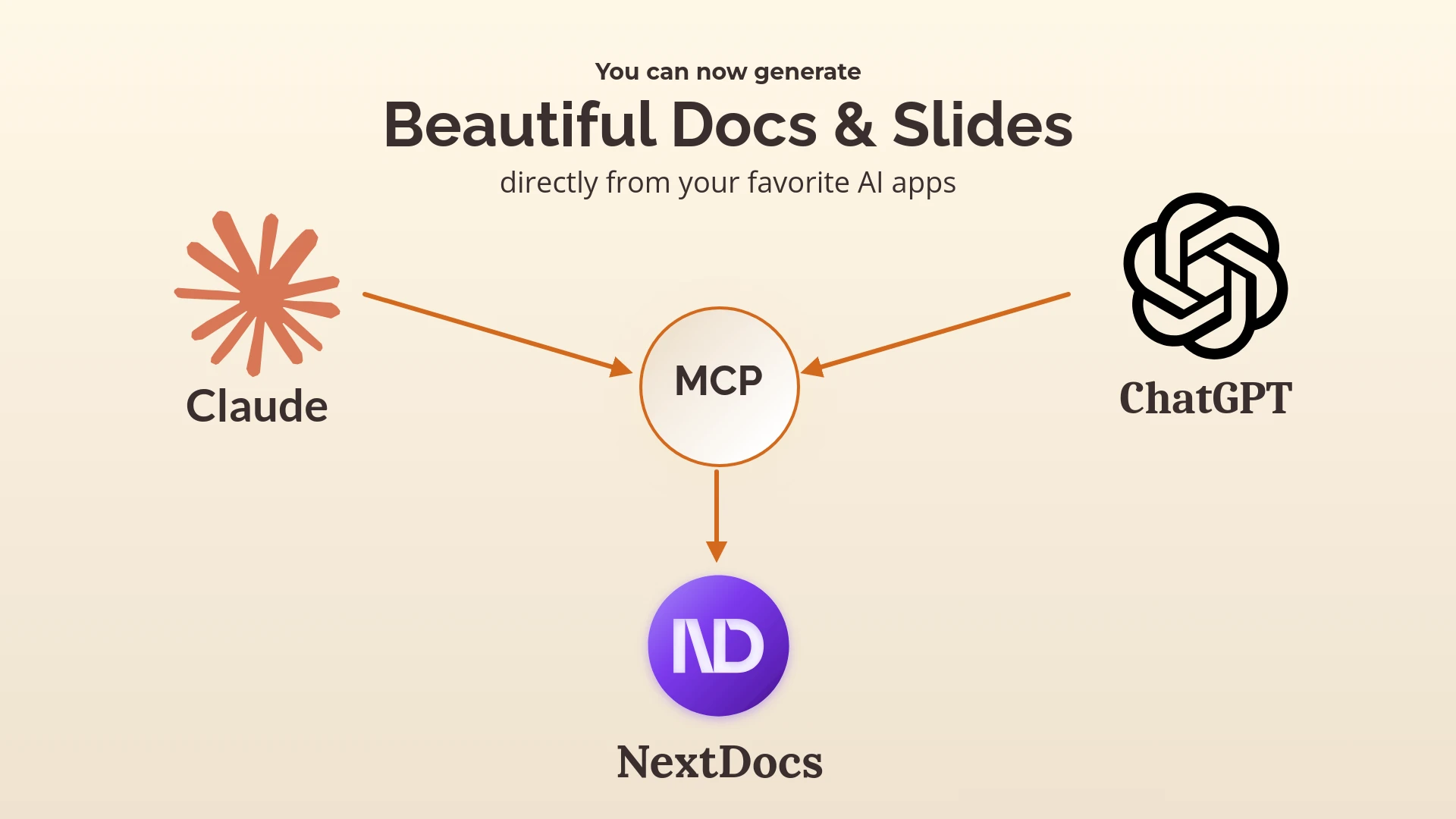
NextDocs MCP vorstellen: Erstellen Sie Ihre schönen Dokumente und Folien aus Claude und ChatGPT
Wir freuen uns, Ihnen mitteilen zu können, dass NextDocs jetzt als MCP (Model Context Protocol) Server verfügbar ist – das bedeutet, Sie können professionelle Präsentationen und Dokumente direkt aus Claude und ChatGPT erstellen.
Kein Kopieren und Einfügen mehr zwischen Apps. Kein Wechseln des Kontexts mehr. Beschreiben Sie einfach, was Sie brauchen, und NextDocs erstellt es für Sie.
Was ist MCP?
MCP (Model Context Protocol) ist ein offener Standard, der es KI-Assistenten wie Claude und ChatGPT ermöglicht, sich mit externen Tools und Diensten zu verbinden. Stellen Sie es sich so vor, als würden Sie Ihrer KI die Fähigkeit geben, tatsächlich Dinge zu tun – nicht nur darüber zu reden.
Mit NextDocs MCP kann Ihr KI-Assistent:
- Mehrseitige Präsentationen erstellen
- Professionelle Dokumente generieren
- Schöne, KI-generierte Designs anwenden
- Mehrere Designvarianten zur Auswahl erstellen
So verbinden Sie NextDocs mit Claude
Schritt 1: Claude-Einstellungen öffnen
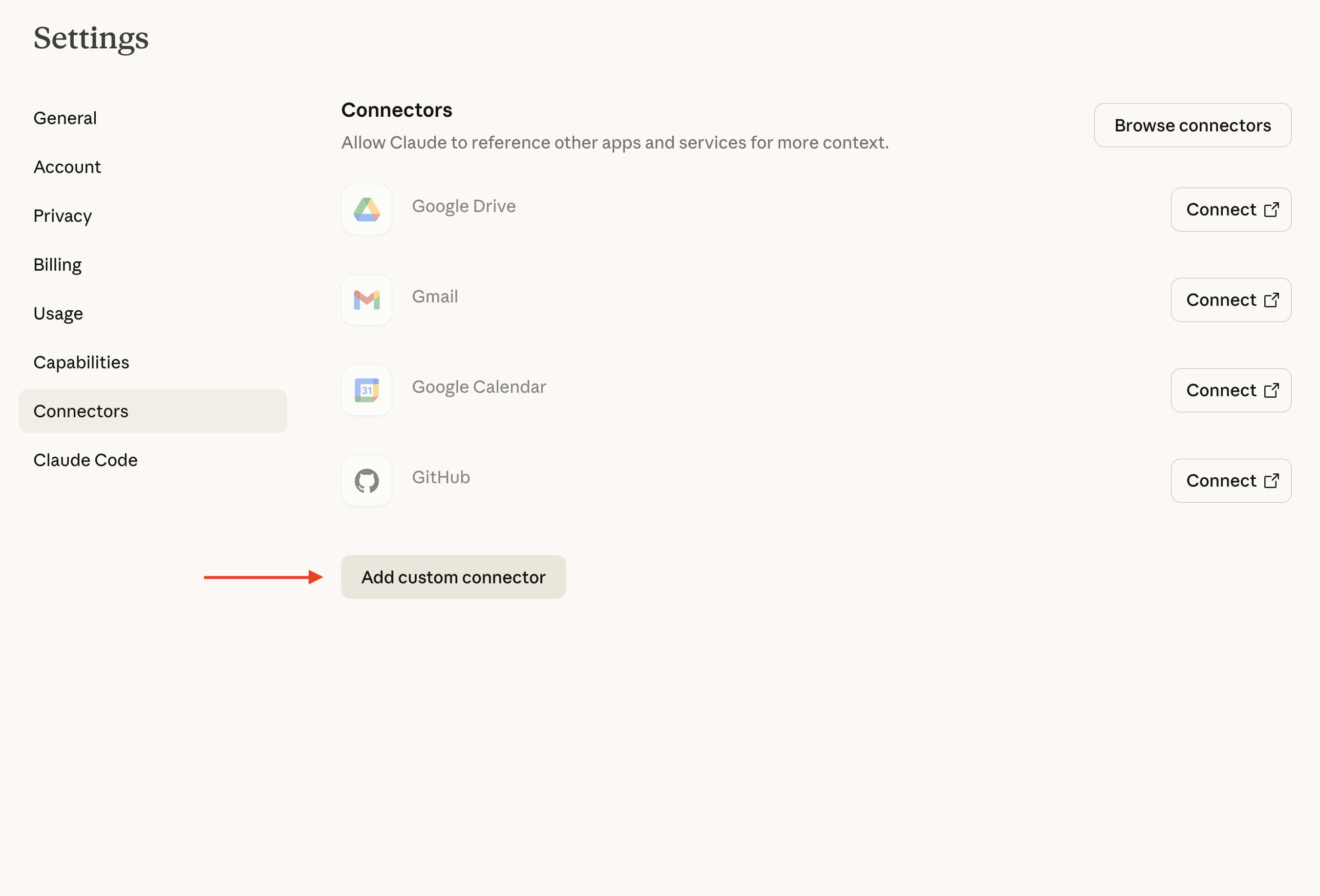
Gehen Sie in Claude (Desktop oder Web) zu Einstellungen → Konnektoren und klicken Sie auf Benutzerdefinierten Konnektor hinzufügen.
Schritt 2: Den NextDocs-Server hinzufügen
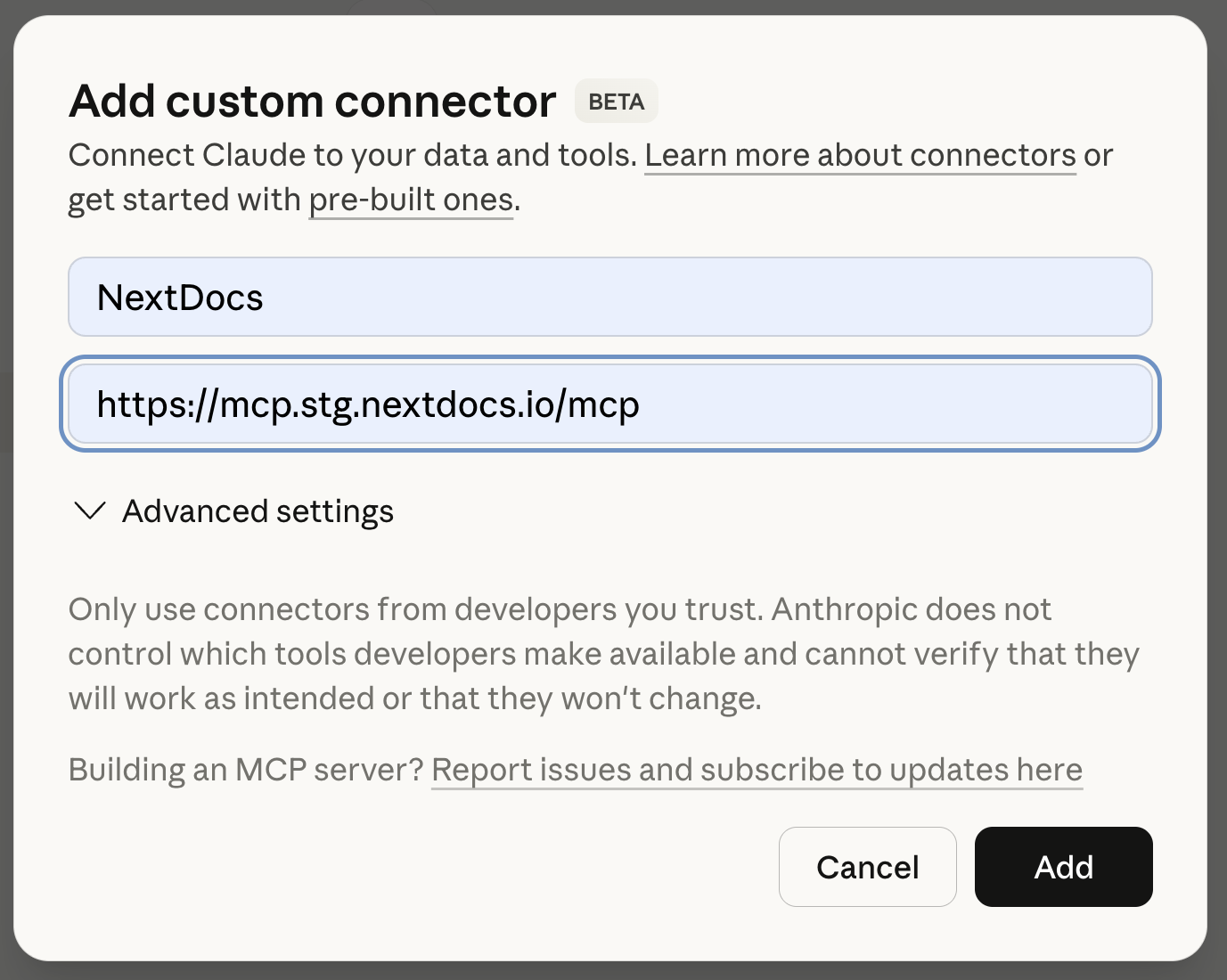
Geben Sie die folgenden Details ein:
- Server-URL:
https://mcp.nextdocs.io/mcp - Name: NextDocs (oder wie auch immer Sie es nennen möchten)
Schritt 3: Verbinden
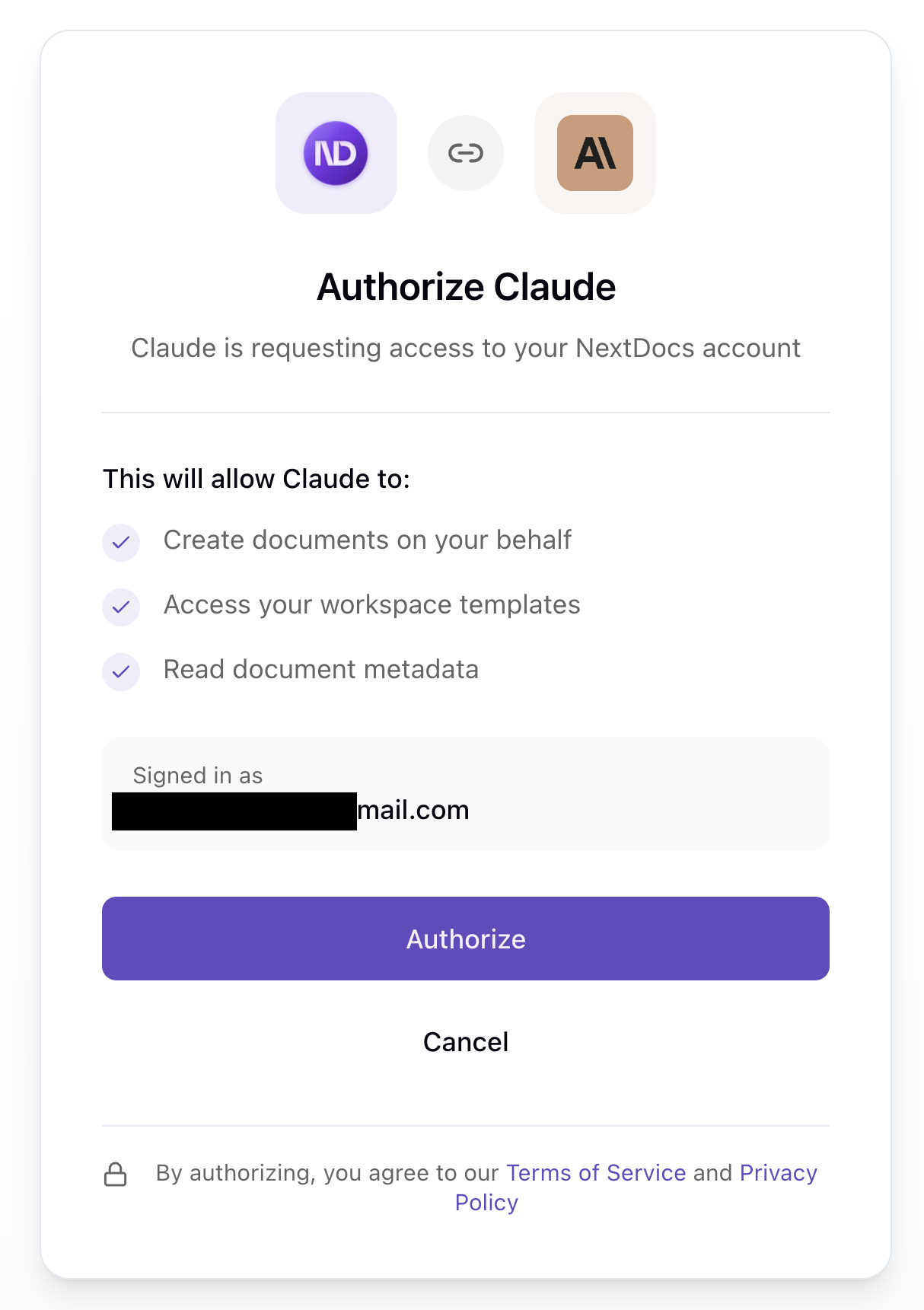
Claude übernimmt die OAuth-Authentifizierung automatisch – Sie werden weitergeleitet, um sich bei Ihrem NextDocs-Konto anzumelden.
Schritt 4: Mit der Erstellung beginnen
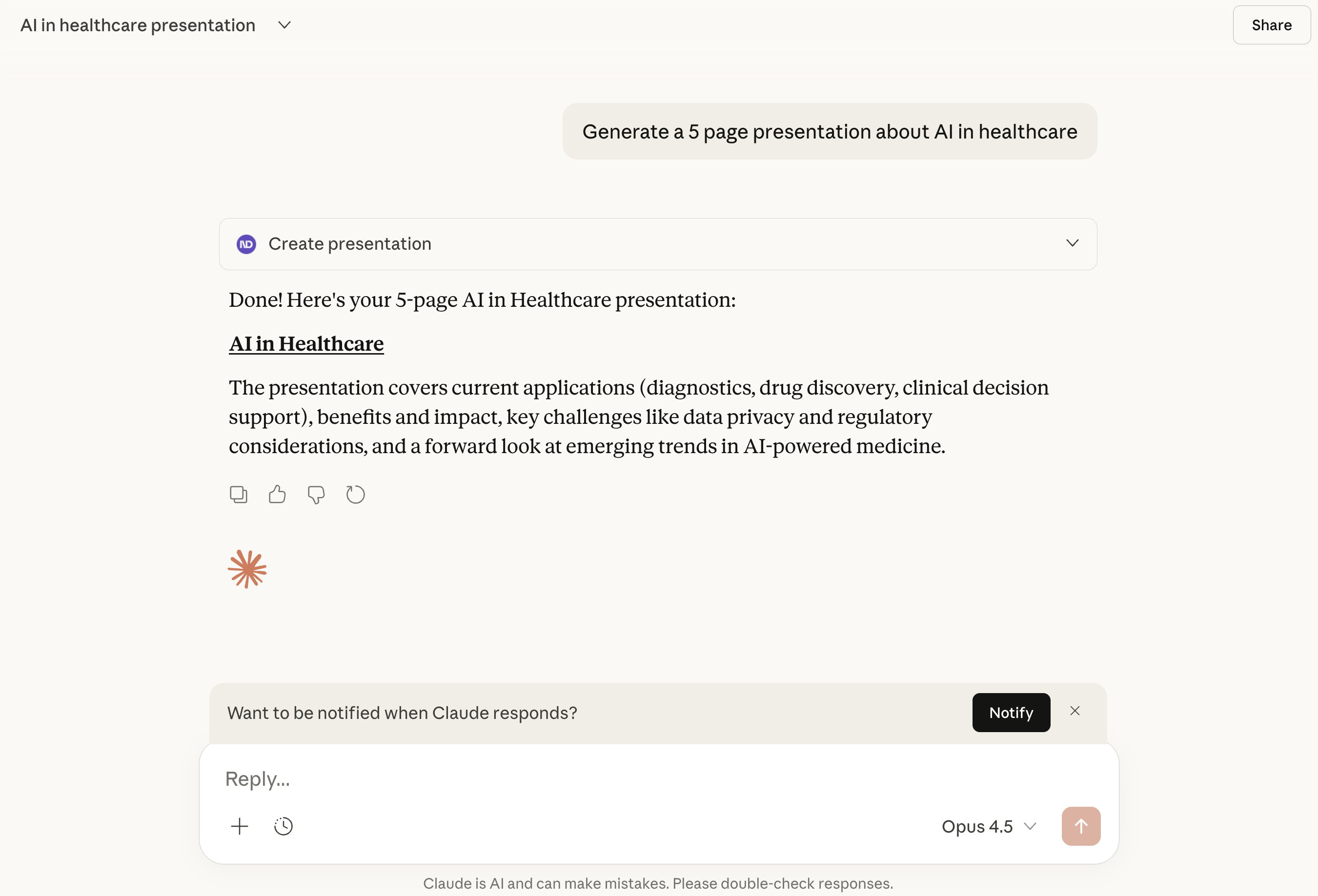
Sobald die Verbindung hergestellt ist, können Sie Claude bitten, Präsentationen und Dokumente zu erstellen. NextDocs wird als verfügbares Tool angezeigt.
So verbinden Sie NextDocs mit ChatGPT
NextDocs ist auch für ChatGPT über das Apps SDK verfügbar. Der Verbindungsprozess ist ähnlich:
- Finden Sie NextDocs im ChatGPT Apps Directory (oder verwenden Sie den direkten Link)
- Klicken Sie auf Verbinden
- Autorisieren Sie mit Ihrem NextDocs-Konto
- Beginnen Sie mit der Erstellung
Verfügbare Tools
NextDocs MCP bietet drei Tools:
1. create_presentation
Erstellt eine Canvas-basierte Präsentation mit mehreren Folien.
2. create_document
Erstellt ein Dokument – entweder ein Canvas-basiertes Dokument oder ein seitenloses Dokument.
3. hello
Ein einfacher Konnektivitätstest, der eine Begrüßung zurückgibt. Nützlich, um zu überprüfen, ob Ihre Verbindung funktioniert.
Wichtige Funktionen erklärt
Mehrfachvariantengenerierung (num_copies)
Dies ist eine der leistungsstärksten Funktionen von NextDocs. Anstatt ein einzelnes Design zu generieren, erstellt NextDocs mehrere Varianten Ihres Dokuments gleichzeitig.
- Standard: 2 Varianten
- Bereich: 1 bis 4 Varianten
- Warum es wichtig ist: Jede Variante hat eine andere Struktur, visuelle Ausrichtung und Erzählweise. Sie vergleichen sie nebeneinander und wählen Ihre Favoriten aus.
Wenn Ihr Dokument fertig ist, sehen Sie eine Auswahlmaske, in der Sie jede Variante durchsuchen, Designs vergleichen und diejenige auswählen können, die Ihnen am besten gefällt.
KI-generierte Designs (theme_mode)
Wenn theme_mode auf "auto" (Standard) gesetzt ist, analysiert NextDocs Ihren Prompt und generiert benutzerdefinierte Farbthemen, die zu Ihrem Inhalt passen.
Für eine Präsentation über "Meeresnaturschutz" erhalten Sie möglicherweise Designs wie:
- Tiefseeblau mit Korallenakzenten
- Aquatisches Türkis mit sandigen Neutraltönen
- Marinegrün mit welleninspirierten Farbverläufen
Jede Variante kann ein anderes Design erhalten, was Ihnen noch mehr Auswahlmöglichkeiten bietet.
Schnelle vs. Qualitätsmodelle (model)
"fast"(Standard): Verwendet optimierte Modelle für schnelle Generierung. Am besten für die meisten Anwendungsfälle – normalerweise unter einer Minute abgeschlossen."quality": Verwendet leistungsfähigere Modelle für komplexe Inhalte. Dauert länger, kann aber nuanciertere Ergebnisse für detaillierte Themen liefern.
Canvas- vs. Seitenlose Dokumente
Canvas-Dokumente (Standard) sind seitenbasiert mit festen Abmessungen – perfekt für Präsentationen, Berichte und alles, was Sie als PDF exportieren oder auf dem Bildschirm präsentieren möchten.
Seitenlose Dokumente (pageless: true) sind kontinuierliche, fließende Dokumente ohne Seitenumbrüche – ideal für Langform-Inhalte, Artikel oder Dokumente, die hauptsächlich auf dem Bildschirm gelesen werden.
Beispiel-Prompts
Hier sind einige Beispiele für den Einstieg:
Beispiel 1: Vertriebspräsentation
"Erstellen Sie eine 10-Folien-Vertriebspräsentation für ein B2B-SaaS-Produkt namens 'DataFlow', das Unternehmen bei der Automatisierung ihrer Datenpipelines unterstützt. Fügen Sie Folien für Problemstellung, Lösungsübersicht, Hauptfunktionen, Preismodelle, Platzhalter für Kundenstimmen und einen Call-to-Action ein. Machen Sie sie professionell und modern."
Was passiert:
- NextDocs generiert 2 Präsentationsvarianten (Standard)
- Jede hat 10 Folien mit der angeforderten Struktur
- KI-generierte Designs passen zum Tech/Daten-Thema
- Sie erhalten einen Link, um Ihre bevorzugte Variante anzuzeigen und auszuwählen
Beispiel 2: Projektvorschlagsdokument
"Erstellen Sie ein Projektvorschlagsdokument für die Renovierung eines historischen Innenstadtgebäudes in eine gemischt genutzte Anlage. Fügen Sie Abschnitte für Executive Summary, Projektumfang, Zeitplan, Budgetübersicht und Risikobewertung ein. Machen Sie es formell und professionell."
Was passiert:
- Ein mehrseitiges Canvas-Dokument wird erstellt
- Professionelles Layout mit klaren Abschnittsüberschriften
- Mehrere Varianten mit unterschiedlichen visuellen Ansätzen
- Bereit zum Export als PDF
Beispiel 3: Schnelles seitenloses Dokument
"Erstellen Sie ein seitenloses Dokument, das die Vorteile von Remote-Arbeit für ein internes Unternehmensmemo darlegt. Halten Sie es kurz – etwa 3-4 Hauptpunkte mit kurzen Erklärungen."
Zu verwendende Parameter:
title: "Vorteile der Remote-Arbeit"
prompt: [Ihr Prompt oben]
pageless: true
num_copies: 1
Was passiert:
- Ein einziges, kontinuierliches Dokument wird erstellt
- Keine Seitenumbrüche – fließt natürlich
- Perfekt für interne Freigaben oder die Anzeige im Web
Beispiel 4: Hochwertige detaillierte Präsentation
"Erstellen Sie eine umfassende 15-Folien-Präsentation über die Geschichte und Zukunft erneuerbarer Energien. Behandeln Sie Solar-, Wind-, Wasser- und aufkommende Technologien. Fügen Sie Platzhalter für Datenvisualisierungen und einen Zeitplan wichtiger Meilensteine ein. Dies ist für eine akademische Konferenz."
Zu verwendende Parameter:
title: "Erneuerbare Energien: Vergangenheit, Gegenwart und Zukunft"
prompt: [Ihr Prompt oben]
num_pages: 15
num_copies: 3
model: "quality"
Was passiert:
- Qualitätsmodell für nuanciertere Inhalte verwendet
- 3 Varianten zur Vergleicheinstellung generiert
- Jeweils 15 Folien mit detaillierten Inhalten
- Akademisch angemessene Gestaltung
Was Sie zurückbekommen
Wenn NextDocs Ihr Dokument erstellt, erhalten Sie:
- Einen direkten Link zum Anzeigen und Bearbeiten Ihres Dokuments in NextDocs
- Dokumentdetails, einschließlich Titel, Typ und Seitenzahl
- Auswahl der Varianten – wenn Sie mehrere Kopien generiert haben, können Sie diese vergleichen und auswählen
Das Dokument wird in Ihrem NextDocs-Konto gespeichert und Sie können:
- Weiter mit KI-Unterstützung bearbeiten
- Andere Designs anwenden
- In PDF, PowerPoint oder Bilder exportieren
- Mit Kollaborateuren teilen
Tipps für beste Ergebnisse
Seien Sie spezifisch in Ihren Prompts
Je mehr Details Sie angeben, desto besser sind Ihre Ergebnisse:
❌ "Machen Sie eine Präsentation über Marketing"
✅ "Erstellen Sie eine 8-Folien-Präsentation über digitale Marketingstrategien für kleine E-Commerce-Unternehmen. Fügen Sie Folien zu SEO, sozialen Medien, E-Mail-Marketing und bezahlter Werbung ein. Verwenden Sie einen modernen, sauberen Stil mit viel Weißraum."
Verwenden Sie die richtige Anzahl von Varianten
- 1 Variante: Wenn Sie genau wissen, was Sie wollen, und nur die Ausführung benötigen
- 2 Varianten (Standard): Gutes Gleichgewicht der Optionen, ohne die Auswahl zu überfordern
- 3-4 Varianten: Wenn Sie kreative Richtungen erkunden oder Optionen für Stakeholder präsentieren
Wählen Sie schnell vs. Qualität weise
- Verwenden Sie fast für: Schnelle Iterationen, einfache Inhalte, zeitkritische Arbeiten
- Verwenden Sie quality für: Komplexe Themen, wichtige Präsentationen, detaillierte Dokumente
Datenschutz und Sicherheit
- NextDocs verwendet OAuth 2.0 für sichere Authentifizierung
- Ihre Dokumente werden in Ihrem NextDocs-Konto gespeichert
- Wir speichern keine Ihrer Gesprächsverläufe von Claude oder ChatGPT
- Sie können sich jederzeit aus den Einstellungen Ihres KI-Assistenten abmelden
Erste Schritte
Bereit, Ihre erste Präsentation aus Claude oder ChatGPT zu erstellen?
- Verbinden Sie NextDocs mit der Server-URL:
https://mcp.nextdocs.io/mcp - Bitten Sie Ihre KI, eine Präsentation oder ein Dokument zu erstellen
- Überprüfen und wählen Sie aus den generierten Varianten
- Bearbeiten und exportieren Sie in NextDocs
Wenn Sie noch kein NextDocs-Konto haben, werden Sie während des OAuth-Flows aufgefordert, eines zu erstellen.
Support
Haben Sie Probleme beim Verbinden oder Erstellen von Dokumenten?
- E-Mail: support@nextdocs.io
- Hilfezentrum: nextdocs.io/contact-us
Wir helfen Ihnen gerne dabei, das Beste aus NextDocs MCP herauszuholen.
Verwandte Beiträge
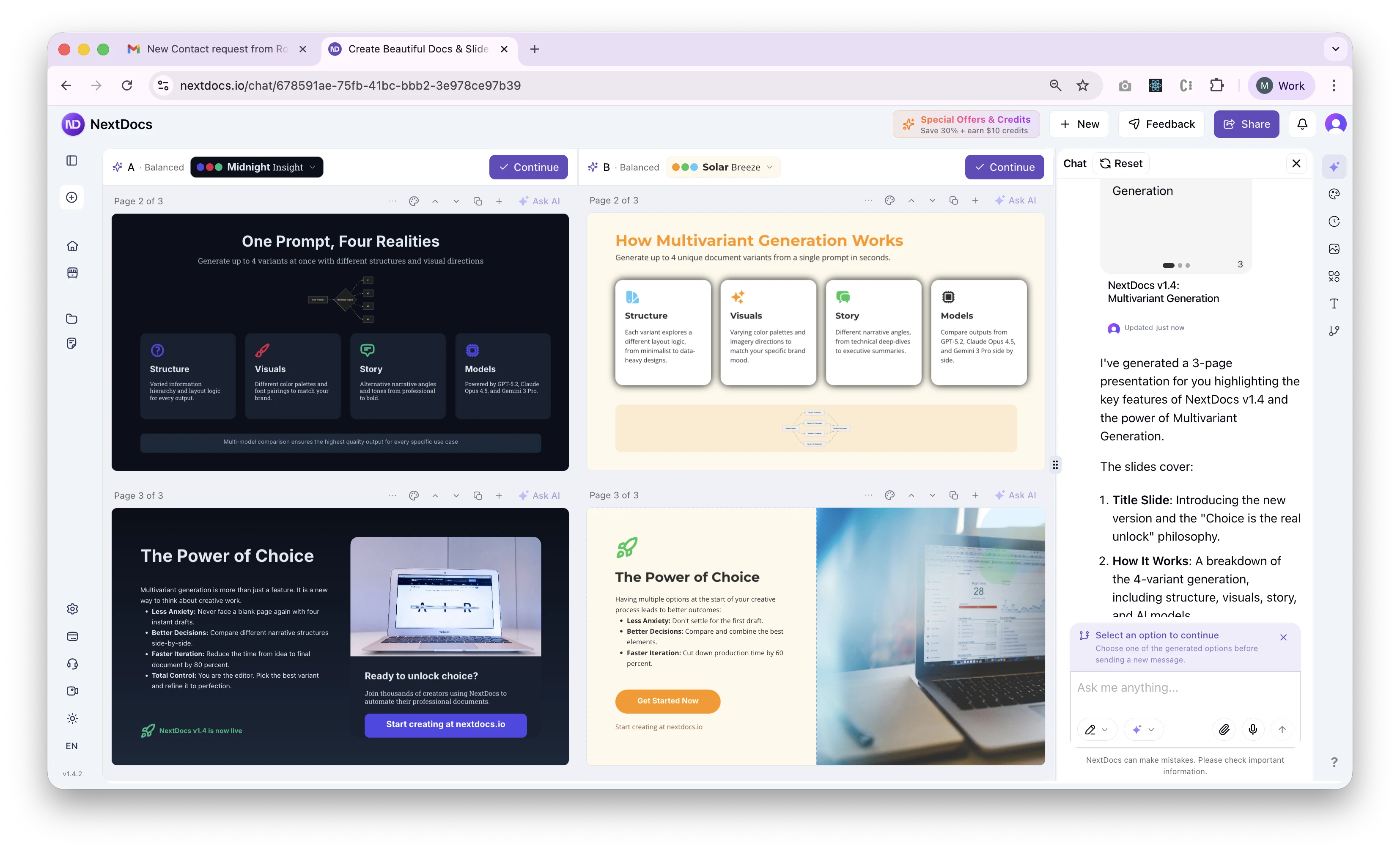
Einführung der multivarianten Generierung — NextDocs v1.4
Erstellen Sie bis zu 4 Dokumentvarianten gleichzeitig. Vergleichen Sie verschiedene Ansätze und Strukturen in Sekundenschnelle.
Weiterlesen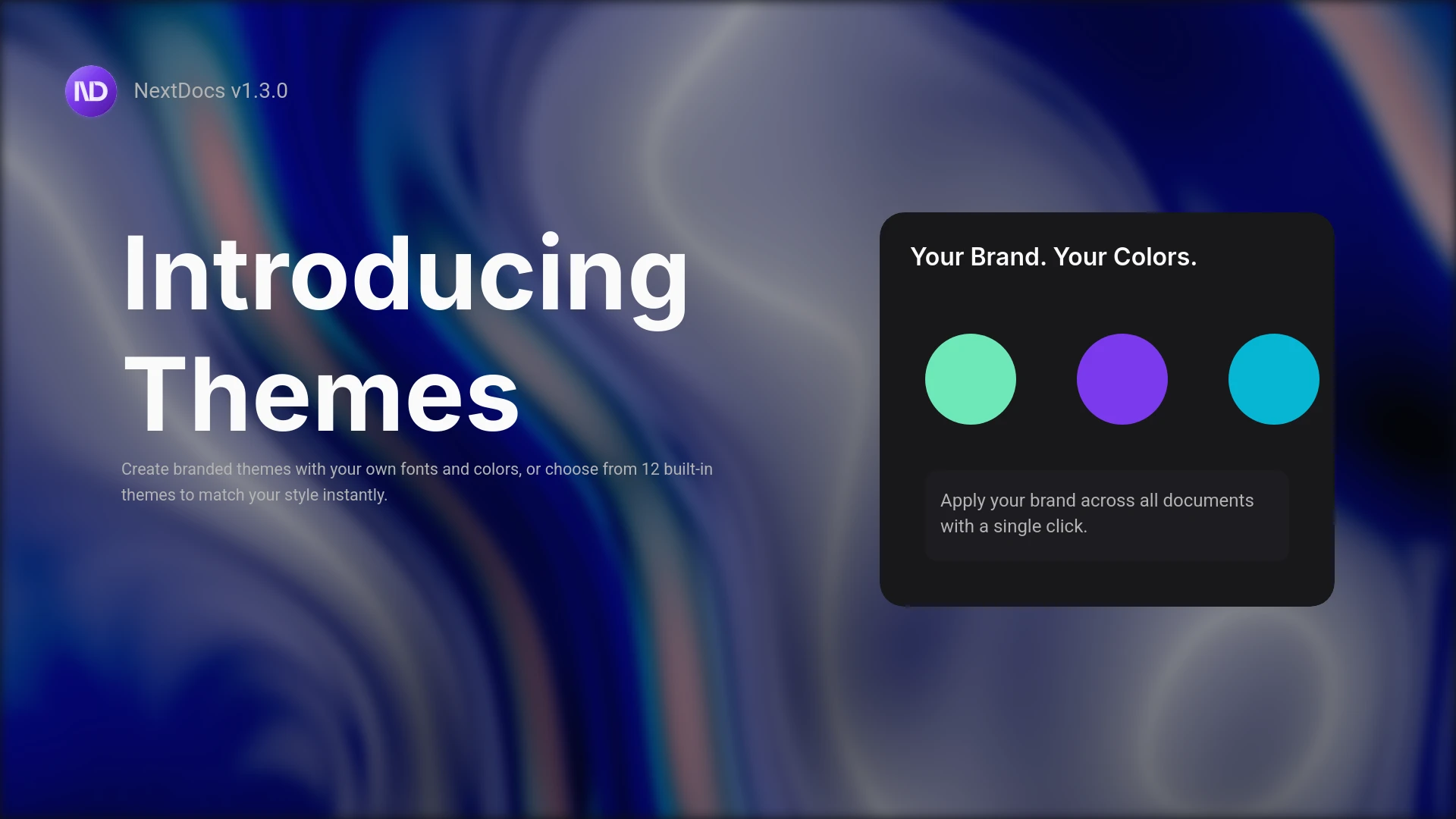
Einführung von Themes und dem seitenlosen Dokumenteneditor
Erstellen Sie markengerechte Dokumente mit benutzerdefinierten Themes. Definieren Sie Ihre Schriftarten, Farben und Ihren Stil. Dazu ein neuer seitenloser Editor für fließende Dokumente wie Berichte und Angebote. Professionelle Ergebnisse, Ihre Markenidentität.
Weiterlesen